
Мой блог
Замена системного поиска Windows: как ускорить поиск с помощью Flow Launcher и Everything

Почему штатный поиск Windows вызывает всё больше раздражения
В последние годы встроенная поисковая система Windows переживает далеко не лучшие времена. То, что изначально создавалось как простой и быстрый инструмент для локального поиска файлов и запуска программ, превратилось в перегруженный сервис. Разработчики интегрировали туда результаты из сети с помощью Bing, рекламные рекомендации, виджеты новостей и прочий визуальный мусор, о котором пользователи не просили. В итоге интерфейс стал тяжеловесным, а сама работа поиска — крайне медленной.
Но самое неприятное заключается в том, что штатный поиск плохо справляется со своей базовой задачей. Бывают ситуации, когда вы ищете конкретный документ или папку, точно зная ее название и местоположение на диске, однако поиск Windows разводит руками и не выдает нужный результат или предлагает найти этот термин в интернете. Хотя Microsoft периодически выпускает обновления и пытается оптимизировать систему индексации, этот процесс затянулся. Я решил не ждать очередных апдейтов и нашел альтернативное решение, перейдя на бесплатный поисковый лаунчер Flow Launcher.
Главное преимущество Flow Launcher — лаконичность и отклик
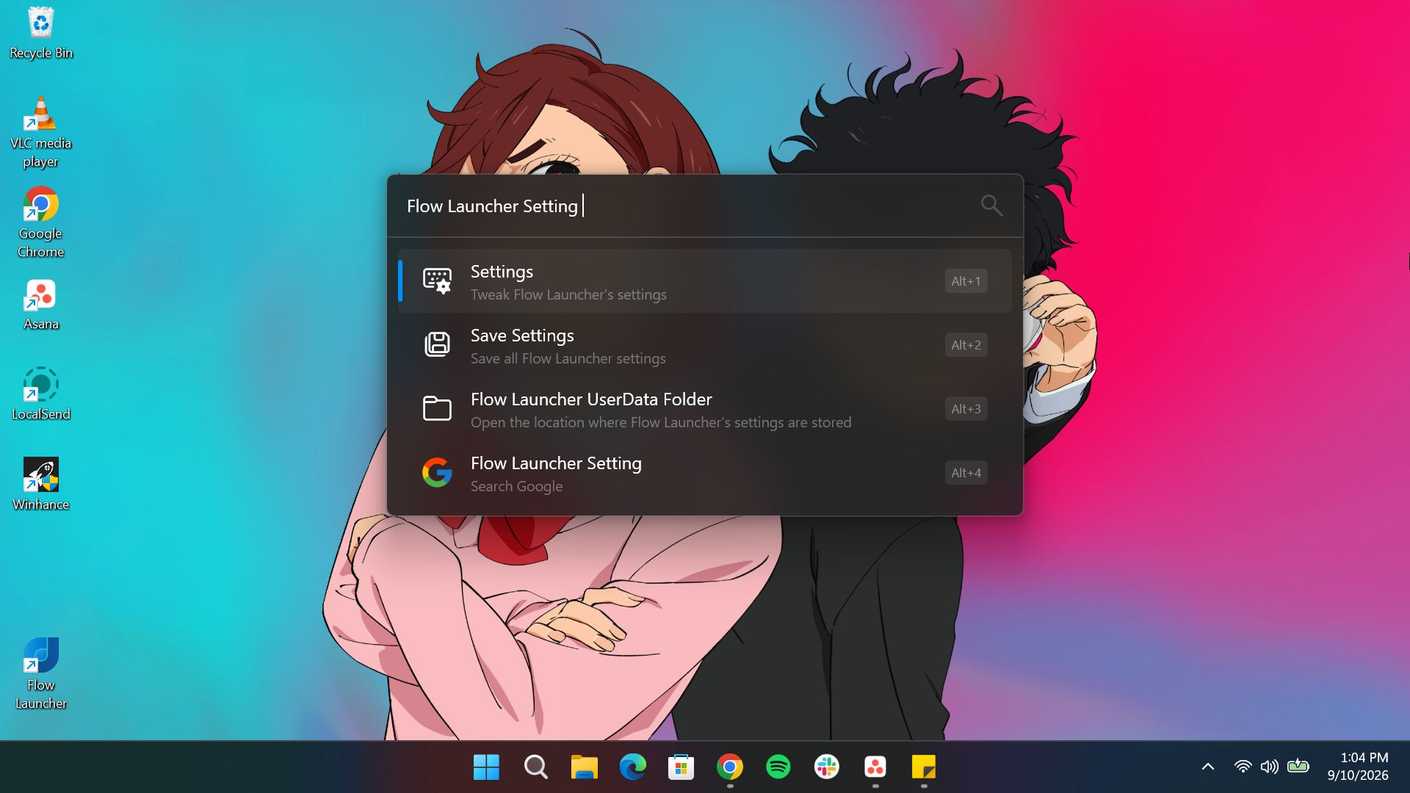
Первое, что привлекает при знакомстве с Flow Launcher, — это абсолютная чистота интерфейса. Здесь нет рекламы, рекомендуемого контента, подборок новостей или встроенной ленты веб-поиска, захламляющих экран. Нажав горячие клавиши, вы получаете лишь аккуратную строку в центре экрана, готовую принимать запросы.
Минималистичный подход сказывается и на быстродействии. Отсутствие лишних фоновых процессов и тяжелой графики позволяет лаунчеру реагировать моментально. Как только вы начинаете вводить символы, приложение сразу предлагает релевантные совпадения.
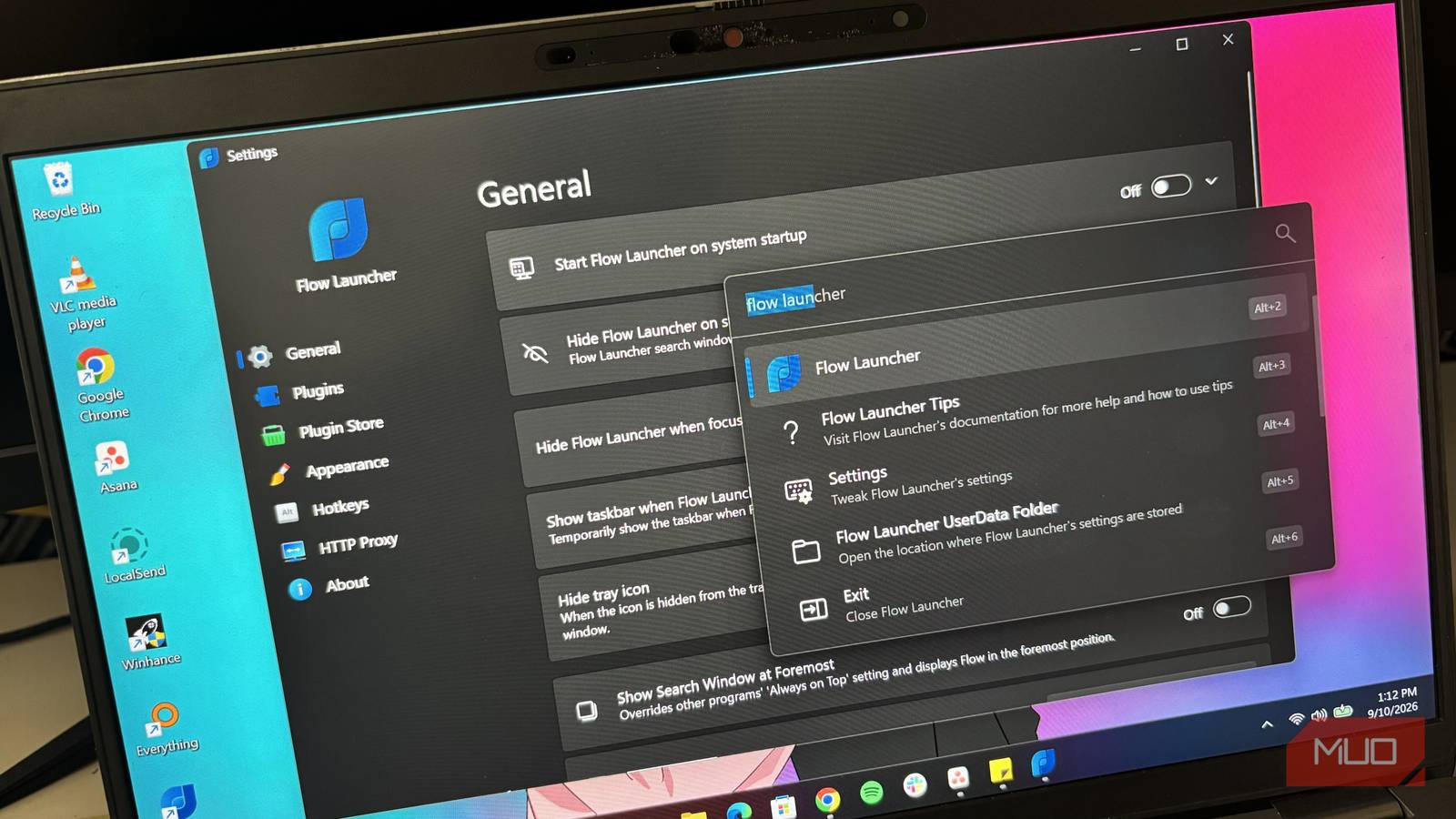
В штатном поиске Windows запуск по умолчанию привязан к комбинации Win + S. В Flow Launcher вызывающая клавишная связка по умолчанию — Alt + Space. При этом программу не обязательно использовать только с этим сочетанием: в настройках можно легко переназначить хоткей на любой удобный вариант, что делает утилиту еще гибче.
Подключение Voidtools Everything: замена медленного индексатора Windows
Само по себе приложение Flow Launcher работает отлично, но его реальный потенциал раскрывается при интеграции с культовой утилитой Everything от разработчиков Voidtools. Everything известна среди опытных пользователей Windows как самый быстрый инструмент для мгновенного поиска файлов и каталогов.
Секрет высокой скорости Everything кроется в принципе работы: программа не сканирует файлы поочередно, как это делает стандартный индексатор Windows, а напрямую обращается к главной файловой таблице NTFS (Master File Table, MFT). Благодаря этому индексация накопителей происходит за доли секунды, а результаты поиска отображаются буквально на лету даже при наличии миллионов файлов на дисках.
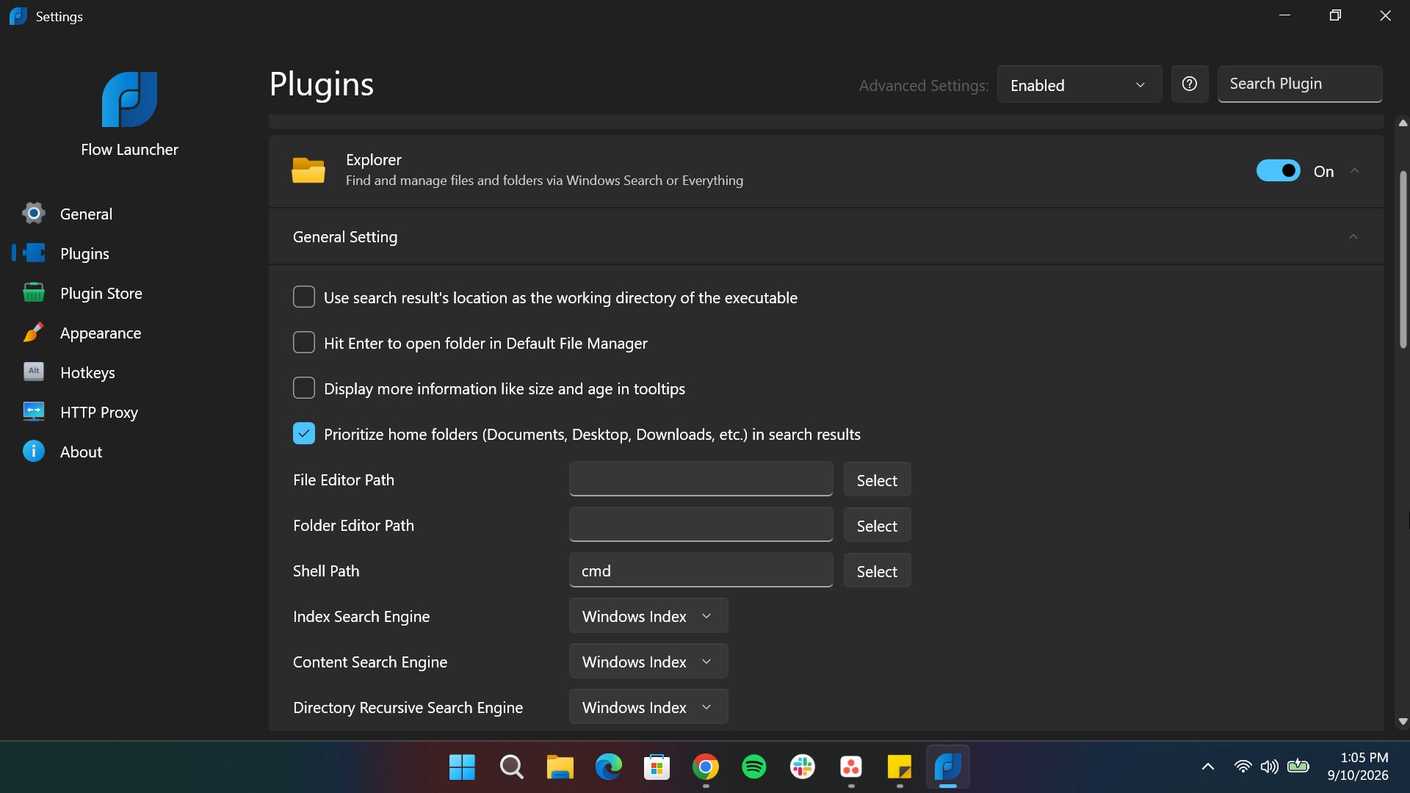
По умолчанию Flow Launcher использует для поиска файлов стандартный движок Windows Index. Однако разработчики предусмотрели возможность полной замены встроенного индексатора на Everything прямо внутри интерфейса лаунчера.
Как настроить связку Flow Launcher и Everything
Чтобы задействовать ресурсы Everything в Flow Launcher, достаточно выполнить несколько простых шагов в настройках:
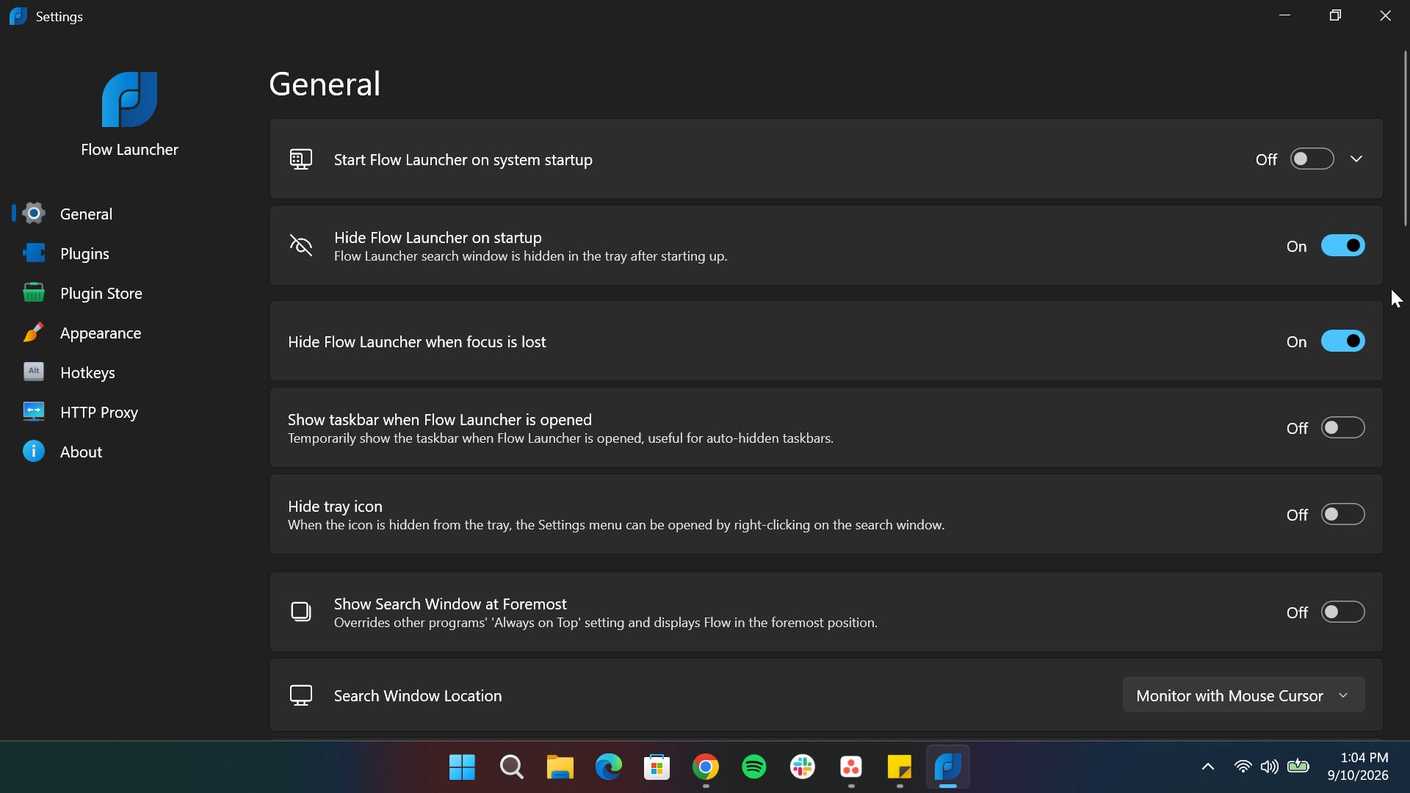
- Откройте параметры Flow Launcher через контекстное меню или команду настройки.
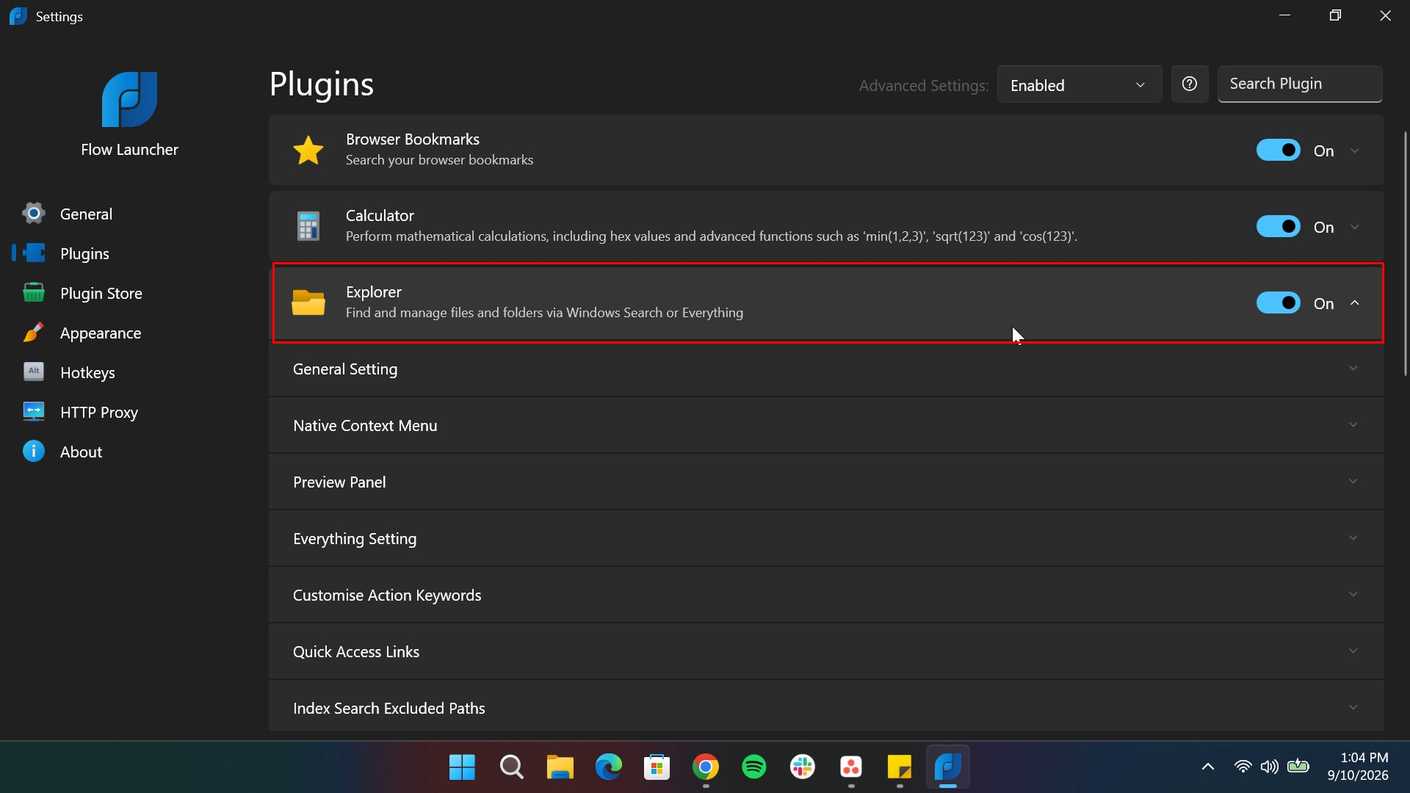
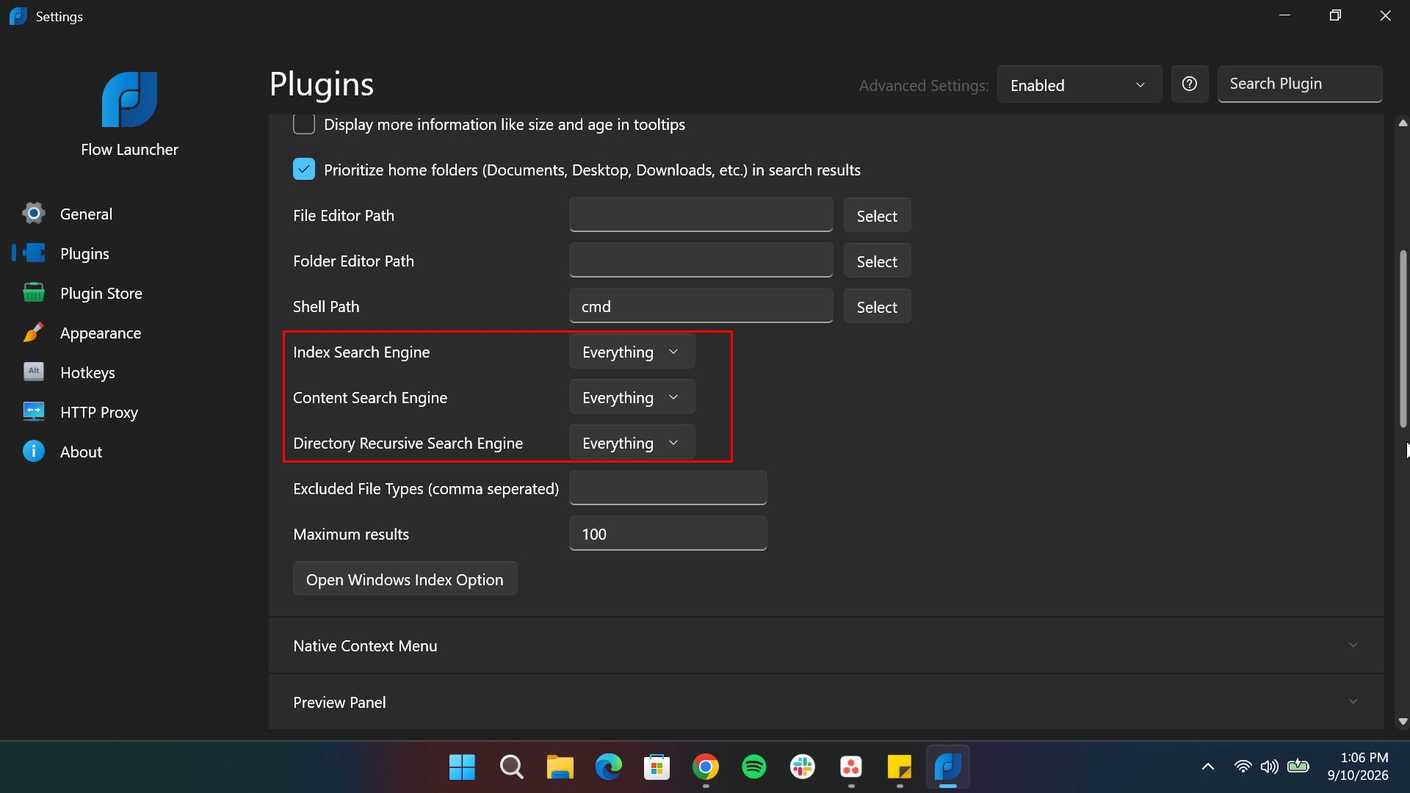
- Перейдите во вкладку Plugins (Плагины) и выберите раздел Explorer.
- Раскройте блок общих параметров (General).
- Найдите пункты Index Search Engine (Движок индексированного поиска), Content Search Engine (Движок поиска по содержимому) и Directory Recursive Search Engine (Движок рекурсивного поиска по папкам).
- Переключите значение каждого из этих трех параметров с Windows Indexing на Everything.
После сохранения параметров вы получаете идеальный симбиоз: удобный, легкий интерфейс лаунчера приложений и невероятную скорость поискового движка Everything.
Плагины как инструмент превращения поиска в командный центр
Архитектура Flow Launcher строится вокруг системы плагинов. Именно модульность превращает утилиту из простого поисковика в полноценную командную строку управления компьютером. Модули отвечают за взаимодействие с локальными ресурсами Windows и внешними сервисами.
В базовую сборку уже включены основные дополнения. Например, модуль Explorer отвечает за работу с файловой системой, а плагин Windows Settings позволяет моментально находить и открывать нужные разделы системных параметров Windows, не блуждая по меню «Параметры». Любой ненужный модуль можно легко отключить в настройках, чтобы не засорять поисковую выдачу.
Кроме предустановленных дополнений, в лаунчере доступен встроенный каталог плагинов. Например, я установил модуль FlowYouTube. Теперь, чтобы найти видеоролик на YouTube, мне не требуется запускать браузер, переходить на сайт и вбивать запрос в поисковую строку сервиса. Я просто вызываю Flow Launcher, ввожу команду и название ролика, после чего получаю прямые результаты прямо из строки ввода. Чем больше полезных модулей вы подключаете, тем сильнее Flow Launcher напоминает единый центр управления операционной системой.
Итоги: стоит ли отказаться от штатного поиска Windows
Когда-то встроенный поиск Windows был удобной функцией, о работе которой никто не задумывался. Со временем он стал перегружен лишними возможностями и веб-интеграциями, утеряв былую легкость. Использование Flow Launcher в паре с Everything возвращает именно то чувство комфорта и контроля, которого так не хватает в стандартной ОС. Быстрый запуск, легкая настройка, гибкая система плагинов и мгновенное обнаружение любых файлов делают эту бесплатную утилиту идеальной альтернативой штатному инструменту Microsoft.
Источник: www.makeuseof.com
