
Мой блог
4 скрытые функции Excel, которые экономят часы работы

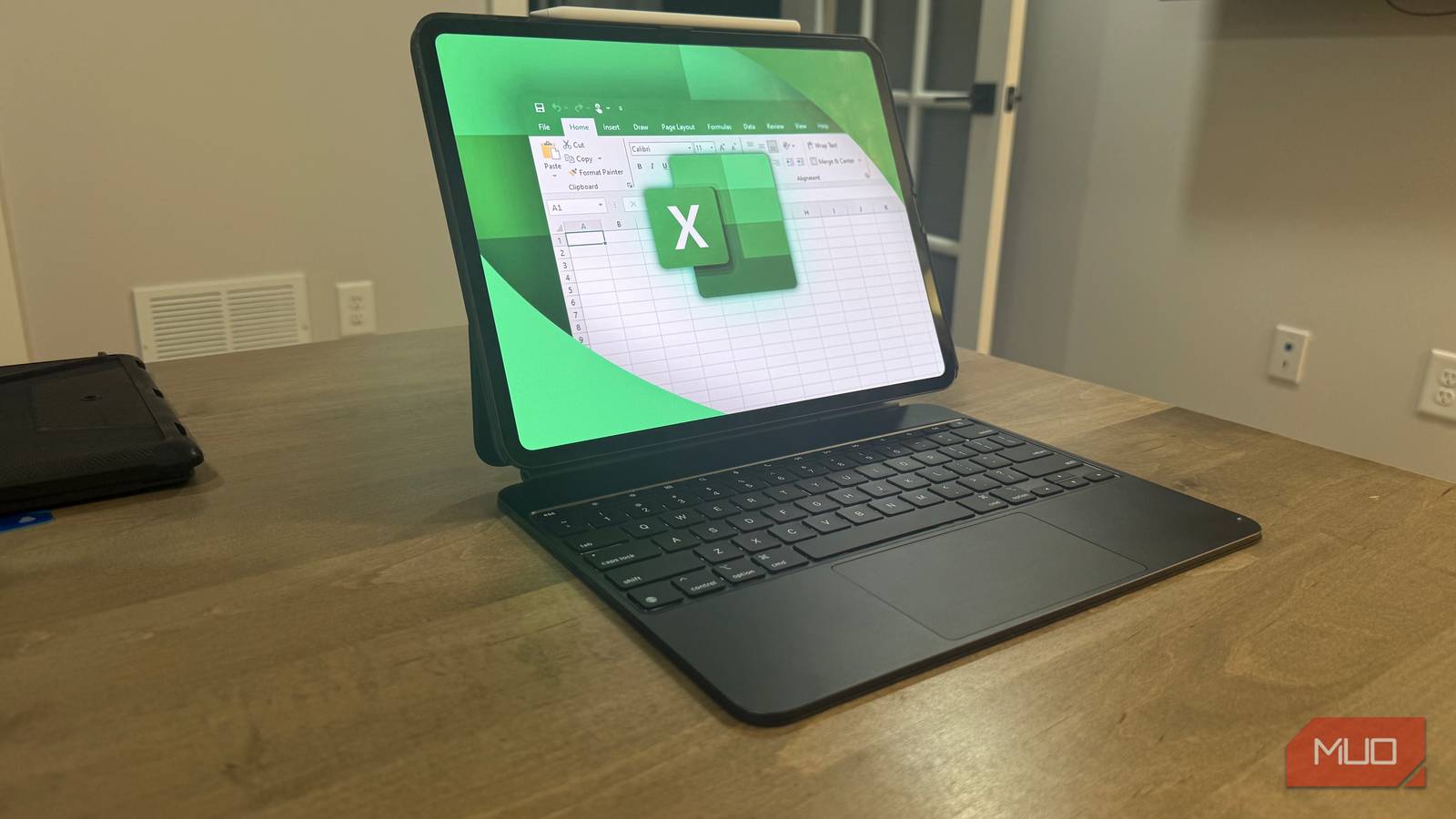
Microsoft Excel развивается десятилетиями, и за это время разработчики спрятали ряд полезных возможностей настолько глубоко в интерфейсе, что большинство пользователей о них даже не догадываются. Это не сложные формулы или специфические скрипты для программистов, а вполне прикладные скрытые функции Excel, способные сэкономить часы работы, если знать, где именно их искать.
Инструмент «Камера»
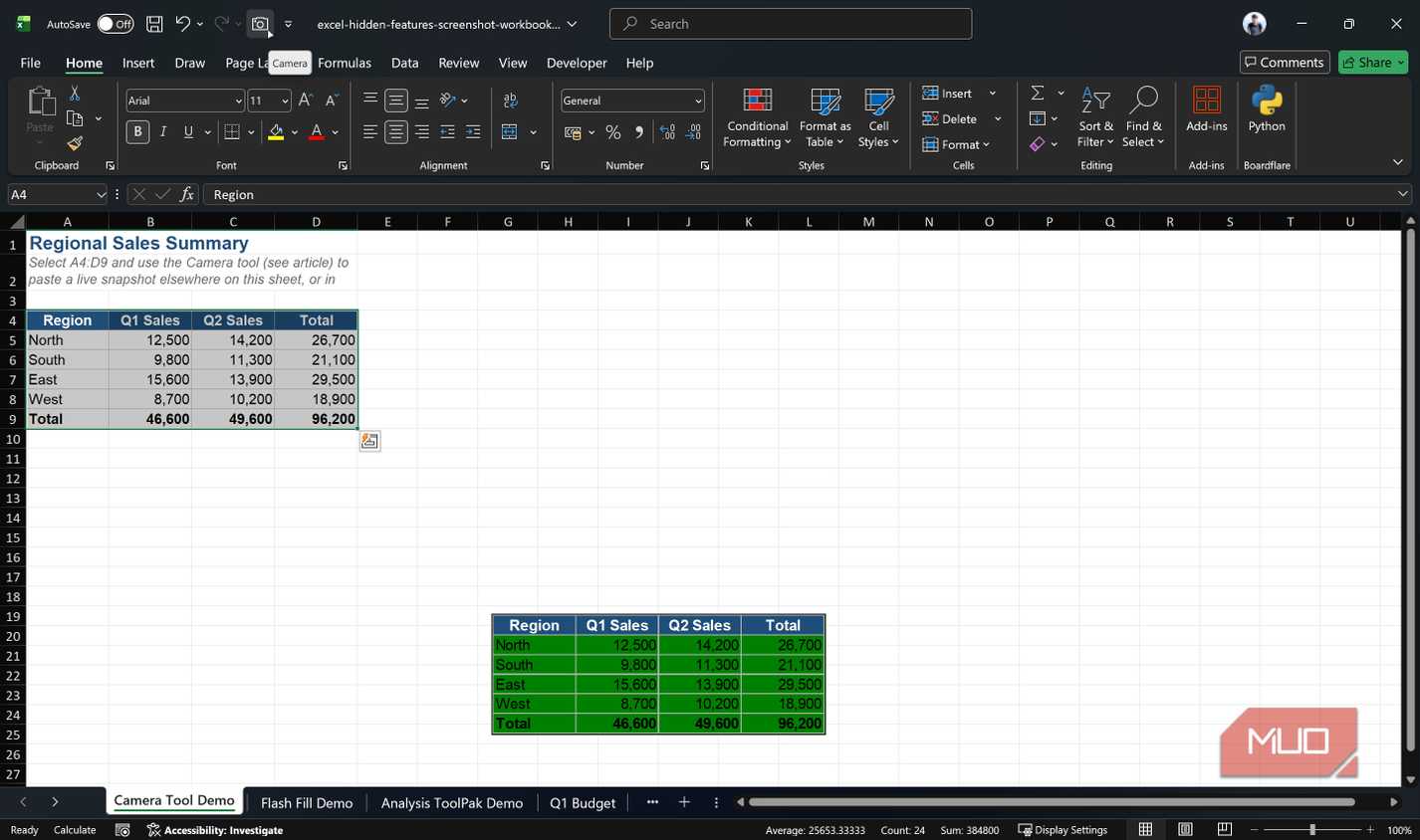
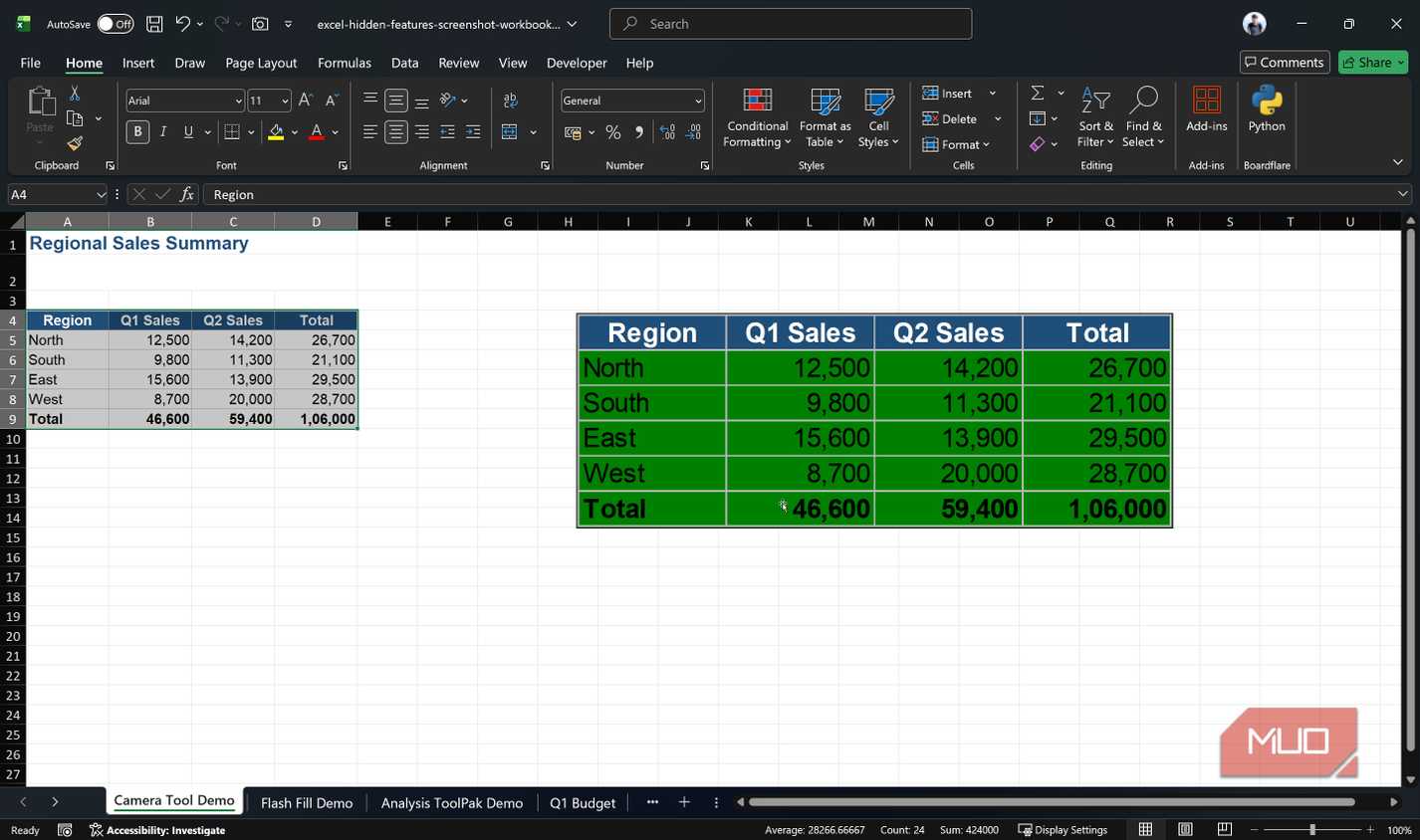
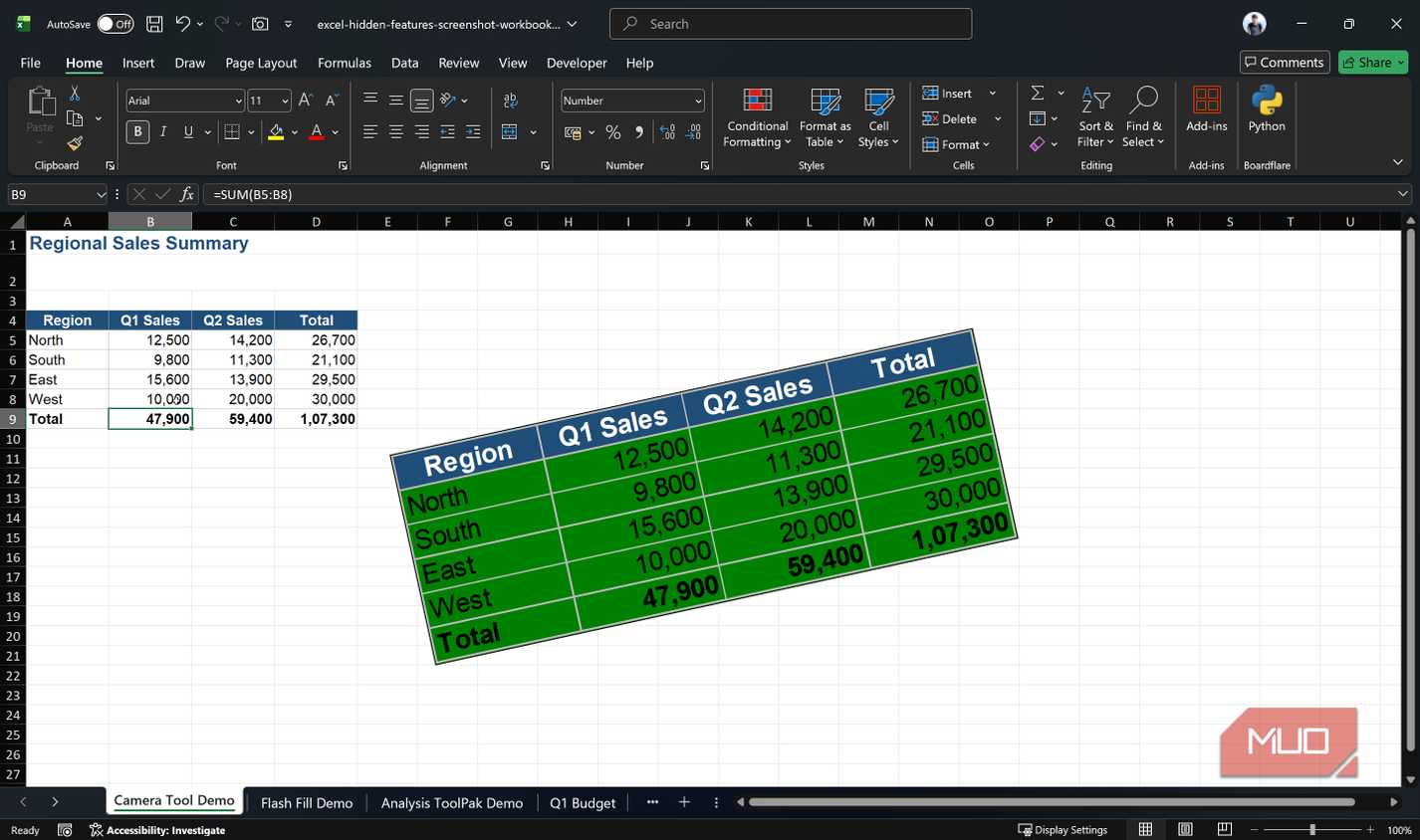
«Камера» — пожалуй, один из самых недооцененных инструментов в программе. Он позволяет сделать динамический «снимок» любого диапазона ячеек вместе со всем их форматированием. Полученное изображение можно вставить в любое место текущего листа, в другой файл Excel или даже в документы Word или PowerPoint.
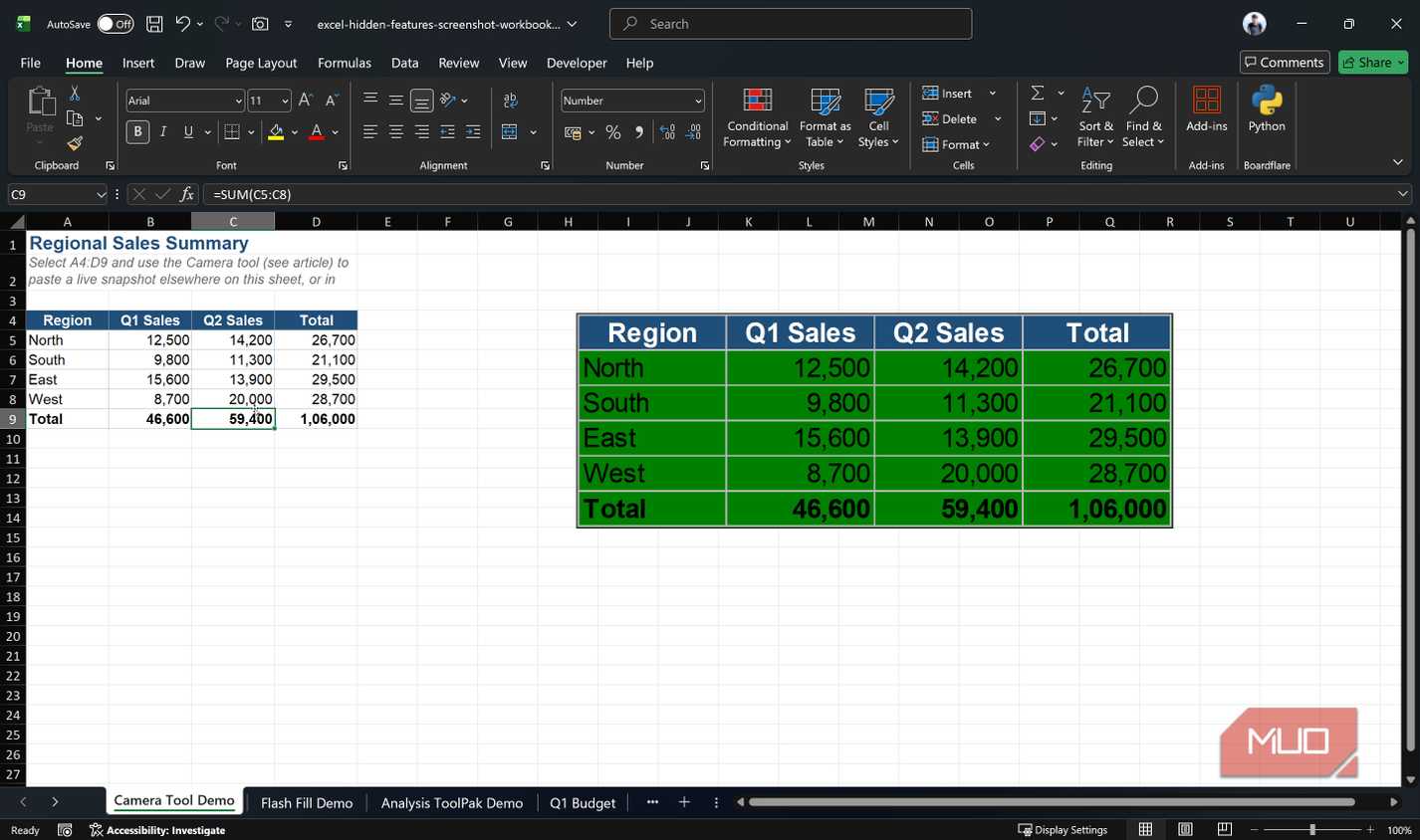
Главное отличие от обычного скриншота заключается в том, что «Камера» создает живую связь с исходными данными. Если вы измените число в оригинальной ячейке, изображение обновится автоматически. Это решение идеально подходит для создания дашбордов: вы можете собрать таблицы и графики с разных листов и аккуратно разместить их на одной итоговой странице.
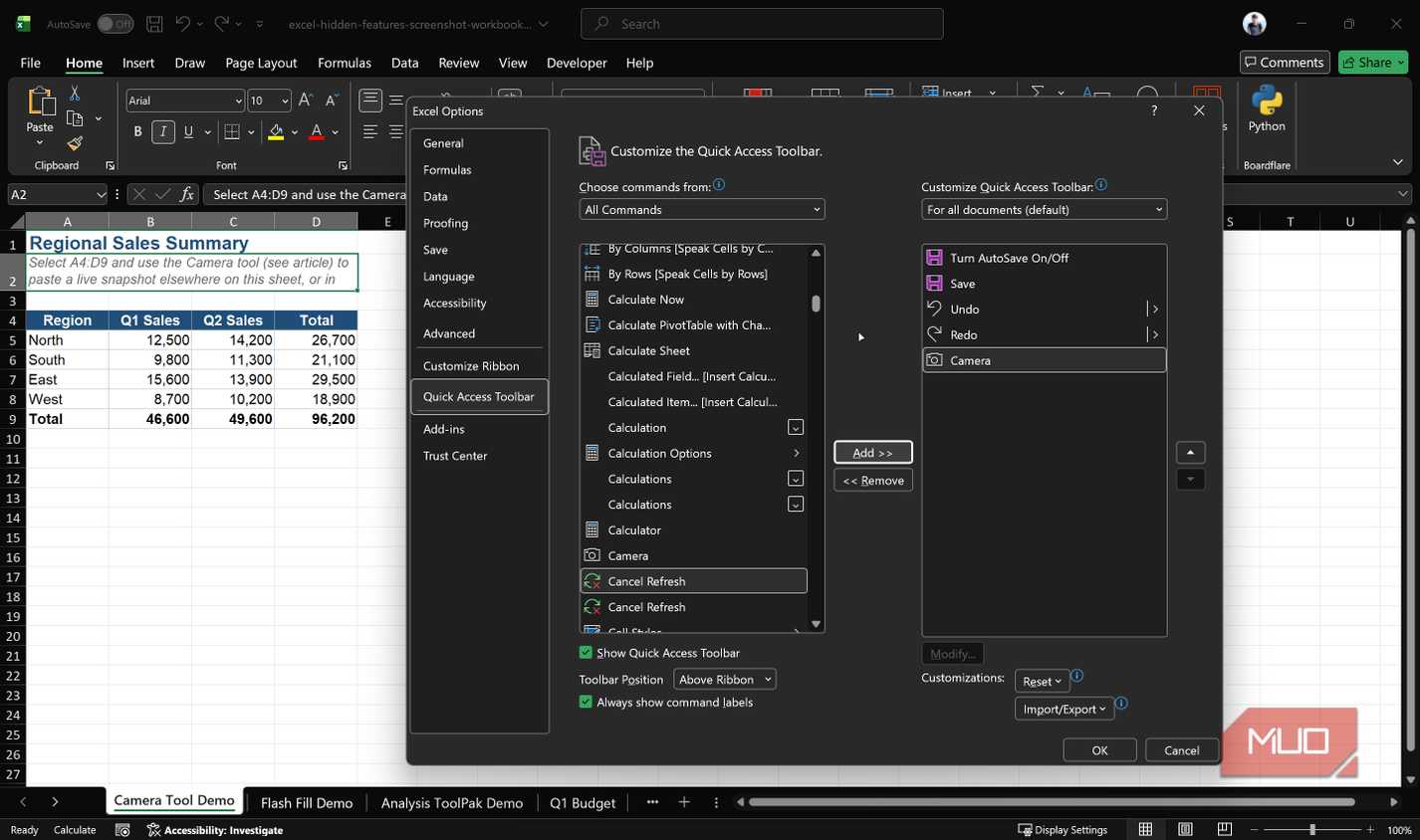
Чтобы начать пользоваться инструментом, выделите нужный диапазон, нажмите иконку камеры, а затем кликните туда, где должно появиться изображение. Поскольку Microsoft не вынесла этот инструмент на ленту управления, его нужно добавить вручную: перейдите в «Файл» — «Параметры» — «Панель быстрого доступа». В выпадающем списке выберите «Команды не на ленте» (или «Все команды»), найдите «Камера» и нажмите «Добавить».
Flash Fill: автоматическое заполнение
Функция Flash Fill («Мгновенное заполнение») работает почти как магия. Вместо того чтобы прописывать сложные формулы для разделения, объединения или форматирования текста, достаточно ввести один или два примера того, что вы хотите получить. Excel сам распознает закономерность и заполнит остальную часть столбца.
Если функция не сработала автоматически, активируйте ее сочетанием клавиш Ctrl+E (для Windows) или Command+E (для Mac). Также кнопку можно найти на вкладке «Данные». Инструмент отлично справляется с извлечением имен из полных ФИО, стандартизацией телефонных номеров или объединением данных из разных ячеек. Если Excel с первого раза не уловил паттерн, просто добавьте еще несколько примеров, чтобы «обучить» программу.
Анализ данных через Analysis ToolPak
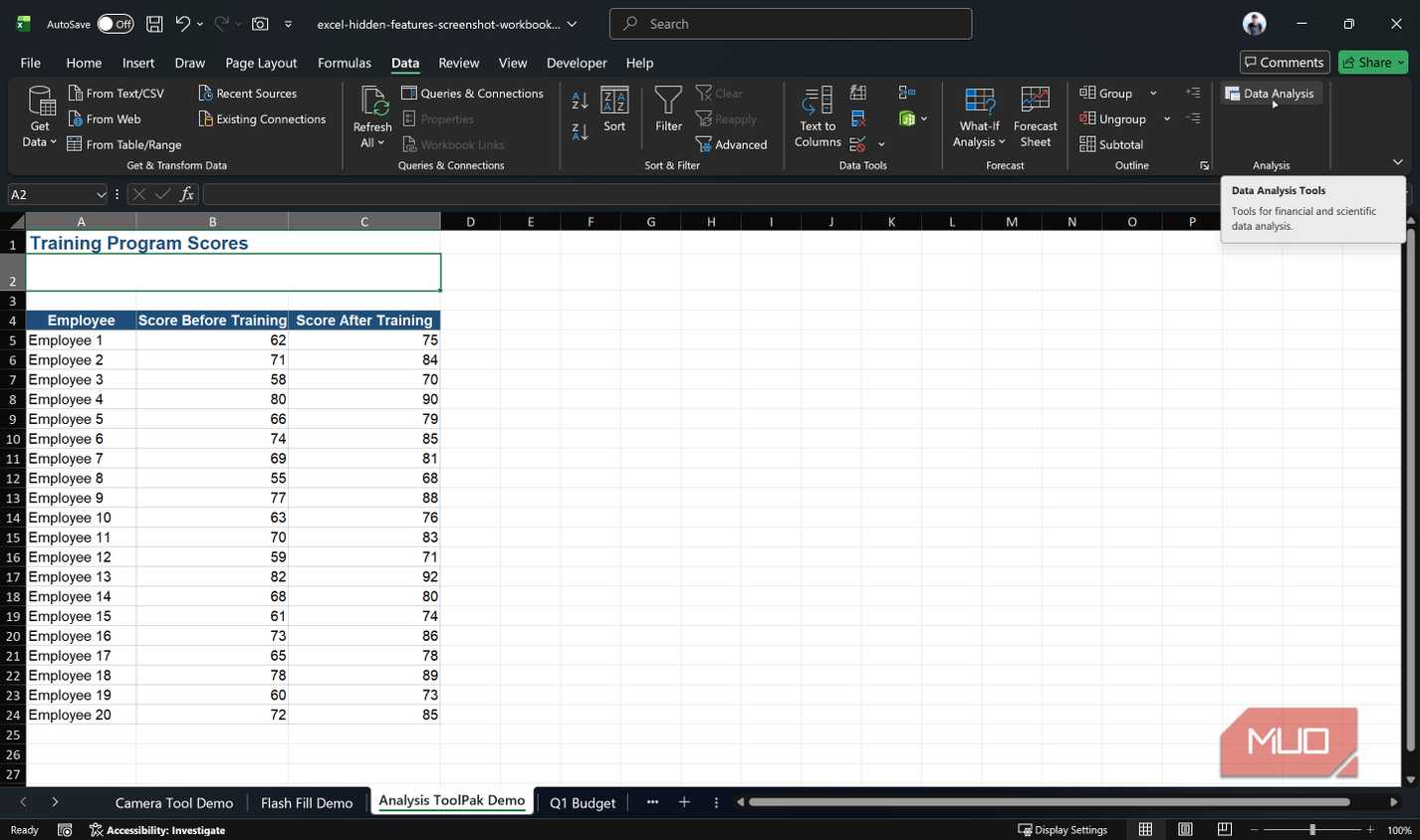
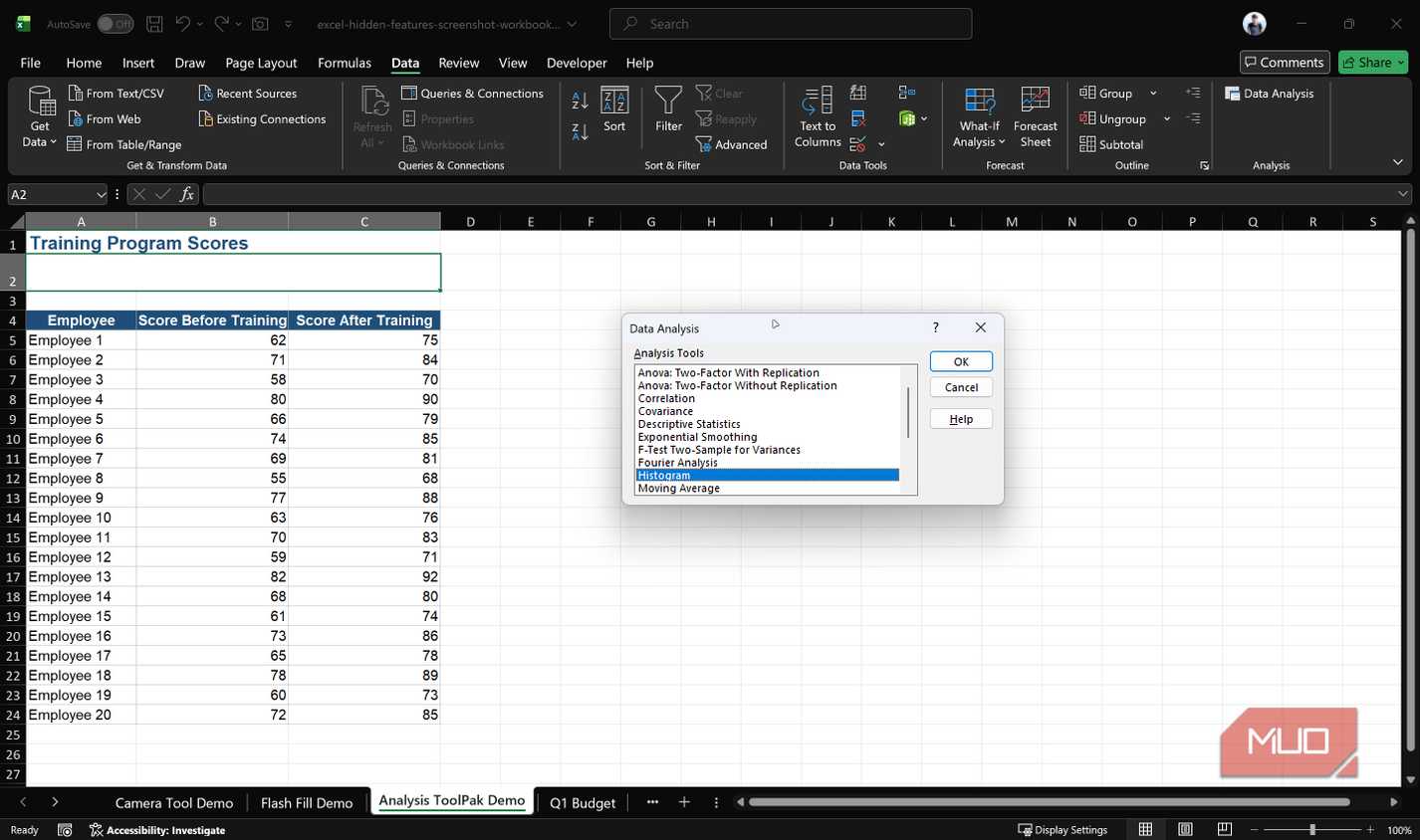
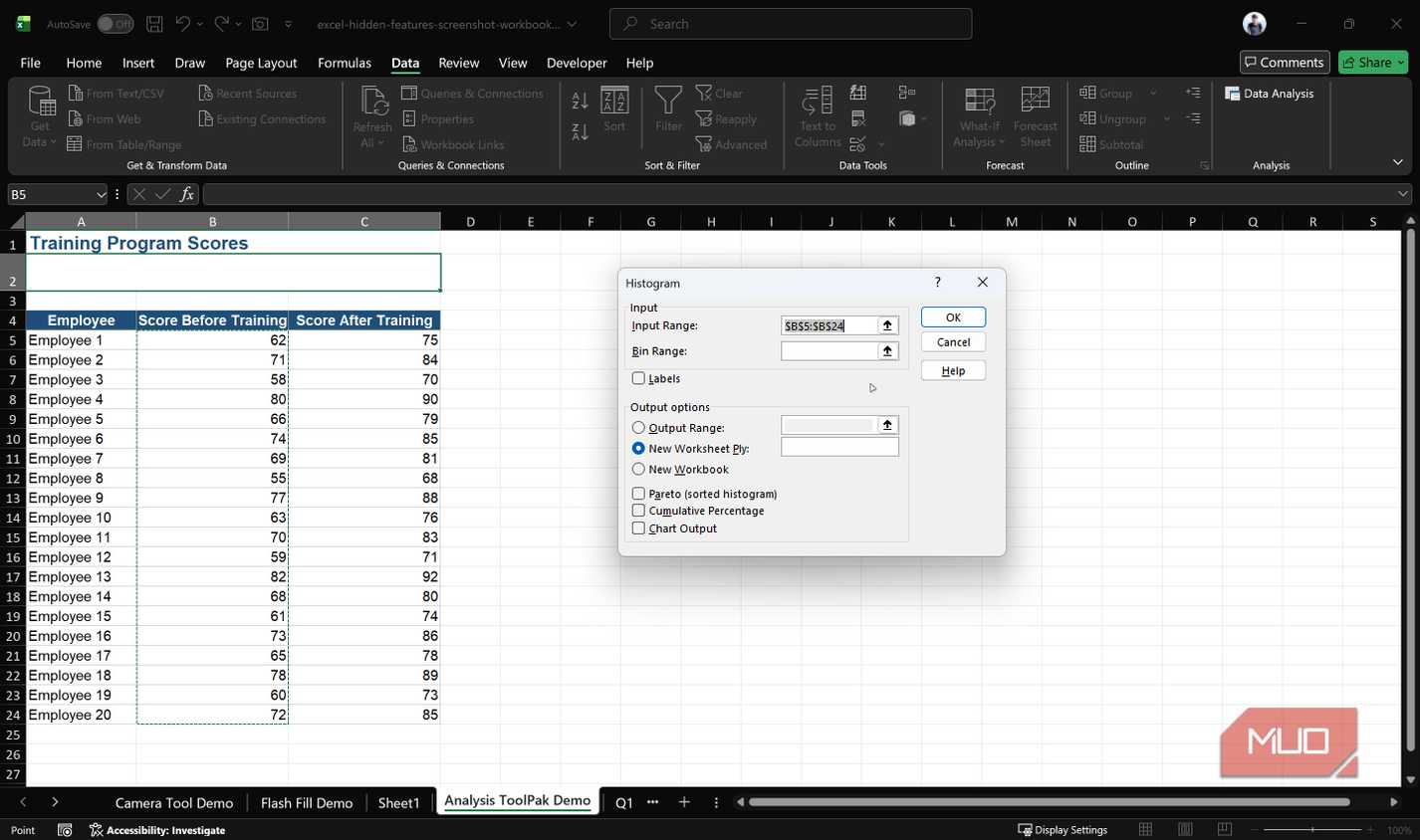
Для выполнения регрессионного анализа, ANOVA или построения гистограмм не обязательно устанавливать стороннее статистическое ПО. В Excel уже встроен пакет «Анализ данных» (Analysis ToolPak), предлагающий 19 инструментов — от корреляции и t-тестов до скользящих средних и преобразования Фурье. По умолчанию он выключен.
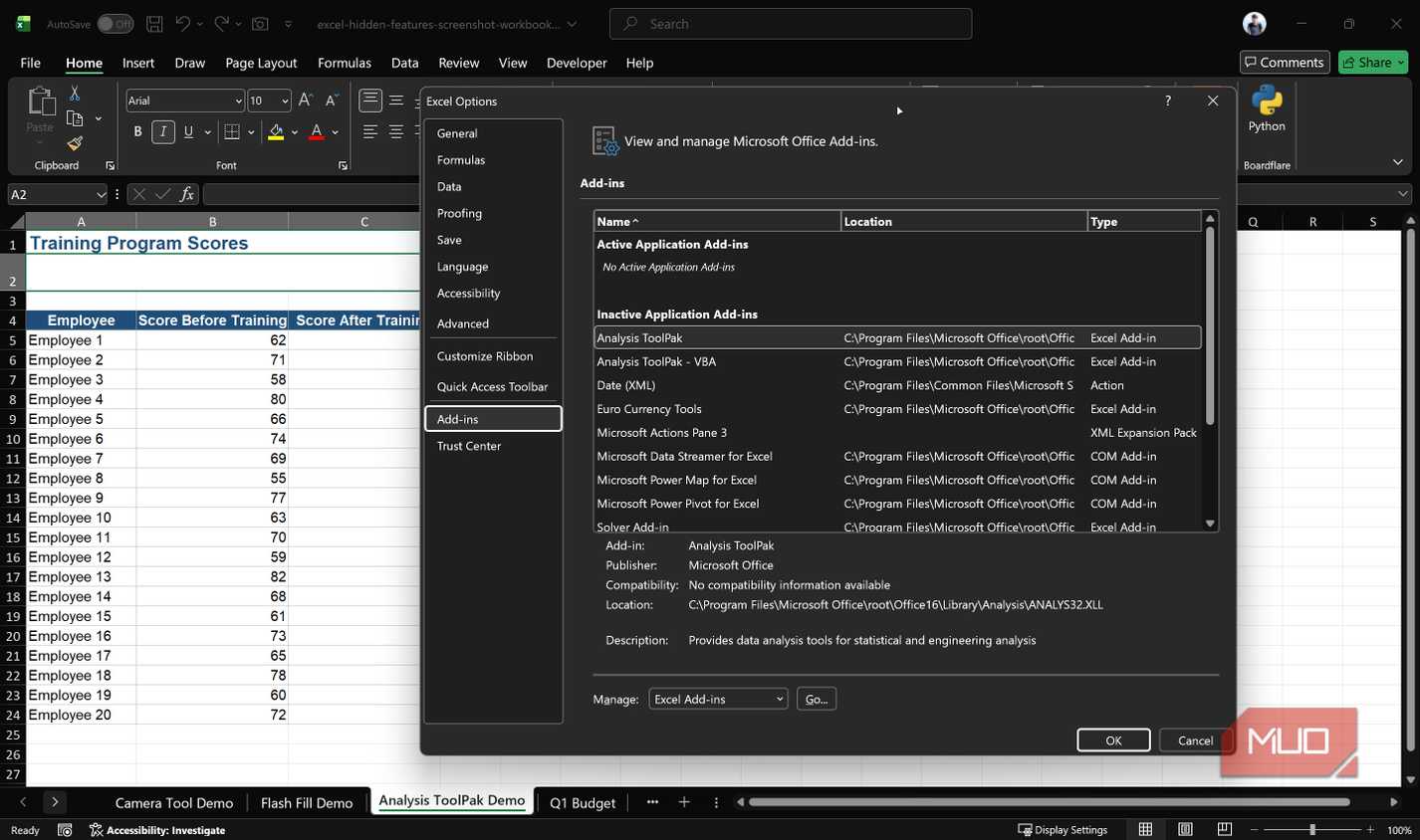
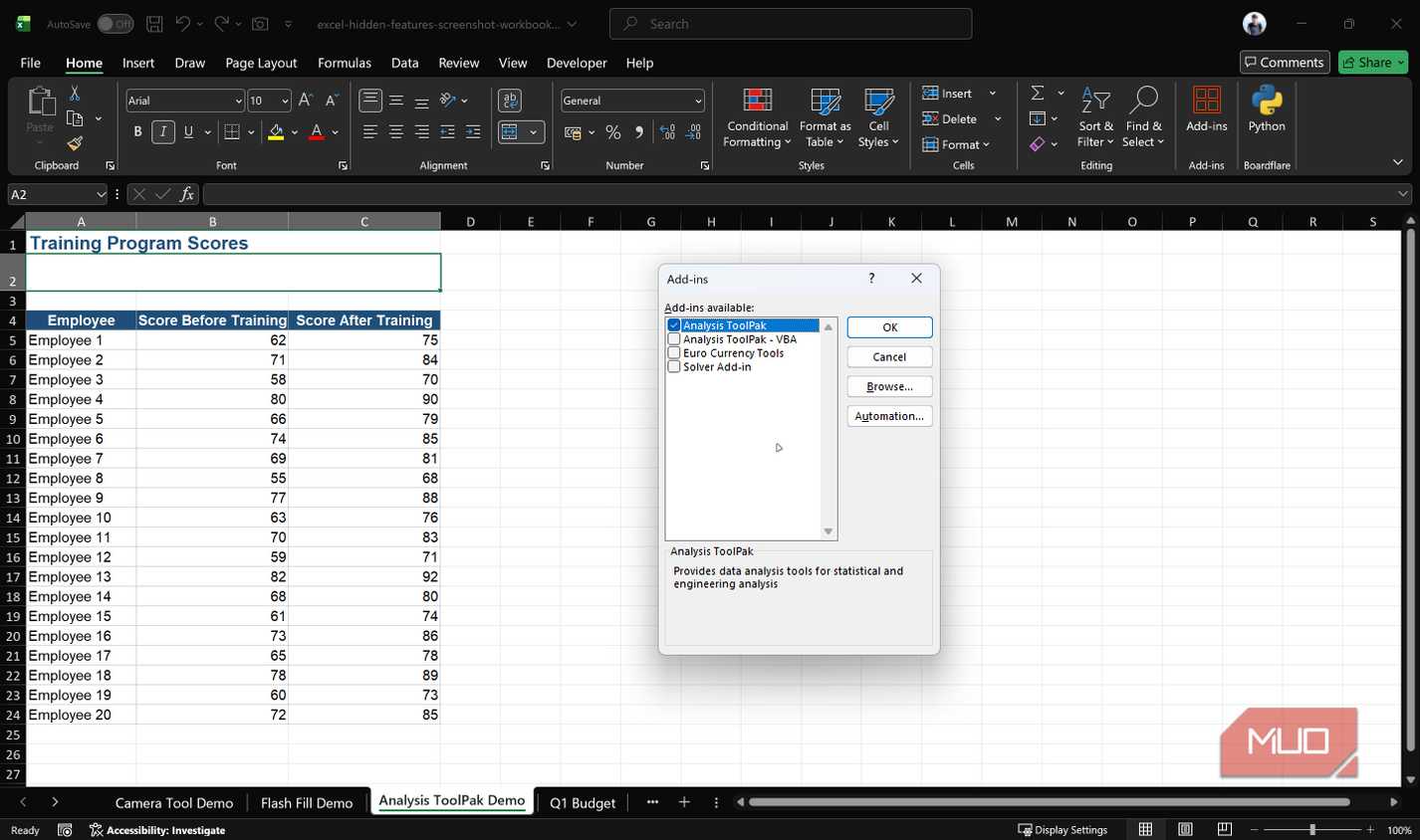
Чтобы активировать его, зайдите в «Файл» — «Параметры» — «Надстройки». В нижней части окна выберите «Надстройки Excel» и нажмите «Перейти». Установите флажок напротив «Пакет анализа» и подтвердите выбор. После этого на вкладке «Данные» появится кнопка «Анализ данных». На компьютерах Apple эта опция находится в меню «Сервис». Важно учитывать, что надстройка работает только в полноценной десктопной версии приложения, а не в браузере.
Окно контрольных значений
Одной из проблем больших таблиц является зависимость формул от ячеек, которые находятся далеко за пределами видимости или на других листах. «Окно контрольных значений» помогает решить этот вопрос: это плавающая панель, которая позволяет в реальном времени следить за значениями в выбранных ячейках из любого места вашей книги.
Отслеживание данных через Watch Window
Постоянные переходы между листами и книгами при проверке расчетов утомляют, особенно когда нужно убедиться в корректности итоговых показателей. Функция Watch Window (Окно контрольных значений) решает эту проблему, закрепляя выбранные ячейки в небольшой плавающей панели. Она отображает имя листа, название ячейки, текущее значение и формулу независимо от того, в какой части документа вы находитесь. Вызвать инструмент можно во вкладке «Формулы» (группа «Зависимости формул») или с помощью сочетания клавиш Alt, M, W. Чтобы начать мониторинг, выделите нужную ячейку, нажмите «Добавить контрольное значение» и подтвердите выбор. Инструмент отслеживает данные в реальном времени, причем делает это одновременно для разных листов и даже открытых книг, собирая все важные показатели в одном окне. Когда необходимость в контроле отпадает, запись можно удалить через меню окна. Это решение экономит время при проверке сложных финансовых моделей и расчетов, избавляя от необходимости постоянно перемещаться по файлу.
Почему полезные инструменты остаются в тени
Многие скрытые функции Excel, включая описанные выше, присутствуют в программе на протяжении десятилетий, однако Microsoft не вынесла их на видное место. Причина, вероятно, кроется в перенасыщенности интерфейса: разработчики отдают приоритет лишь самым востребованным командам, чтобы не перегружать рабочее пространство. Тем не менее, для тех, кто выходит за рамки элементарных вычислений, эти возможности способны существенно упростить работу и повысить точность данных. То, что инструменты спрятаны глубоко в меню, вовсе не означает их неэффективность — скорее, это повод для пользователя самостоятельно расширить привычный инструментарий.
Источник: makeuseof.com
