
Мой блог
5 функций Google Maps, которые сэкономят ваше время в самые загруженные дни

Напряженный рабочий график или насыщенный день, полный мелких поручений, нередко превращают перемещение по городу в отдельную сложную задачу. Картографические сервисы в таких ситуациях служат не просто навигатором от одной точки до другой, а выступают полноценным инструментом планирования. Приложение Google Maps содержит множество полезных возможностей, которые позволяют заранее продумать детали поездки, сократить хаотичные действия в пути и сэкономить ценное время.
Ниже подробно рассмотрены пять ключевых функций Google Maps, которые существенно облегчают координацию передвижений и помогают сохранить порядок даже в самые загруженные дни.
Построение сложного маршрута с несколькими остановками
Когда в течение дня необходимо посетить несколько разных точек — например, заехать в магазин, забрать документы, заскочить на заправку и успеть на встречу, — стандартное построение отдельного маршрута до каждого адреса отнимает много времени. Намного эффективнее заранее объединить все пункты назначения в единую цепочку.
Как настроить цепочку локаций
Для создания составного маршрута в мобильном приложении выполняются следующие действия:
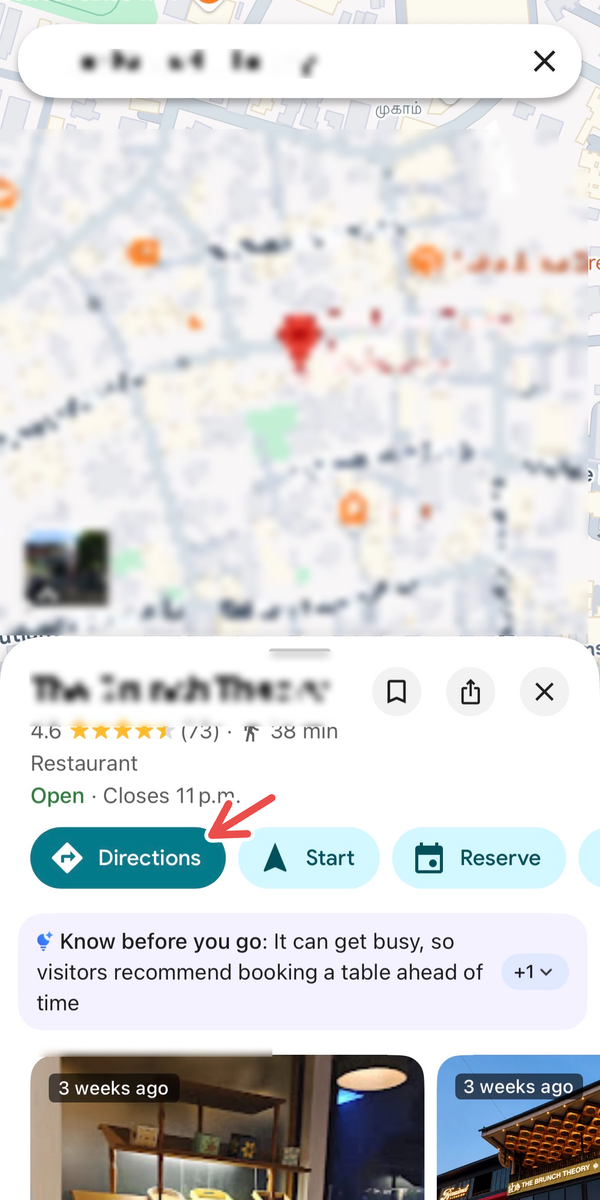
- Введите в поиске Google Maps первый адрес и нажмите кнопку «Маршруты» (Directions).
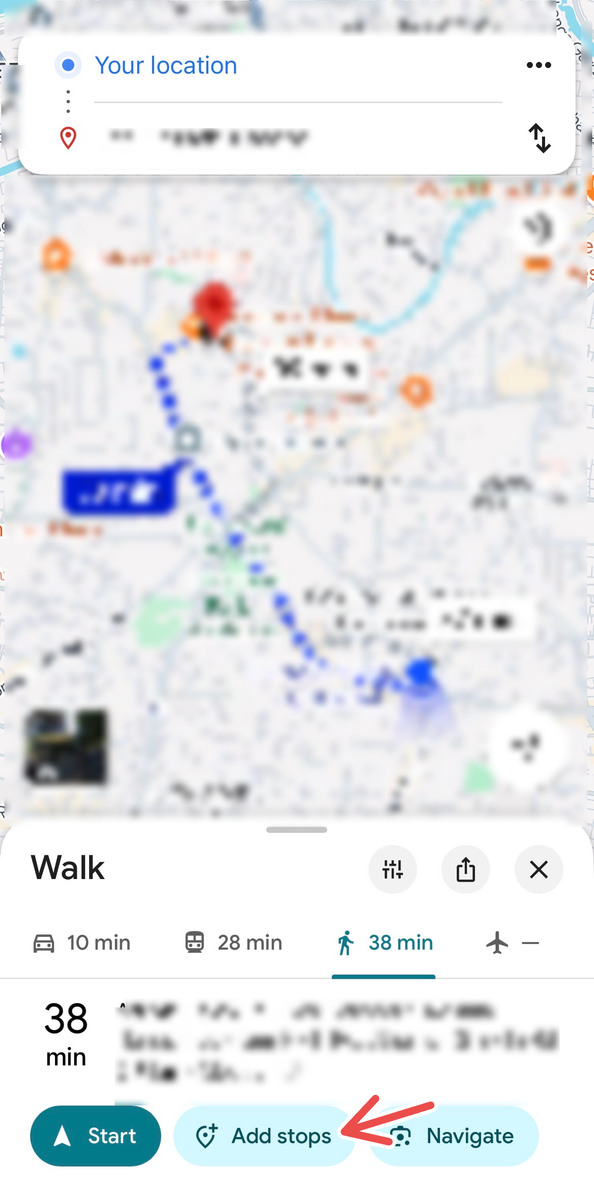
- Перед запуском навигации нажмите кнопку «Добавить остановку» (Add stop) в нижней части навигационной панели.
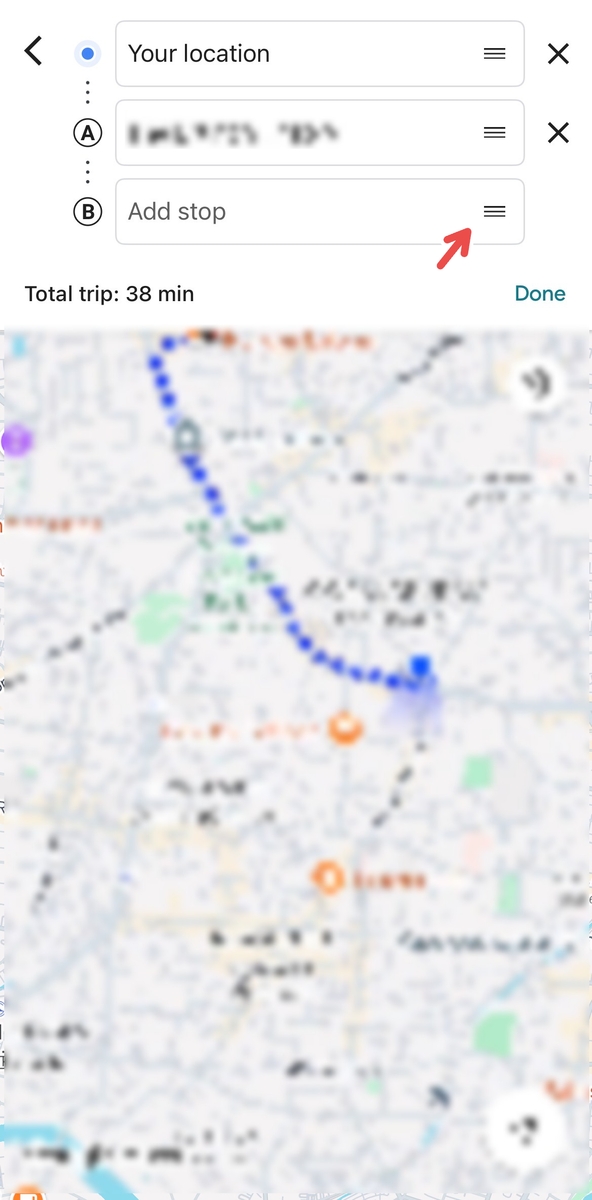
- Найдите следующую точку и добавьте её к существующему пути. Повторяйте процедуру для всех запланированных мест.
- Чтобы изменить последовательность посещения точек, удерживайте иконку с двумя параллельными полосками рядом с названием остановки и перетащите её вверх или вниз.
Google Maps позволяет добавить до 9 промежуточных остановок к финальной точке, что даёт в сумме 10 локаций в одном маршруте. Эта функция полноценно работает при перемещении на автомобиле, пешком или на велосипеде. Однако для общественного транспорта опция добавления остановок недоступна, так как графики движения автобусов и поездов подвержены изменениям и не позволяют гарантировать точное расписание при сложных стыковках.
Персональные списки мест для гибкого планирования
Бывают дни, когда список точек известен, но жесткая последовательность их посещения отсутствует. В таких случаях выстраивание фиксированного маршрута уступает место функционалу пользовательских списков. Вы можете заранее сформировать подборку заведений, магазинов, достопримечательностей или офисов в определенном районе, чтобы затем ориентироваться по ситуации.
Инструкция по созданию подборки
Процесс создания индивидуального списка в мобильном приложении выглядит следующим образом:
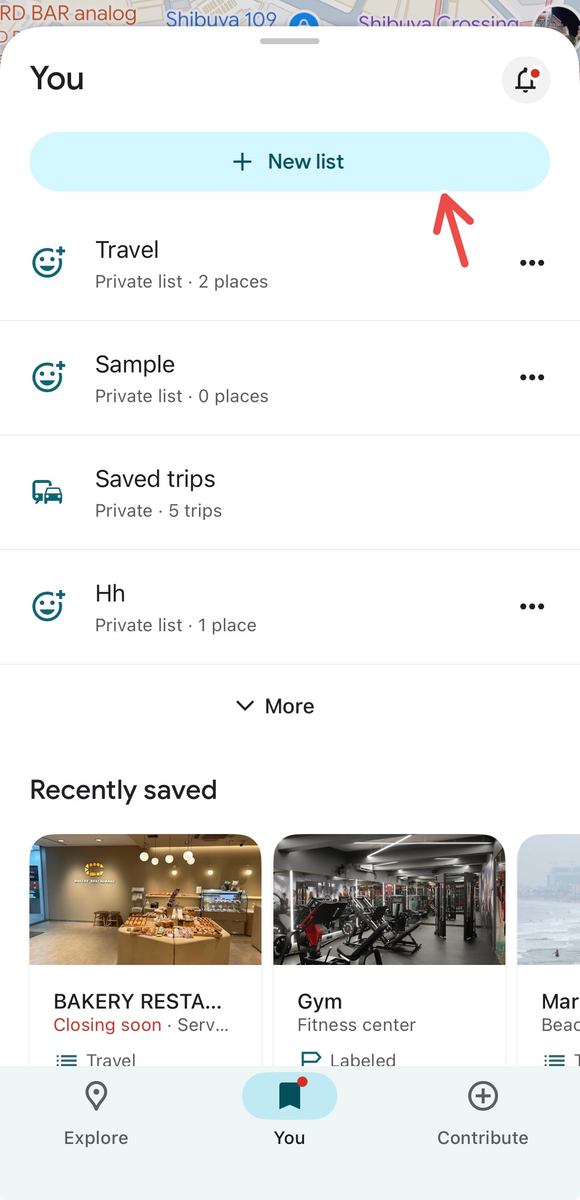
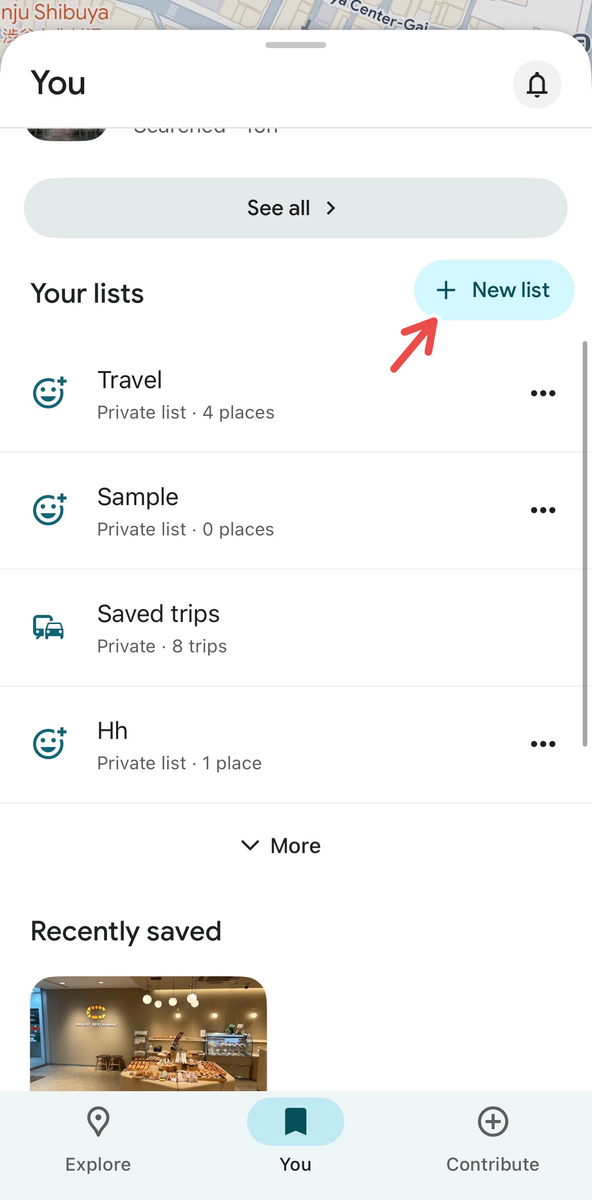
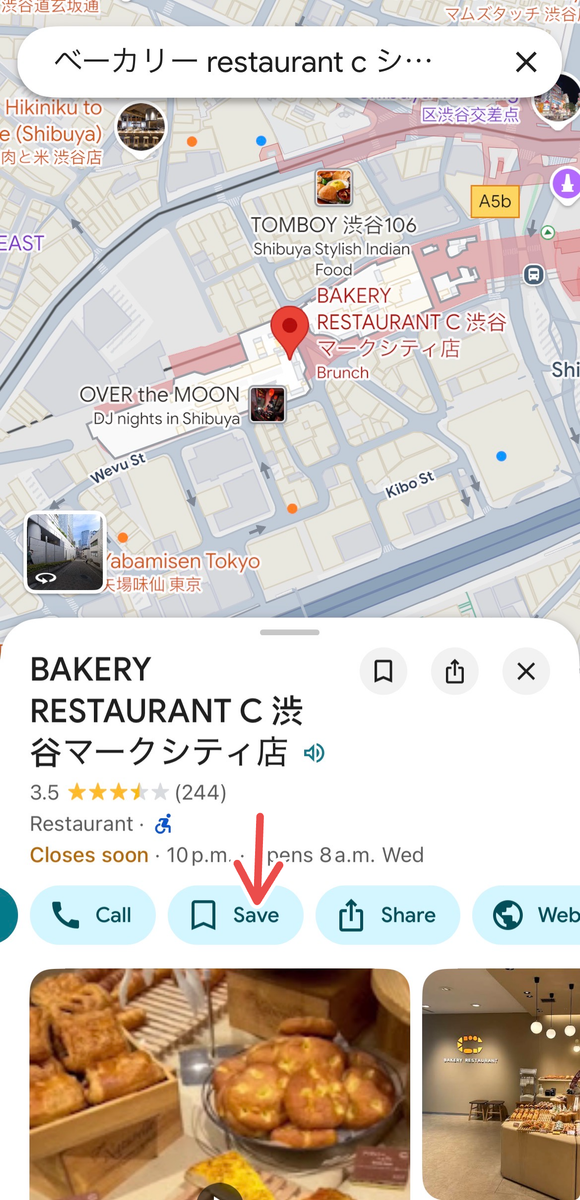
- Перейдите на вкладку «Вы» (со значком закладки) на панели управления.
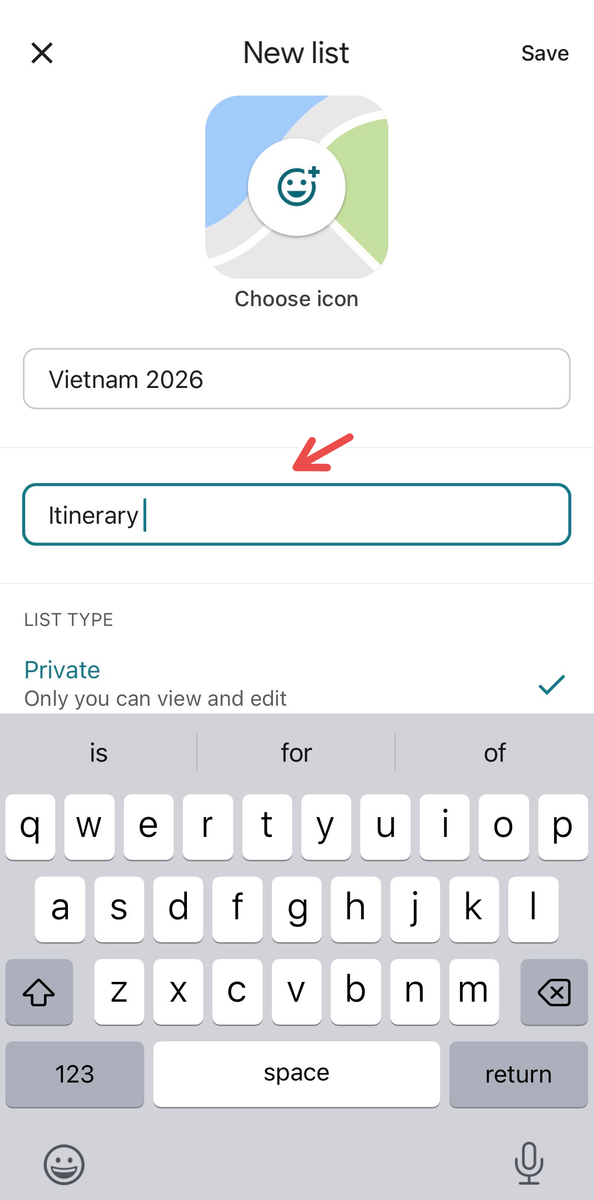
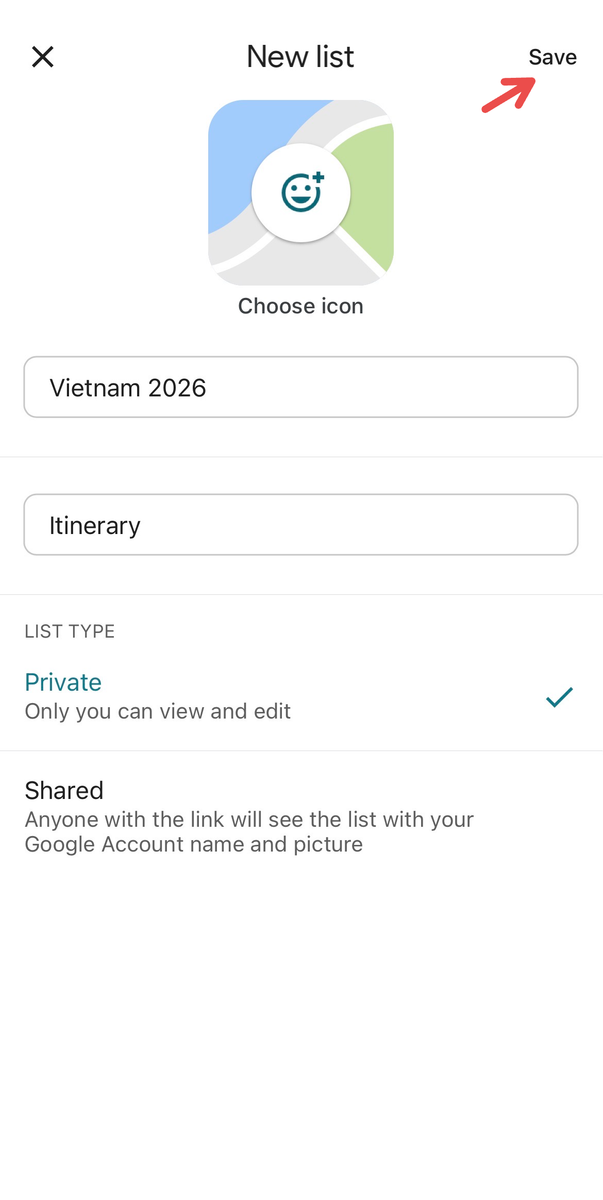
- Нажмите «Новый список» (New List), задайте ему понятное название и краткое описание.
- Выберите уровень доступа: приватный список (видно только вам) или общий (для совместного использования). Нажмите «Сохранить» (Save).
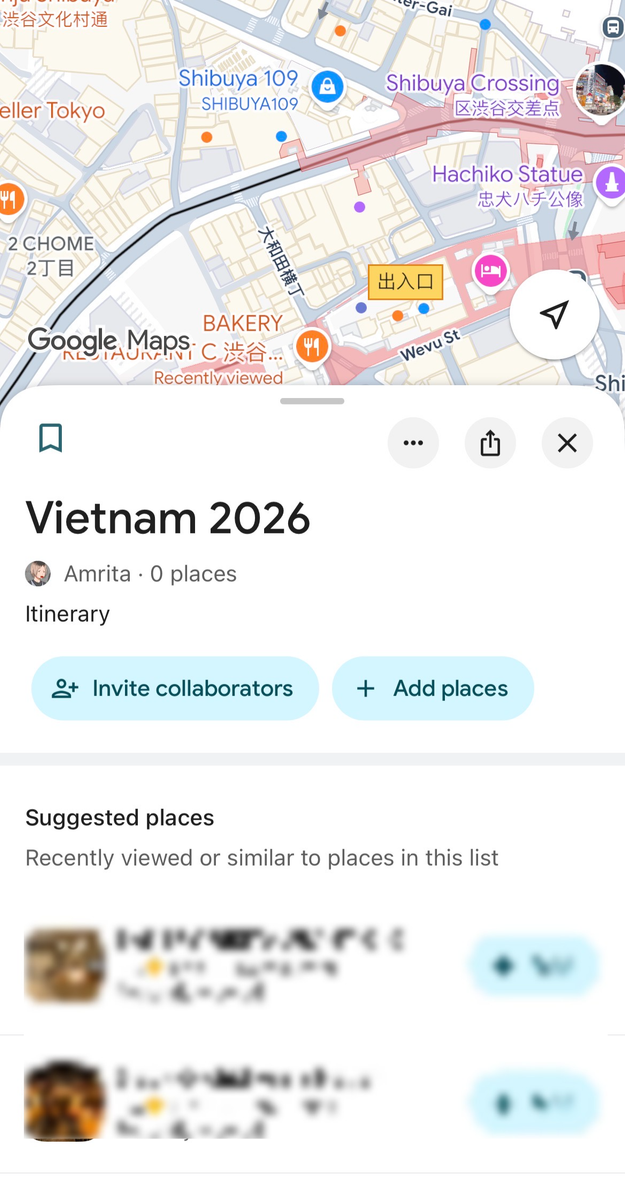
- Нажмите «Добавить места» (Add Places), находите нужные объекты через поиск и сохраняйте их прямо под карточкой с адресом.
В любой момент можно вернуться на вкладку «Вы», отредактировать список с помощью меню из трех точек или создать новые категории мест для будущих поездок.
Сохранение локации парковки и автоматический учет
Поиск оставленного автомобиля на огромной стоянке торгового центра или на незнакомой улице — частый источник стресса и потери времени. В Google Maps предусмотрен специальный инструмент, фиксирующий точные координаты вашей стоянки.
Настройка и фиксация места стоянки
Чтобы приложение автоматически запоминало точку парковки:
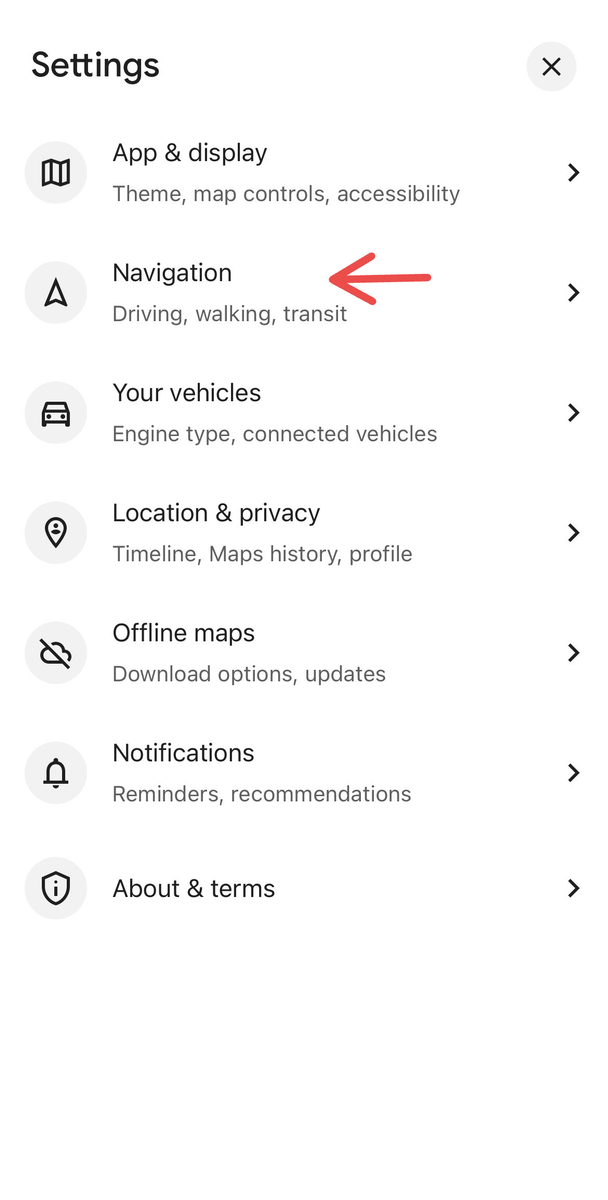
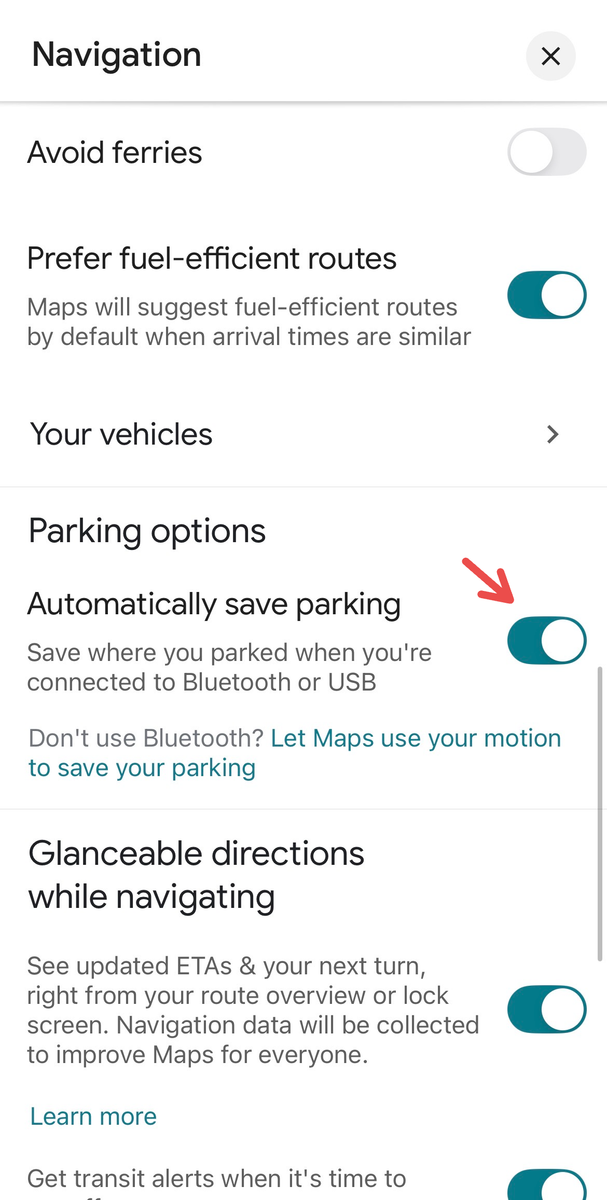
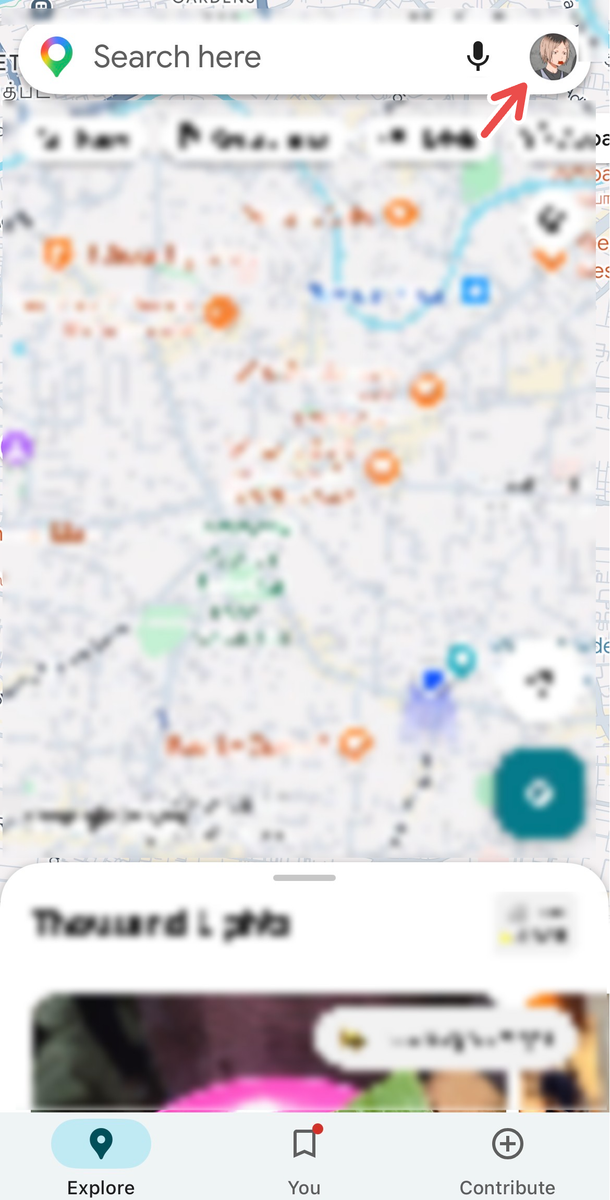
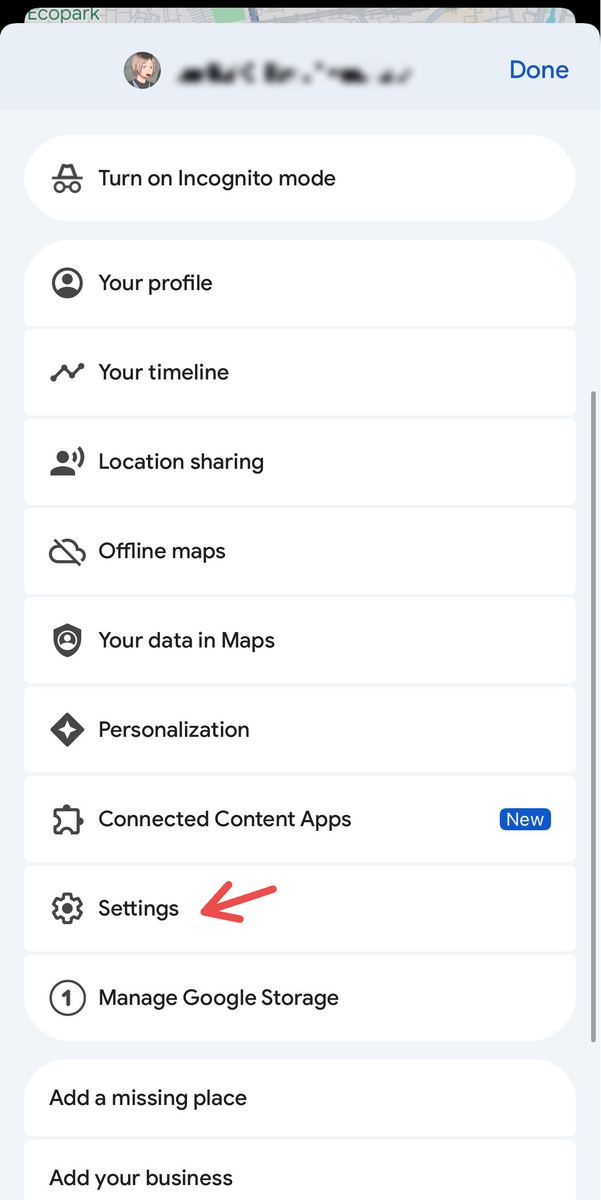
- Нажмите на иконку вашего профиля и перейдите по пути: «Настройки» > «Навигация» > «Параметры парковки».
- Включите тумблер «Автоматически сохранять место парковки».
Если требуется сохранить место вручную, нажмите на синюю точку, обозначающую ваше текущее местоположение на карте, и выберите пункт «Сохранить место парковки». В дальнейшем найти оставленную машину можно, просто введя соответствующий запрос в поисковую строку Google Maps. Это избавляет от необходимости запоминать номера секторов на паркинге или ориентиры на незнакомых улицах.
Просмотр незнакомых локаций через Street View
Навигация в незнакомом районе становится значительно легче, если вы заранее визуально представляете пункт назначения. Режим просмотра улиц (Street View) с 360-градусными панорамами помогает сориентироваться на месте до прибытия.
Как включить и использовать панорамы
Для перехода к просмотру улиц выполните следующие шаги:
- В правом верхнем углу экрана нажмите на иконку слоев (находится под аватаркой профиля).
- Активируйте слой «Просмотр улиц» (Street View). Участки дорог и территории, имеющие панорамный охват, подсветятся синими линиями.
- Нажмите на любую синюю линию, чтобы открыть полноэкранный панорамный снимок местности.
- Для выхода из режима панорам достаточно нажать кнопку «Назад» или закрыть этот слой.
Предварительная проверка через Street View особенно полезна перед визитом в новый бизнес-центр, ресторан или жилой комплекс. Вы сможете заранее увидеть фасад здания, точно определить расположение главного входа и оценить наличие парковочных мест рядом.
Трансляция передвижения близким в режиме реального времени
Когда день наполнен встречами с друзьями, коллегами или членами семьи, постоянные звонки и текстовые сообщения с ответами на вопрос «Ты где?» отвлекают от дороги. Функция передачи хода поездки разрешает эту проблему в автоматическом режиме.
Шеринг маршрута и времени прибытия
После начала движения по маршруту вы можете открыть доступ к вашему местоположению в реальном времени:
- Запустите навигацию к целевой точке.
- Нажмите на нижнюю панель с информацией о поездке (или на стрелку вверх).
- Выберите пункт «Поделиться ходом поездки» (Share trip progress) и укажите нужного контакта из списка.
Получатель сможет видеть ваше передвижение на карте и рассчитывать точное время прибытия. Это избавит от необходимости отправлять постоянные сообщения во время пробок или задержек на дорогах, что особенно удобно при встрече гостей в аэропорту или координации совместных выездов.
Заключение
Использование встроенных возможностей Google Maps помогает превратить хаотичный день в четко организованную цепочку событий. Настройка составных маршрутов, حفظ парковочных мест, визуальный осмотр улиц и автоматическая трансляция геопозиции освобождают от ненужных суетливых действий и сохраняют ваше время для более важных дел.
Источник: www.howtogeek.com
