
Мой блог
Инструмент разгона от AMD: почему стоит использовать Curve Optimizer даже без разгона

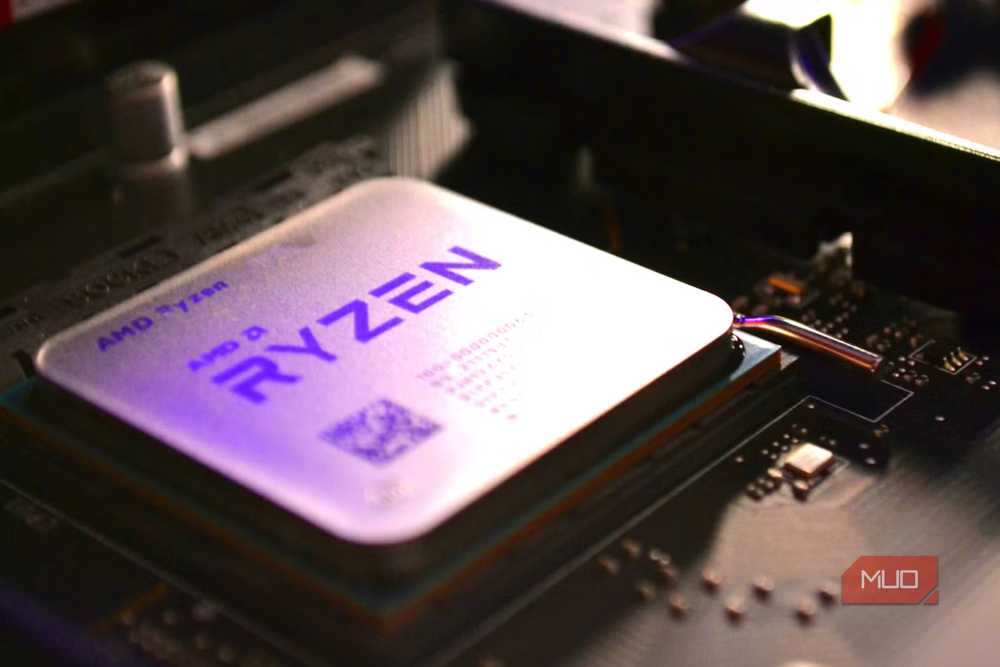
Для обычного пользователя ручной разгон ПК часто несет в себе определенные риски, так как неосторожное изменение напряжения и частот может привести к нестабильной работе системы. К счастью, производители создают официальные утилиты вроде AMD Ryzen Master или Intel XTU, помогающие автоматизировать этот процесс. Однако на своем компьютере с процессором AMD я применяю Ryzen Master совершенно для других целей — я настраиваю андервольтинг процессора с помощью функции Curve Optimizer.
Современные комплектующие потребляют огромное количество энергии и выделяют много тепла, из-за чего стандартный разгон редко оправдывает себя на практике. Я подготовил подробный разбор того, почему снижение напряжения полезнее форсирования частот и как правильно настроить железо без риска для его долговечности.
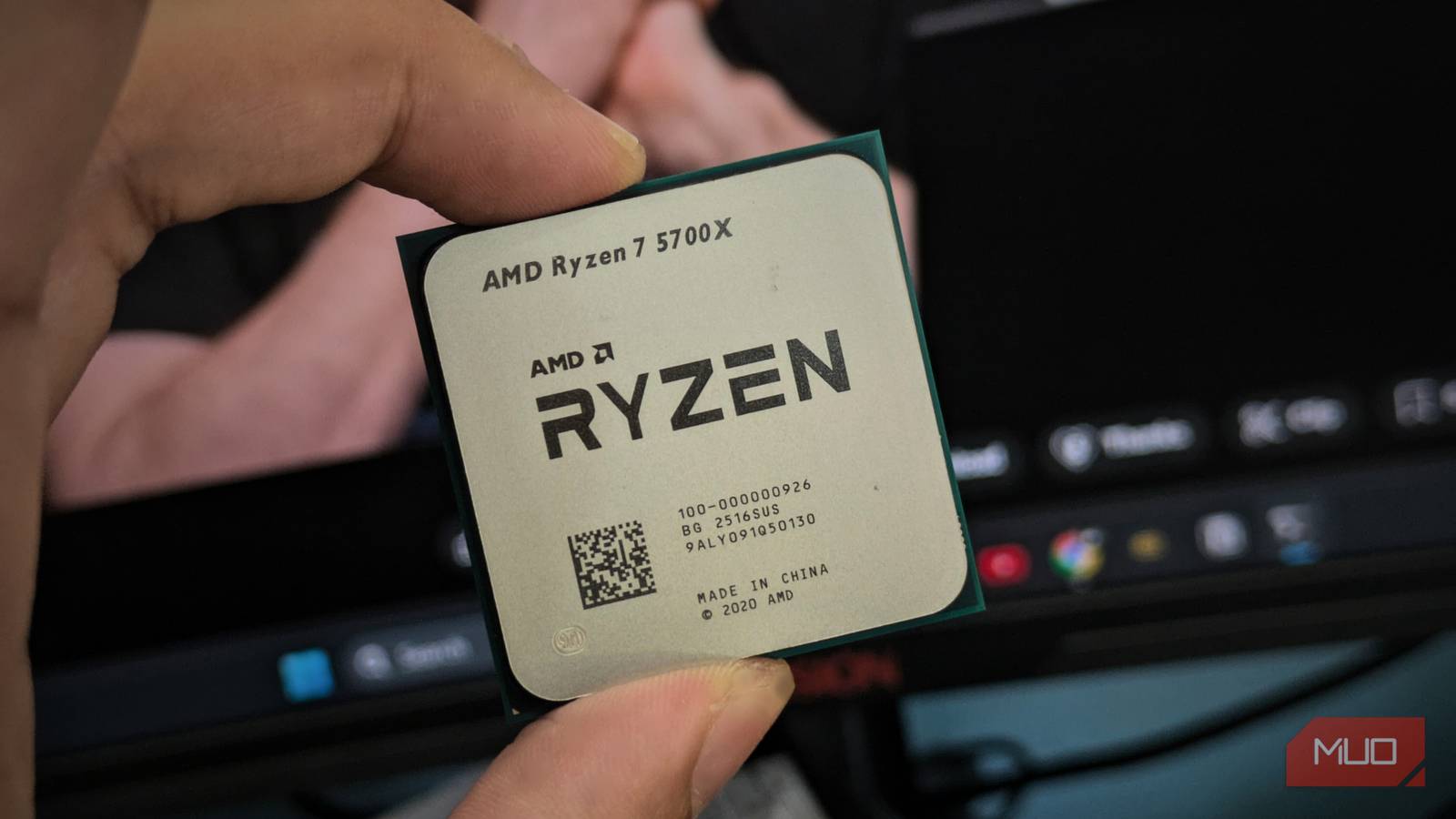
Почему классический разгон часто не стоит риска
При достижении каждого нового порога частоты ваш центральный или графический процессор требует больше напряжения и начинает потреблять больше электричества. Повышение частоты сверх заводских спецификаций неизбежно ведет к сильному нагреву. Обычно чипы выдают пиковую производительность на тактовых частотах буста, достигая максимума при выполнении тяжелых задач. Но этот режим длится недолго из-за колоссального тепловыделения.
Когда температура переходит безопасную границу, активируется троттлинг — защитный механизм, принудительно замедляющий работу кремния ради его спасения от деградации. В результате вместо прироста скорости пользователь получает просадки и избыточный шум вентиляторов.
Что делает Curve Optimizer и зачем нужен андервольтинг
Суть метода заключается в снижении вольтажа, а не в форсировании мощностей. Андервольтинг ограничивает подачу лишнего питания на процессор или видеокарту, но не снижает производительность. Напротив, за счет падения температур и энергопотребления комплектующие реже упираются в лимиты и чаще удерживают максимальные частоты буста.
Современные процессоры вроде линеек Ryzen потребляют под нагрузкой более 200 Вт, и без экстремального охлаждения получить от них стабильный пик сложно. Инструмент Curve Optimizer дает гибкий контроль, позволяя точно регулировать напряжение для разных уровней тактовой частоты.
Как настроить Curve Optimizer в Ryzen Master
Чтобы задействовать эту функцию на процессорах AMD, я выполняю последовательный алгоритм действий:
- Загружаю и устанавливаю актуальную версию Ryzen Master с официального сайта производителя.
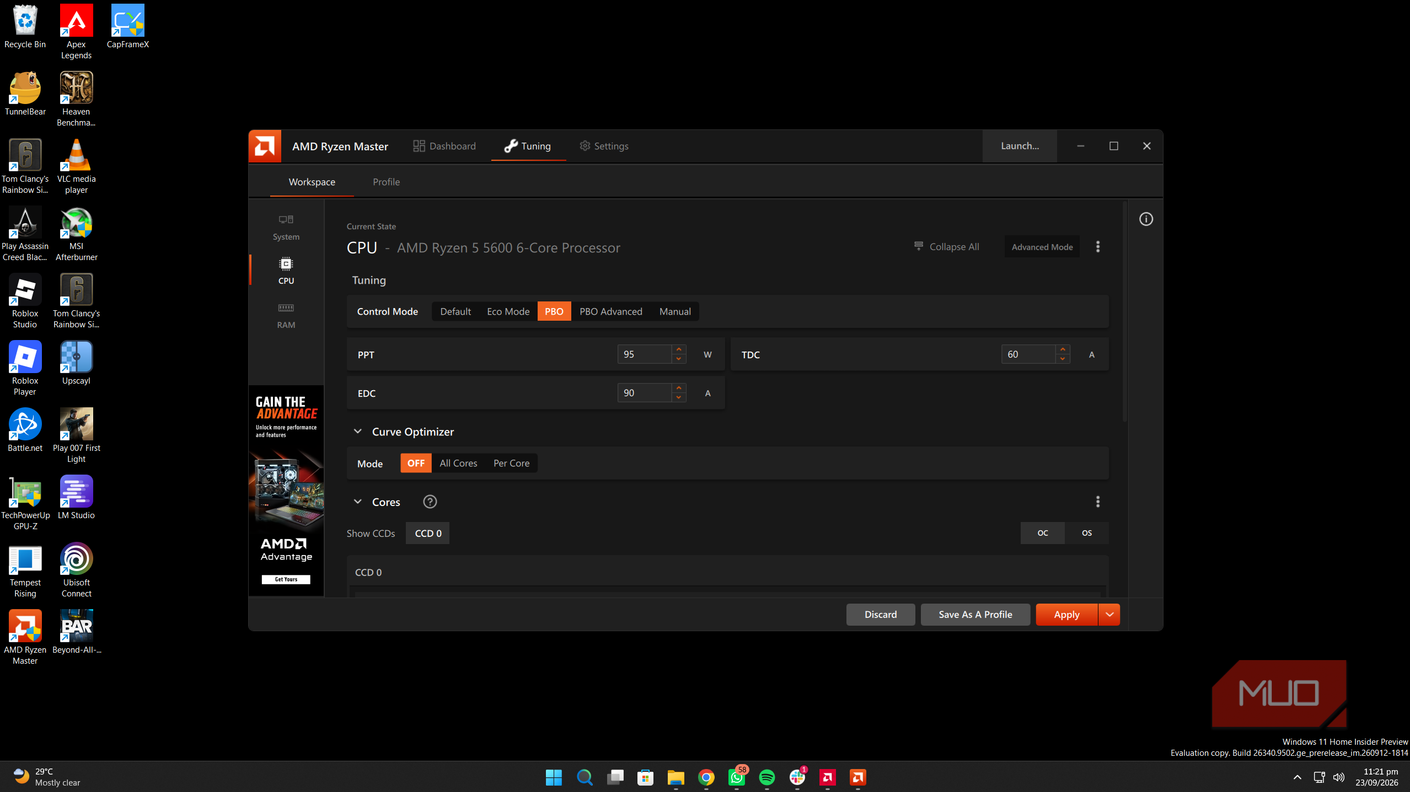
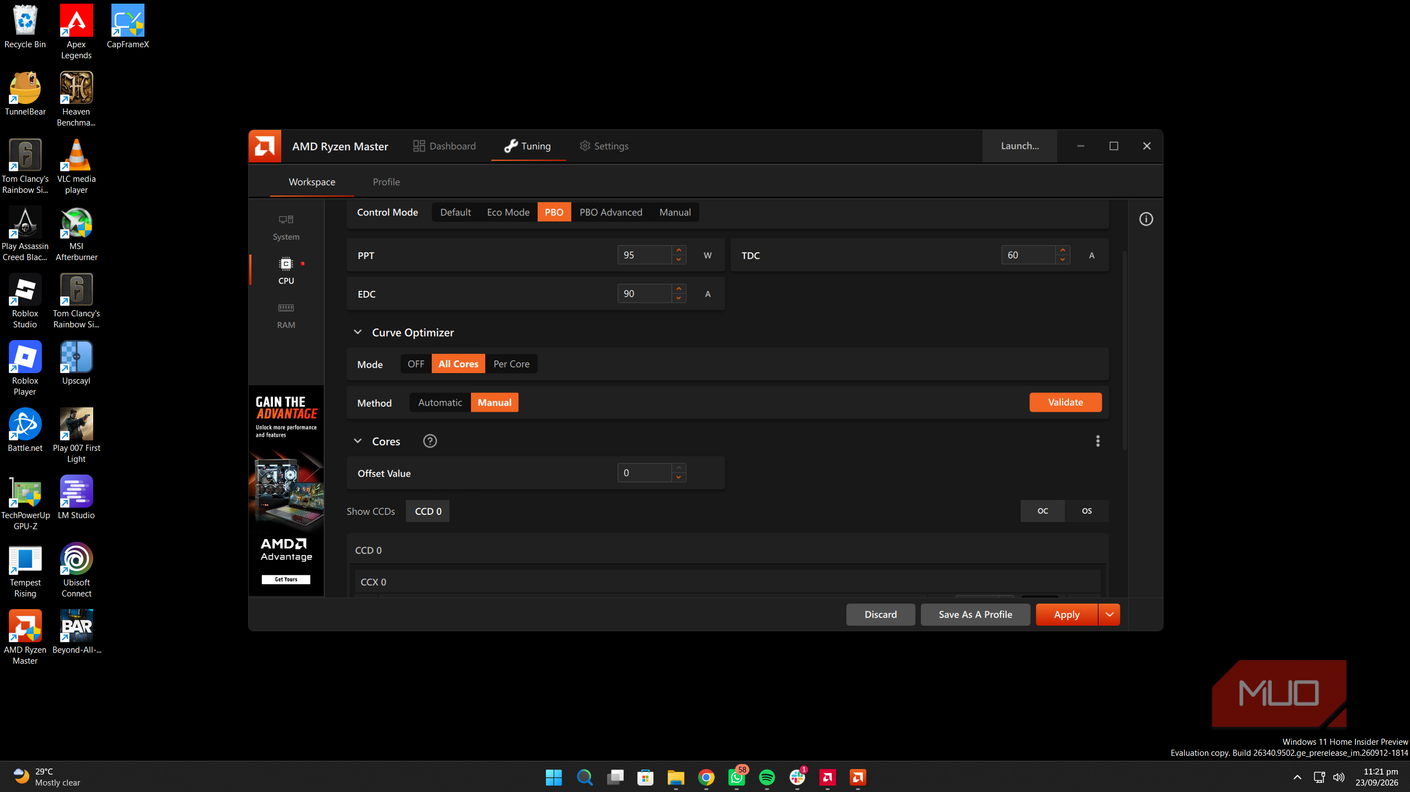
- Перехожу во вкладку управления центральным процессором (CPU).
- Нахожу блок параметров Curve Optimizer.
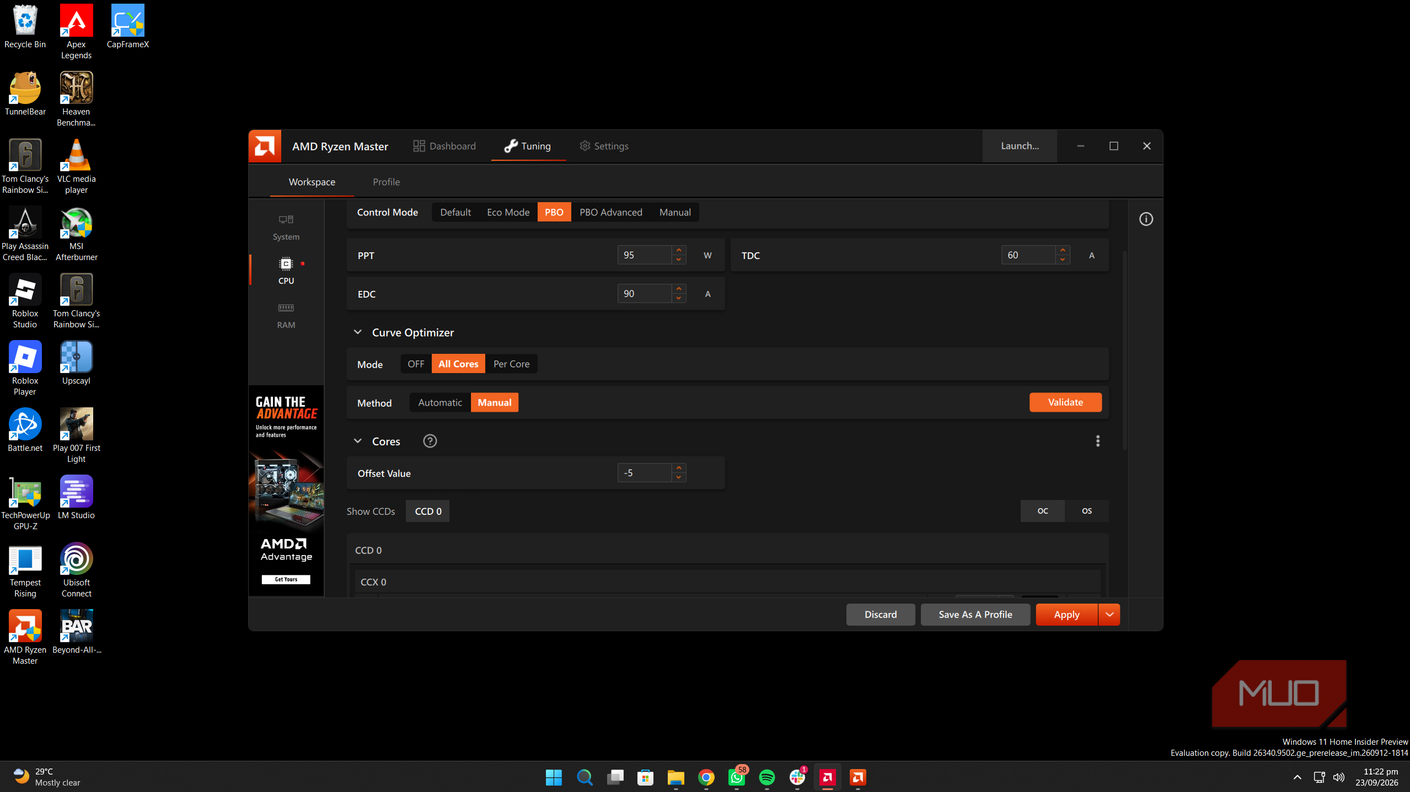
- Выбираю автоматический режим (Automatic), если доверие к предустановленным профилям выше, либо ручной режим (Manual) для тонкой настройки.
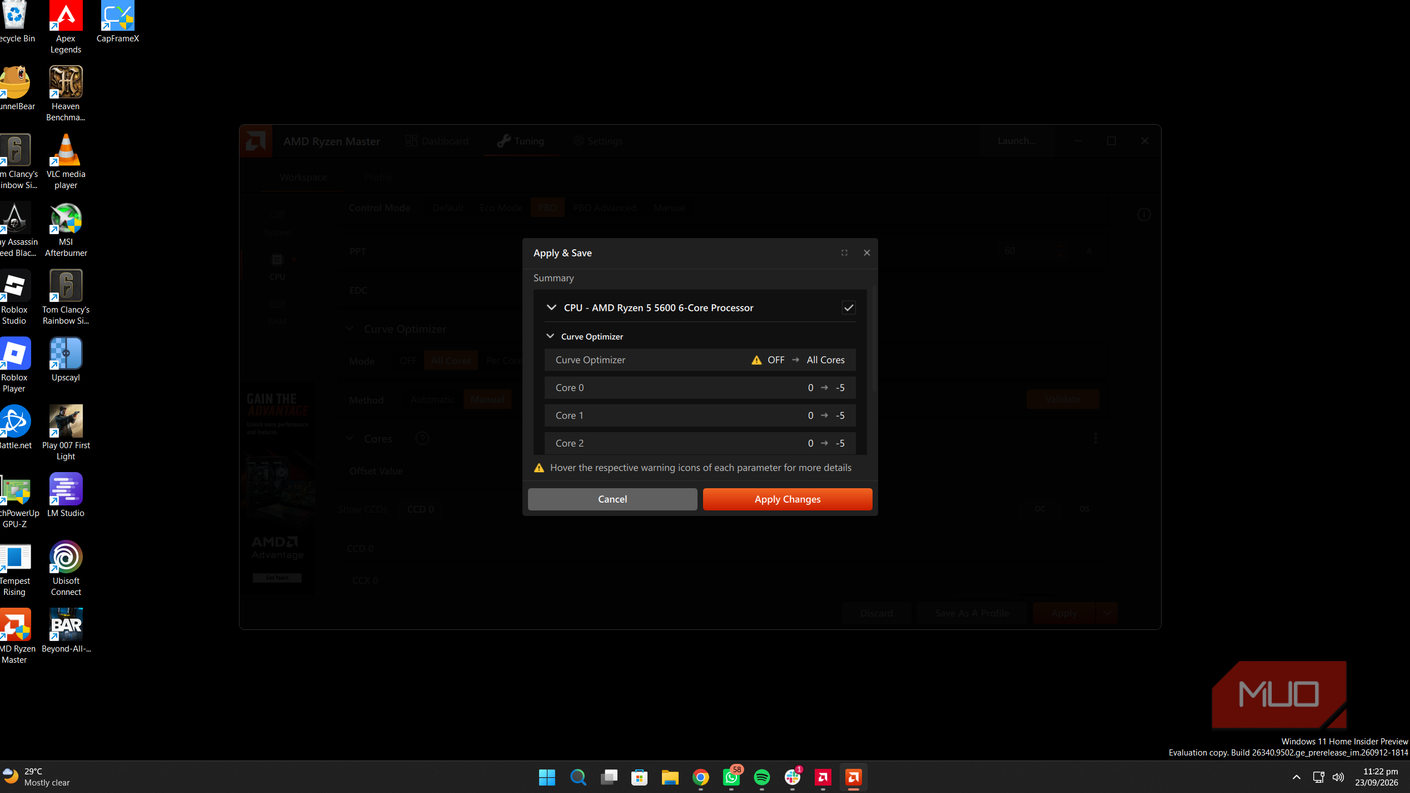
Для ручной калибровки я советую уменьшать напряжение шагами примерно по -10 милливольт для каждого порога частоты, после чего запускать бенчмарки для проверки стабильности. Если тесты проходят успешно, можно снизить показатель еще на -5 милливольт и остановиться ровно в тот момент, когда появится намек на падение производительности или сбои.
Важное примечание касается оперативной памяти: утилита Ryzen Master ориентирована на CPU и ОЗУ, но последнюю трогать без крайней необходимости я не рекомендую. Прирост от разгона памяти минимален, а риск получить синий экран или нестабильность системы очень высок. Гораздо безопаснее довериться готовым профилям XMP или EXPO, заложенным производителем планок.
Андервольтинг видеокарты в AMD Adrenalin
Графический адаптер — совершенно другая история, и снижение напряжения на видеокарте порой приносит даже больше практической пользы, чем оптимизация центрального процессора. Для этого не требуются сторонние программы, так как фирменный софт AMD Software: Adrenalin Edition справляется с задачами через удобный визуальный интерфейс.
Чтобы скорректировать параметры графического чипа, я выполняю следующие шаги:

- Запускаю приложение AMD Software: Adrenalin Edition на ПК.
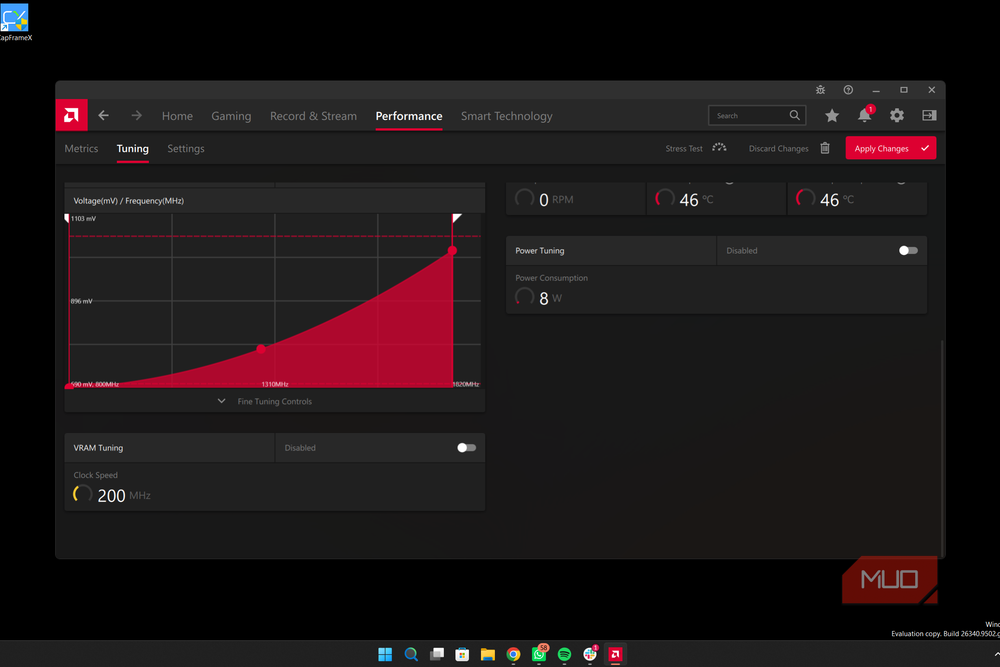
- Перехожу по пунктам меню: Производительность (Performance) → Настройка (Tuning) → Управление настройкой (Tuning Control).
- Выбираю вариант автоматического андервольтинга (Undervolt GPU) или переключаюсь на ручной режим (Manual Tuning) для полного контроля.
- Внутри ручного управления активирую расширенные параметры (Advanced Control), где появляется график зависимости напряжения (Y-ось) от частоты графического ядра (X-ось).
Поскольку видеокарта потребляет больше энергии, чем процессор, снижать вольтаж здесь безопаснее более крупными шагами — примерно по 25 мВ. Как только в тестах фиксируется падение кадров, процесс снижения прекращают. В результате видеокарта удерживает ровный fps без температурных скачков.
Где андервольтинг дает максимальный эффект
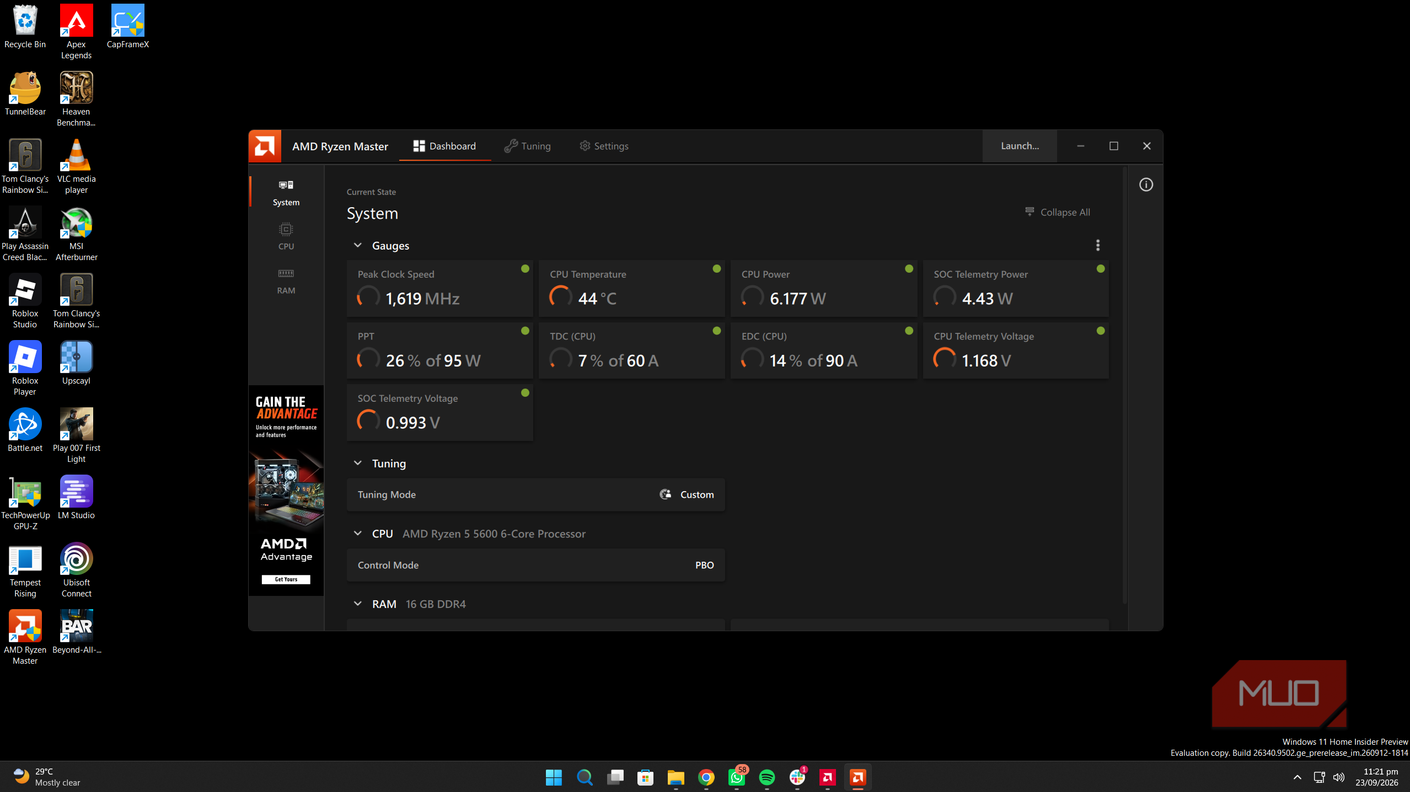
На моей системе с процессором Ryzen 5 5600 снижение вольтажа привело к заметному падению температур и удержанию более высоких частот в тестах вроде Cinebench. В тандеме с оптимизированной видеокартой это кардинально преобразило игровой процесс: кадровая частота стала стабильнее, а показатели редких событий (1% Low) улучшились.
Такой подход особенно выручает в жаркие летние месяцы, когда общая температура в помещении повышается. При желании можно даже совмещать андервольтинг с легким разгоном, но итоговый результат напрямую зависит от качества конкретного кремниевого чипа и индивидуального разброса характеристик.
Поиск золотой середины и тестирование стабильности
Этап проверки на стабильность нельзя пропускать. Я настаиваю на тщательном тестировании, поскольку универсальных значений напряжения не существует — каждый отдельный экземпляр железа уникален.
Помимо снижения вольтажа, улучшить температурный режим помогают другие полезные меры: грамотная настройка кривой оборотов корпусных вентиляторов или своевременная замена термопасты. Все это позволяет процессору реже сбрасывать частоты и избавляет от лишнего шума. Снижение напряжения в фирменных утилитах AMD доказывает, что производительные инструменты полезны даже тем пользователям, которые принципиально не занимаются экстремальным разгоном ради рекордов.
