
Мой блог
Как изменить настройки Wi-Fi на Raspberry Pi через SD-карту

Если ваш одноплатный компьютер потерял связь с сетью из-за смены параметров роутера, изменить настройки Wi-Fi на Raspberry Pi можно напрямую через SD-карту. Этот способ удобен, когда нет возможности подключить устройство к монитору и клавиатуре, чтобы отредактировать конфигурацию традиционным методом. Процедура актуальна для версий Raspberry Pi OS, использующих NetworkManager, и позволяет быстро восстановить связь.
Подключение и доступ к файловой системе
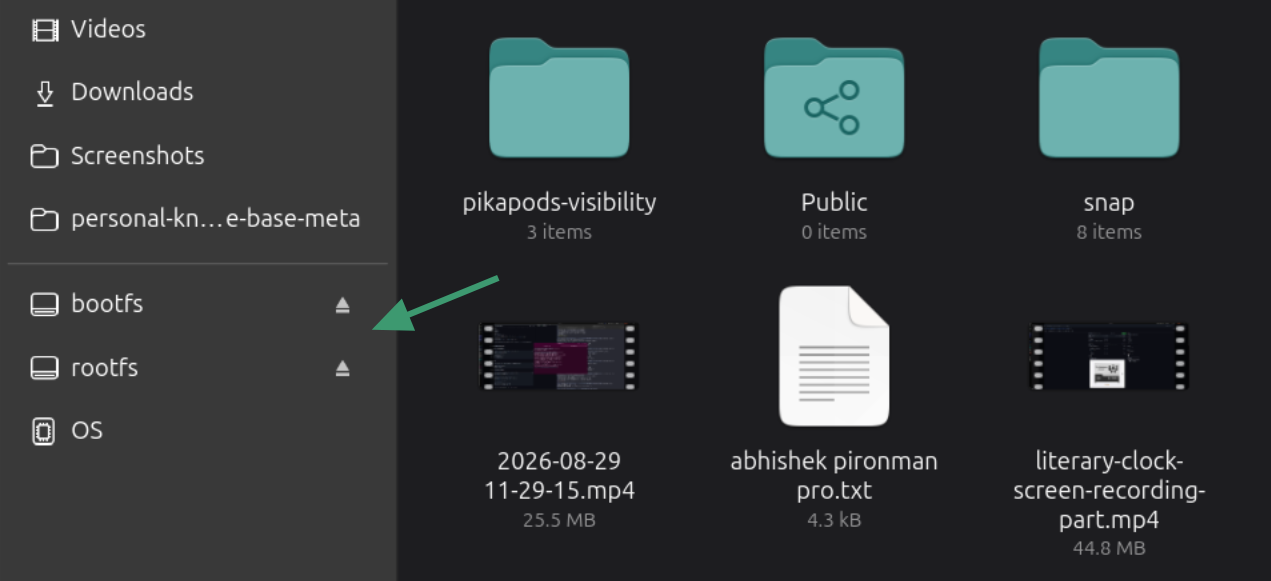
Выключите Raspberry Pi, извлеките microSD-карту и подключите ее к компьютеру под управлением Linux. Файловая система Raspberry Pi OS состоит из двух разделов: bootfs и rootfs. Нужная нам конфигурация беспроводной сети хранится в разделе rootfs.
Определение точек монтирования
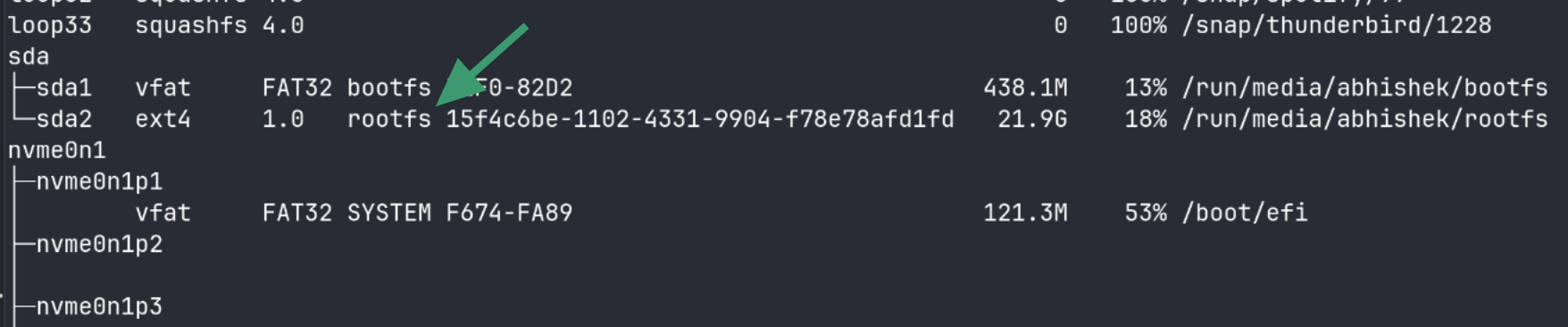
Откройте терминал на Linux-ПК и введите команду lsblk -f. В выводе вы увидите разделы карты памяти, например sda1 и sda2. Путь к разделу rootfs обычно выглядит как /run/media/имя_пользователя/rootfs. Если раздел не смонтировался автоматически, выполните команду mount или воспользуйтесь файловым менеджером.
Как изменить настройки Wi-Fi на Raspberry Pi через конфигурационные файлы
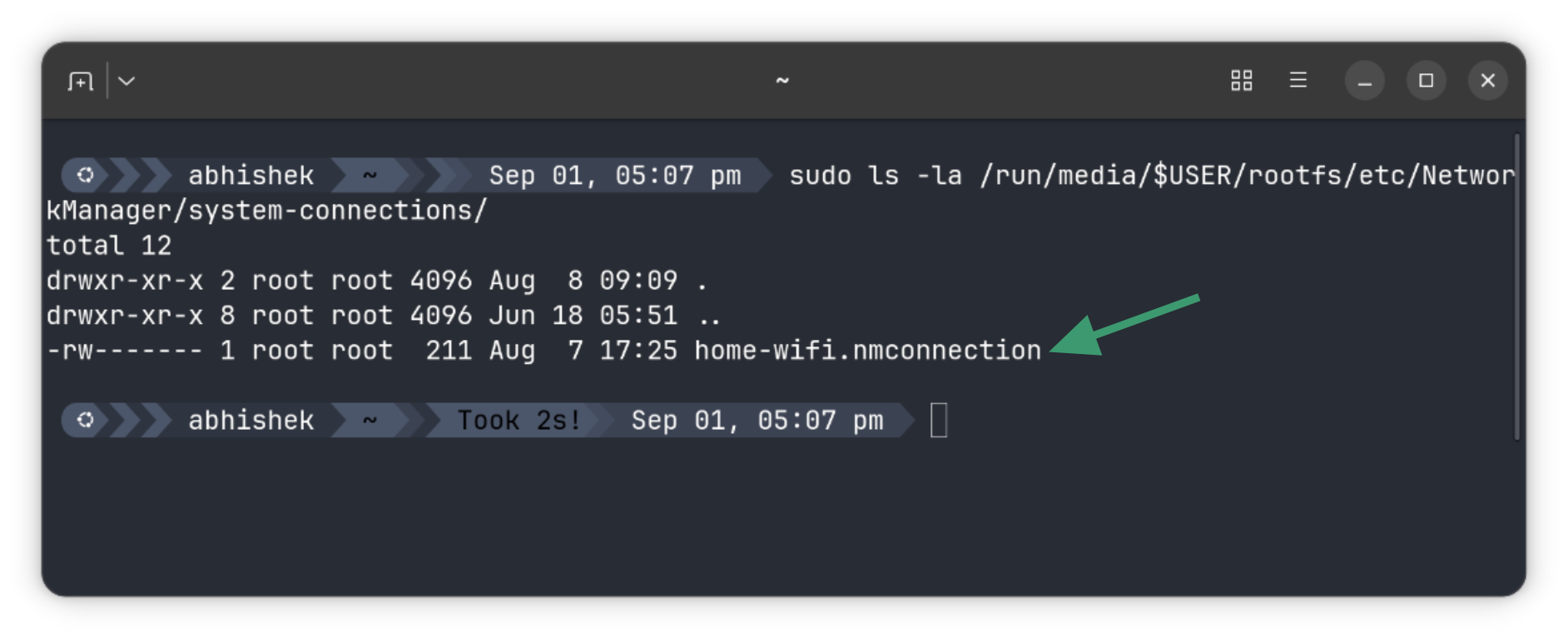
Современные версии ОС хранят профили подключений в каталоге /etc/NetworkManager/system-connections/ внутри раздела rootfs. Проверьте содержимое папки командой:
sudo ls -la /run/media/$USER/rootfs/etc/NetworkManager/system-connections/
Если файл с расширением .nmconnection существует, откройте его для редактирования. Если каталог пуст, создайте новый профиль.
Создание и настройка профиля
Для создания файла используйте touch, а затем откройте его в редакторе (например, Nano). Добавьте следующую структуру:
type=wifi
interface-name=wlan0
autoconnect=true [wifi]mode=infrastructure
ssid=ВАШ_SSID [wifi-security]key-mgmt=wpa-psk
psk=ВАШ_ПАРОЛЬ [ipv4]method=auto [ipv6]method=auto
Замените ВАШ_SSID и ВАШ_ПАРОЛЬ на актуальные данные вашей сети.
Установка прав доступа
NetworkManager требует, чтобы файлы конфигурации имели ограниченные права доступа (только для чтения пользователем root). Выполните команду для смены прав:
sudo chmod 600 /run/media/$USER/rootfs/etc/NetworkManager/system-connections/имя-файла.nmconnection
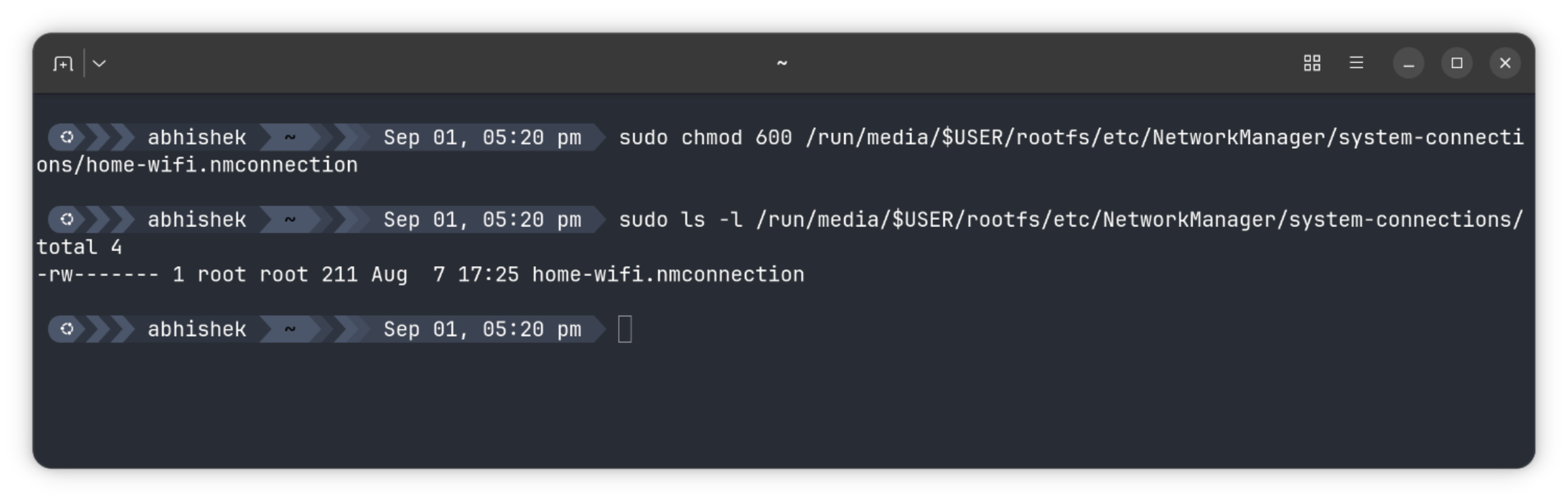
Убедитесь, что права установлены корректно (они должны соответствовать -rw-------), проверив файл командой sudo ls -l.
Завершение работы и проверка подключения
Перед извлечением карты памяти обязательно выполните sync, чтобы записать все изменения из кэша. После этого размонтируйте оба раздела командой sudo umount и безопасно извлеките карту. Установите ее обратно в Raspberry Pi и подайте питание. После загрузки проверьте статус подключения, просканировав локальную сеть через веб-интерфейс роутера, Angry IP Scanner или утилиту nmap (sudo nmap -sn 192.168.0.0/24). Стабильность связи легко проверить командой ping.
Охлаждение и дополнительные возможности
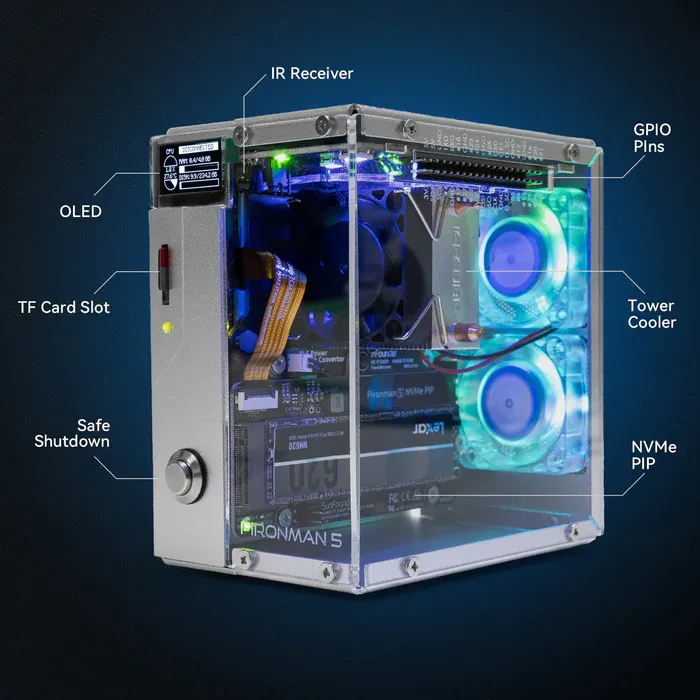
При работе с Raspberry Pi 5 эффективный отвод тепла критически важен. Корпус Pironman 5 с башенным кулером и RGB-вентиляторами помогает избежать перегрева. Модель также добавляет удобные возможности: слот для M.2 SSD и два порта HDMI.
Источник: itsfoss.com
