
Мой блог
Как я обошел ограничения Windows и освободил скрытое пространство на диске

Каждый пользователь ПК может столкнуться с ситуацией, когда встроенная утилита Управление дисками отказывается сжимать том на весь объем доступного свободного места. Когда я столкнулся с тем, что система видела сотни гигабайт свободного пространства, но отдавать часть из них категорически отказывалась, мне пришлось искать сторонние инструменты, чтобы обойти ограничения Windows.
Подобные аппаратные ограничения возникают из-за особенностей работы файловой системы в активном режиме. В этой статье я подробно расскажу, почему стандартный инструмент пасует перед системными файлами и как обход этого барьера с помощью стороннего софта помог мне вернуть десятки гигабайт ценного дискового пространства без риска для данных.
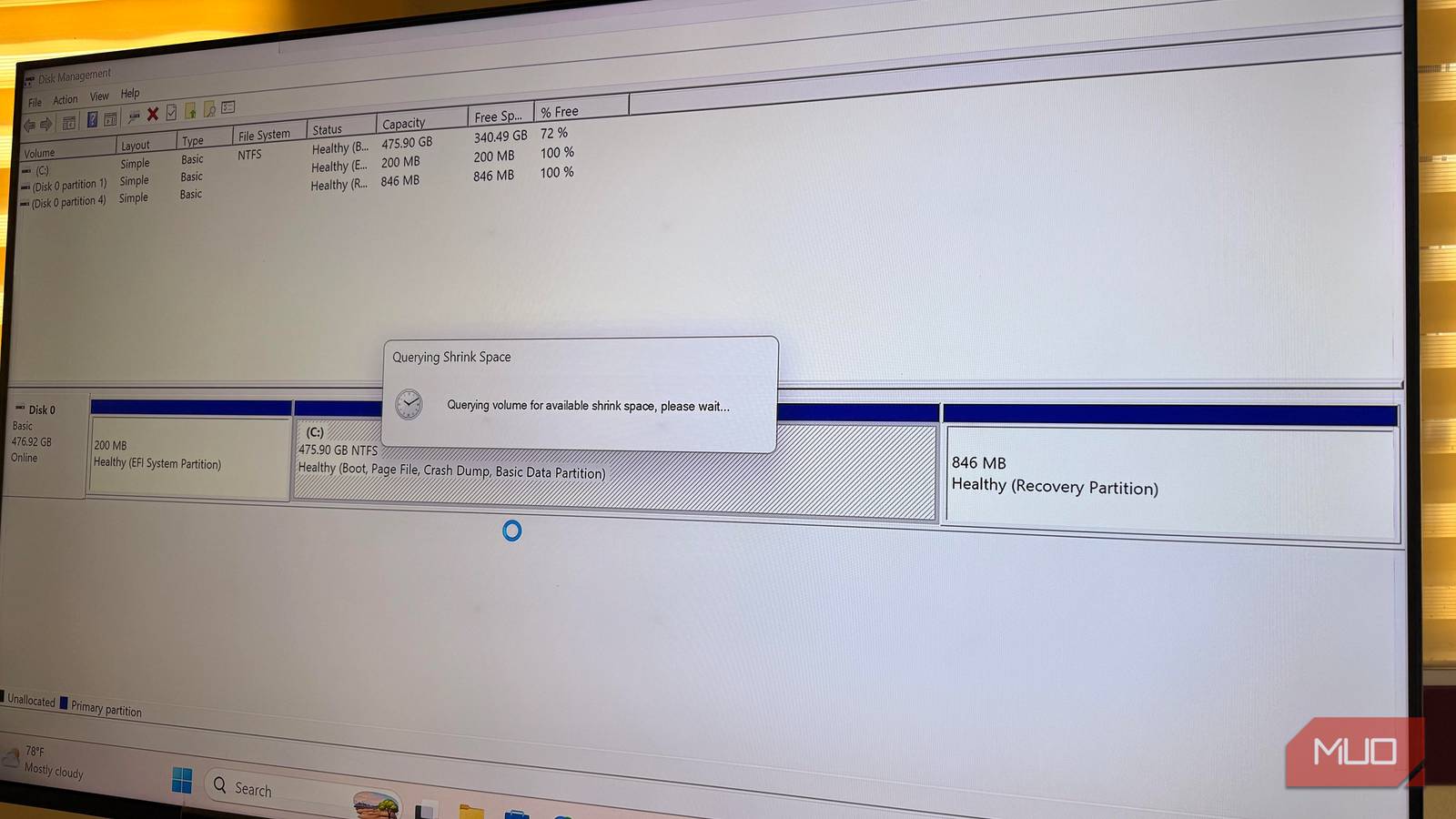
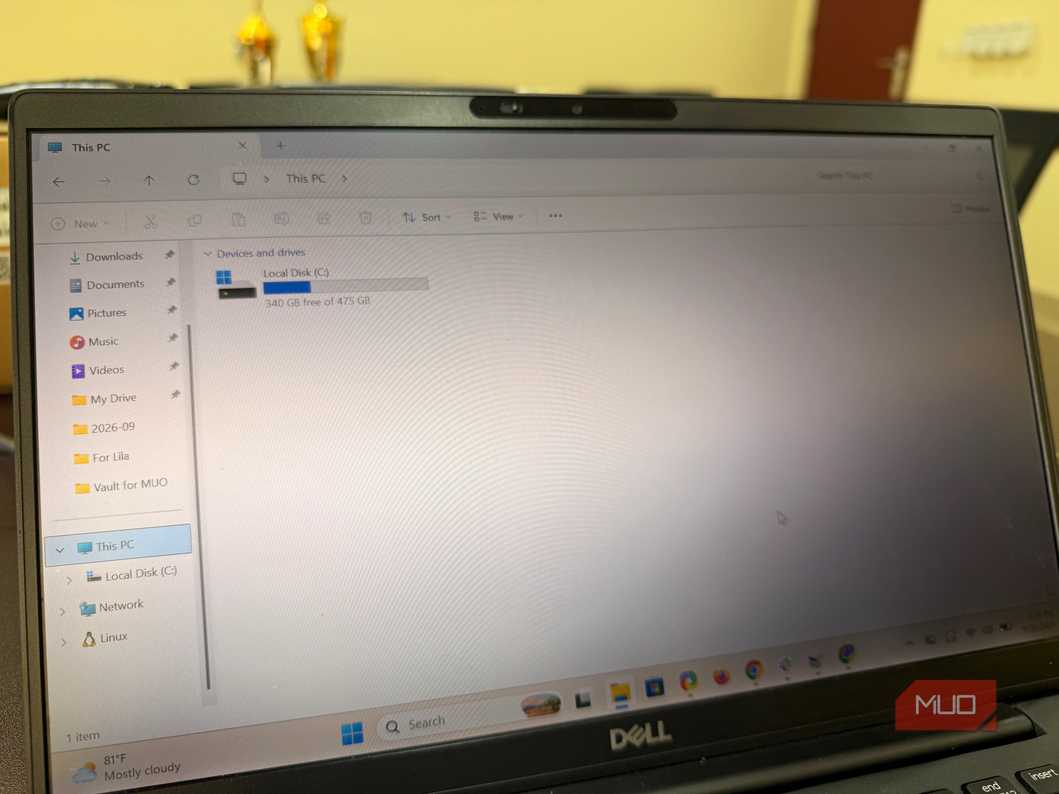
Windows видела 342 ГБ свободных, но разрешала уменьшить диск лишь на 290 ГБ
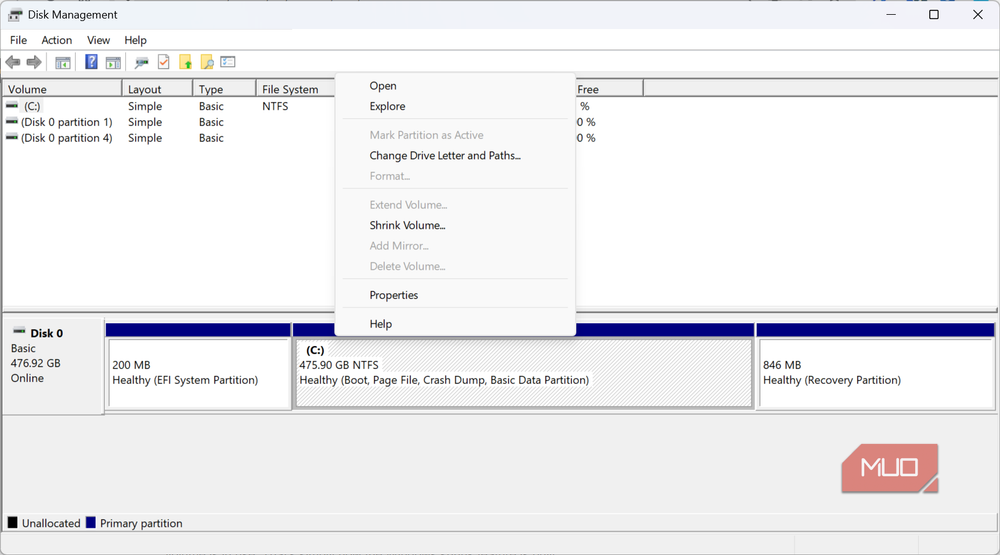
Работая со своим системным диском C:, я обратил внимание на странную арифметику. Общая емкость накопителя составляла 475,90 ГБ, из которых встроенный менеджер дисков определял 342,15 ГБ как свободное пространство. Однако при попытке щелкнуть правой кнопкой мыши по разделу и выбрать функцию «Сжать том», после коротких расчетов система выдавала куда более скромный результат.
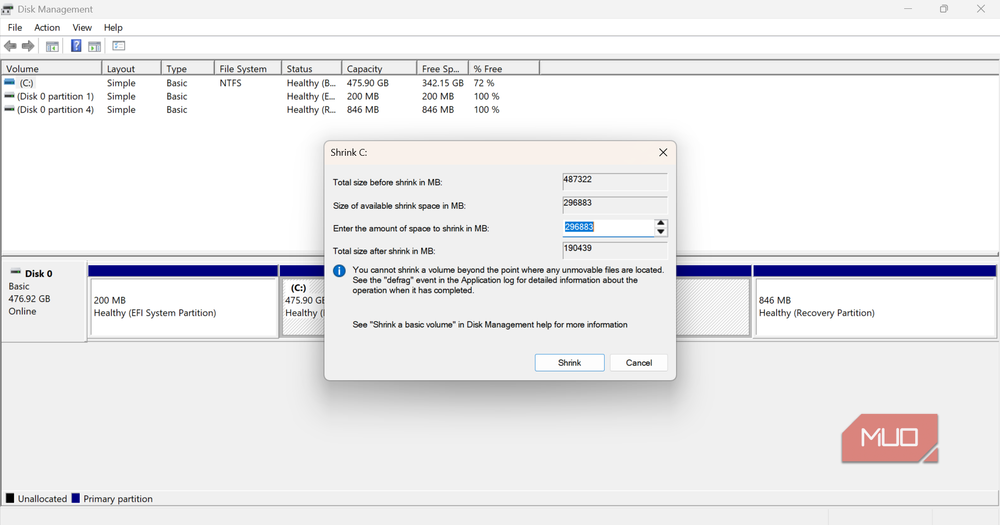
Емкость накопителя составляла 475,90 ГБ, свободное место равнялось 342,15 ГБ, а максимальный объем для сжатия ограничивался 296 883 МБ, что составляет примерно 290 ГБ. Стоит сделать оговорку: Windows оперирует привычными десятичными гигабайтами и мегабайтами, тогда как специализированные редакторы используют двоичные единицы (гибибайты и мебибайты), но я сохраняю исходные цифры инструментов для точности.
Разница между показателями составляла около 52 ГБ. Система предупреждала меня стандартной формулировкой: «Вы не можете сжать том за пределы расположения любых неперемещаемых файлов». Это означало, что где-то на границе желаемого уменьшения тома застрял системный объект, который операционная система не смогла сдвинуть с места.
Попытки очистки системы штатными методами
Поскольку точное имя виновника штатными средствами выяснить не удавалось, я решил последовательно устранить потенциальные препятствия. Первым делом я отключил гибернацию, чтобы удалить объемный файл hiberfil.sys, который часто занимает фиксированное положение на диске. Это действие, однако, никак не повлияло на лимит сжатия, и цифра осталась прежней.
Затем я перешел к очистке точек восстановления системы. Моя теория заключалась в том, что скрытые хранилища теневых копий могли занять неудачную позицию в структуре диска. Но и после удаления точек восстановления максимальный объем для сжатия замер на отметке 296 883 МБ, не изменившись ни на один мегабайт.
Свободное пространство и доступный объем для сжатия — это не одно и то же
Осознав, что простая очистка файлов не помогает, я стал разбираться в архитектуре процесса. Когда вы сжимаете раздел в Windows, система не просто собирает пустые блоки отовсюду — уменьшение объема всегда происходит строго с конца тома. Если на пути этого процесса встречаются неудаляемые или заблокированные файлы файловой системы, они жестко фиксируют новую границу.
Подобное ограничение заложено в саму логику работы встроенного алгоритма. Даже официальная документация Microsoft не гарантирует возврат абсолютно всего свободного объема. На практике возвращаемая доля оказывается меньше общей цифры, поскольку работающая операционная система физически не может переместить некоторые критически важные структуры “на лету”.
В моем случае дельта составляла те самые 52 ГБ. Это не были потерянные кластеры или баг отображения — это было реальное свободное место, до которого «живая» Windows просто не могла дотянуться из-за собственных ограничений безопасности и активности служб.
Сторонний редактор разделов пошел туда, куда Windows не решалась
Поняв бесперспективность дальнейших уговоров операционной системы, я решил полностью исключить саму Windows из этого уравнения. Моим выбором стал GParted — бесплатный и проверенный инструмент для управления дисками с открытым исходным кодом, работающий на базе Linux. Я записал его на простую флешку и загрузился непосредственно с нее.
Поскольку в этот момент компьютер функционировал в обход установленной на нем ОС, целевой системный раздел остался полностью размонтированным и пассивным. Это позволило редактору работать с накопителем в автономном режиме, не сталкиваясь с блокировками со стороны активных процессов.
Сравнение результатов работы двух утилит
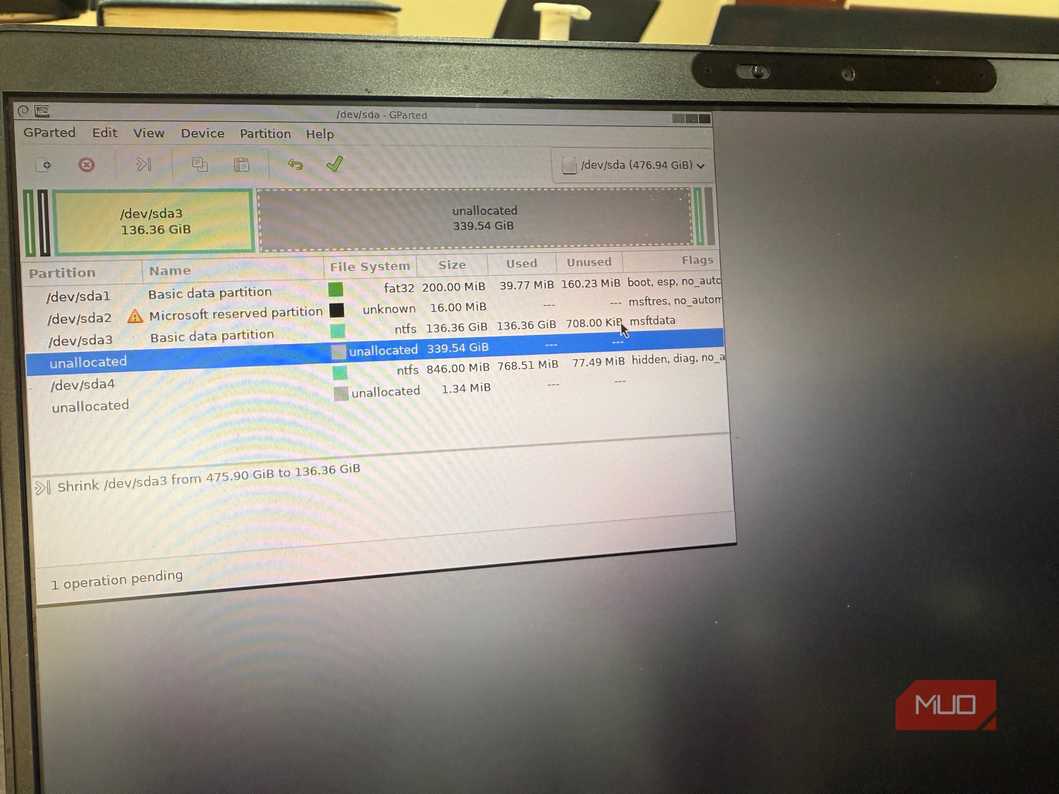
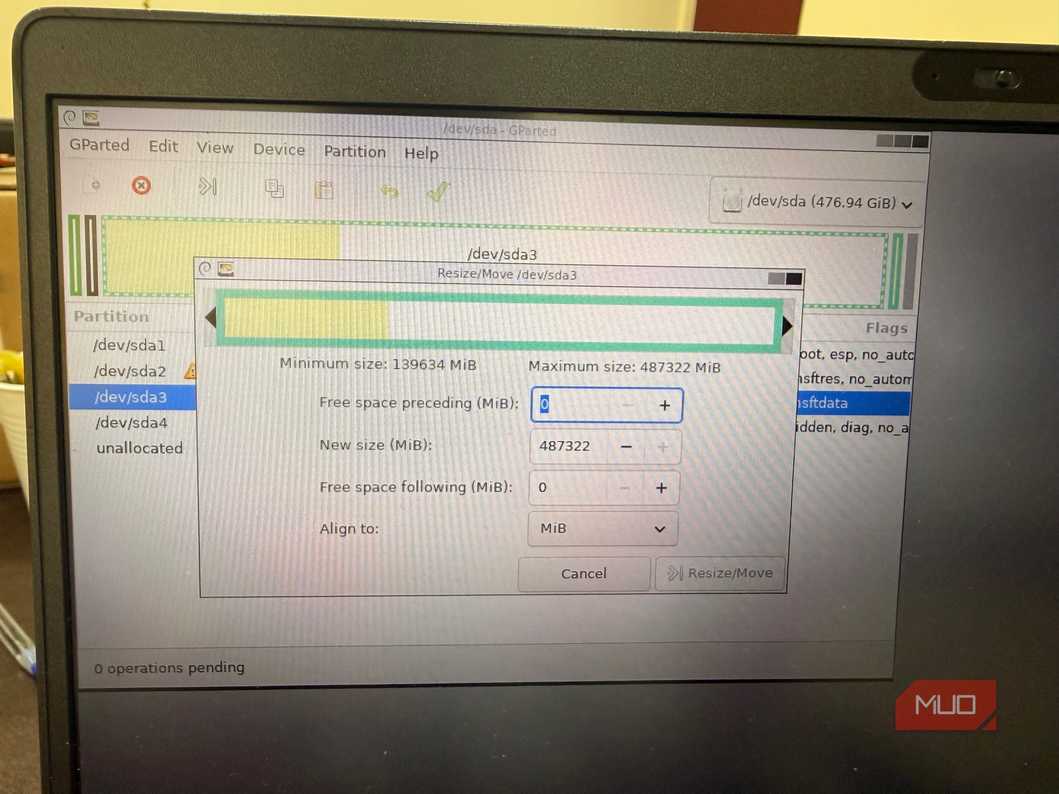
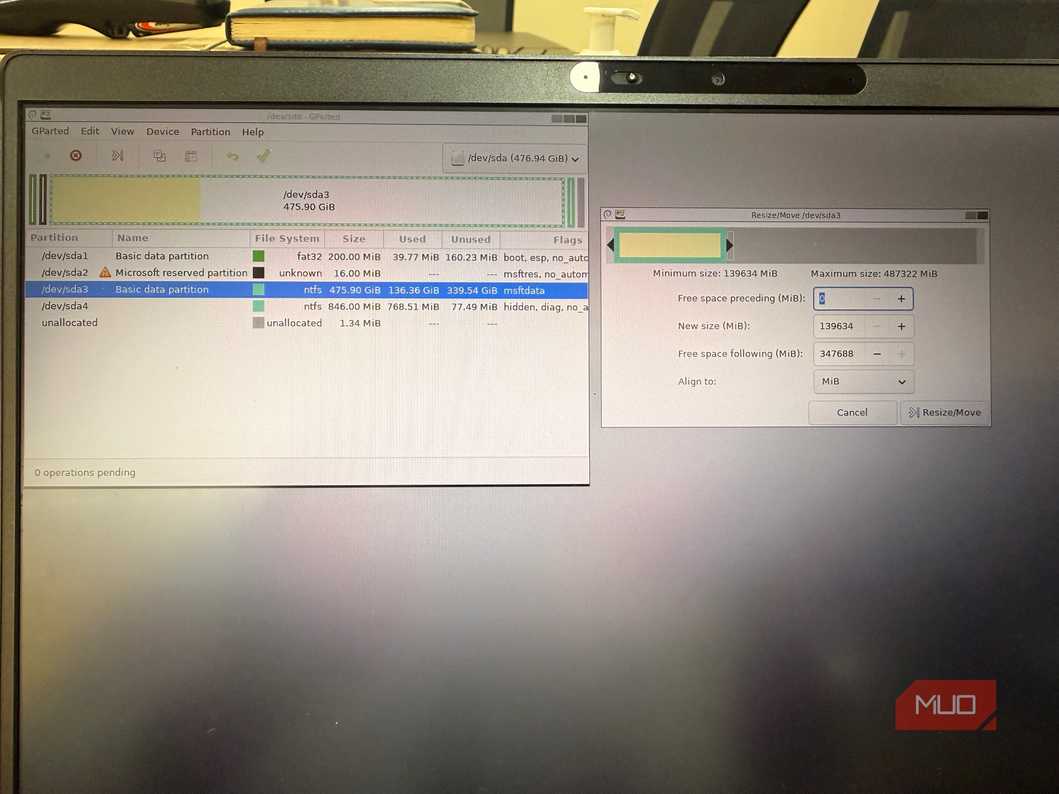
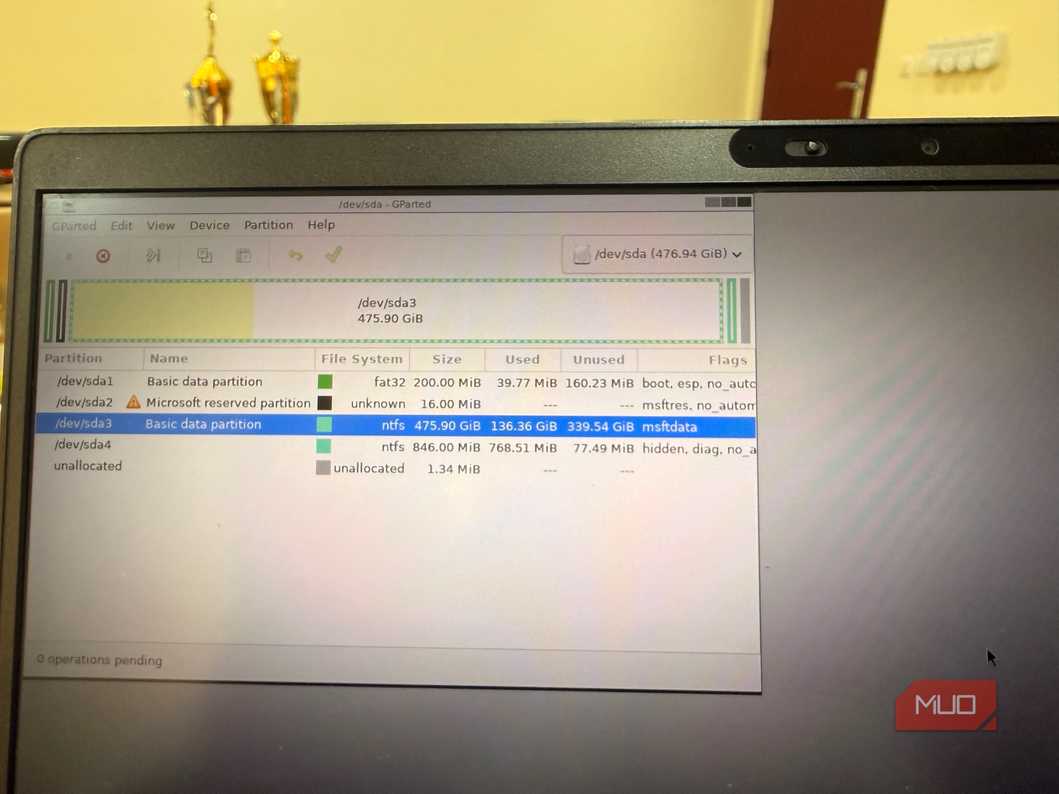
Сравнение цифр, которые выдал GParted после сканирования диска C:, оказалось весьма показательным. Исходный размер раздела составлял 487 322 МиБ в обеих программах, но возможности по сжатию кардинально различались.
Утилита от Microsoft позволяла выделить под сжатие лишь 296 883 МиБ, оставляя нетронутым остаток раздела в 190 439 МиБ. В то же время загрузочный редактор смог уменьшить объем до 347 688 МиБ, сократив оставшуюся часть до 139 634 МиБ.
Чистая дополнительная выгода составила 50 805 МиБ, что равняется почти 49,6 ГиБ или примерно 53,3 ГБ. Сам процесс изменения границ прошел гладко и без единой ошибки.
Правда, первый запуск ПК после манипуляций преподнес сюрприз: вместо привычного рабочего стола Windows автоматически запустила проверку диска, после чего успешно загрузилась со второго раза. Управление дисками наконец продемонстрировало корректный результат: размер системного раздела уменьшился, а на накопителе появилось более 330 ГБ нераспределенной памяти.
Перед тем как проводить подобные операции с изменением разметки дисков, я всегда настоятельно рекомендую делать резервную копию важных файлов, так как любые низкоуровневые правки несут определенный риск.
Итоги экспериментов с ограничениями накопителей
Подводя итог, стоит признать, что встроенный инструмент Windows вовсе не лгал — он просто честно озвучивал лимиты собственного онлайн-сжатия для активного тома. Но стоило перенести задачу в автономную среду, как сторонний софт легко справился с задачей, задействовав скрытый потенциал накопителя.
Этот практический опыт доказал, что жесткие лимиты операционной системы можно успешно обходить, если правильно выбирать инструмент под конкретную задачу. Главное — подходить к процессу с умом и не забывать про бэкапы.
