
Мой блог
Как узнать, что забивает память на ПК: бесплатная утилита лучше стандартных средств Windows

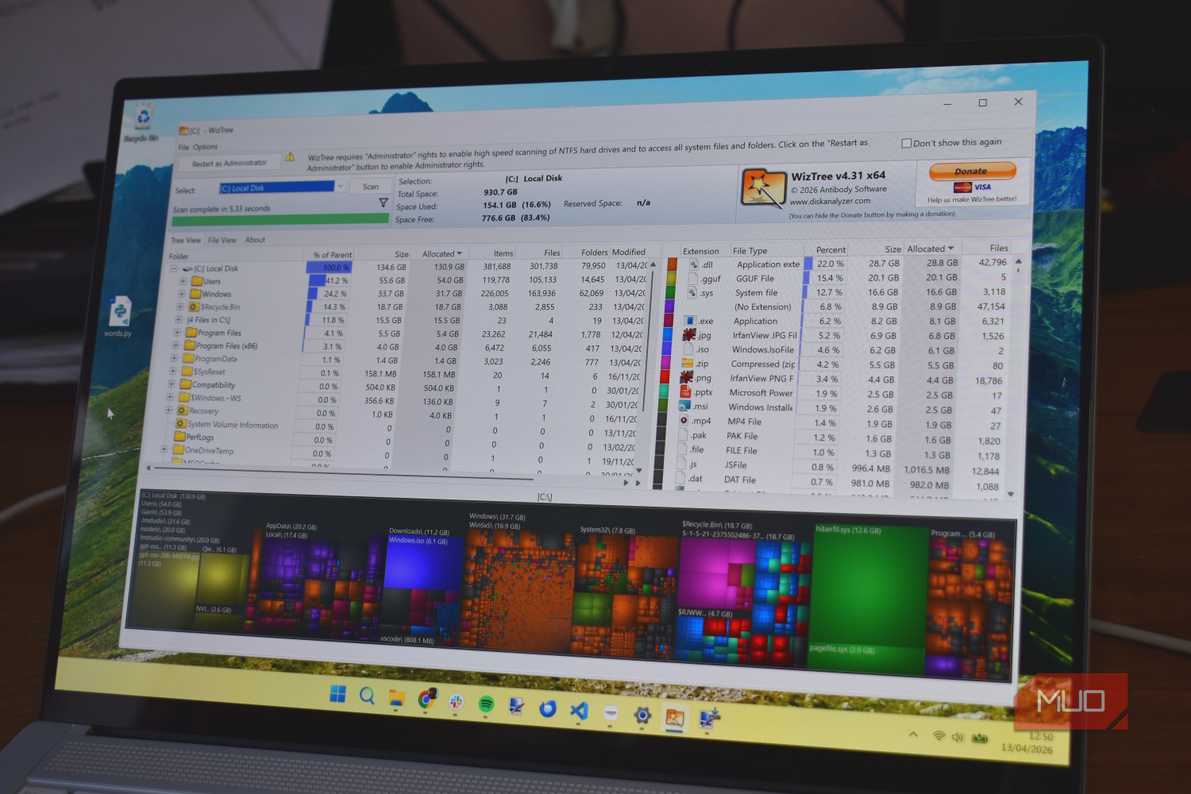
Подробности изложены в материале первоисточника. Когда мой SSD на 512 ГБ стремительно заполняется, я сталкиваюсь с необходимостью срочно освободить место. Мои привычки скачивать кучу приложений, фильмов и игр, дополненные фоновым мусором от самой ОС вроде временных файлов и кэша, быстро съедают гигабайты.

Встроенные инструменты Windows 11 показывают лишь общую статистику в настройках хранилища, оставляя в тени конкретных виновников. К счастью, есть сторонняя программа WizTree, которая решает эту проблему за считанные секунды.
Почему стандартные средства Windows не справляются
Интерфейс параметров хранилища в системе удобен для поверхностного ознакомления, но когда свободное пространство на исходе, пользователю требуются детали. Я вижу, что категория «Временные файлы» отнимает солидный кусок диска, однако понять, какие именно папки или документы создали эту нагрузку, стандартный функционал не позволяет. Именно поэтому я предпочитаю использовать специализированный софт для глубокого анализа.
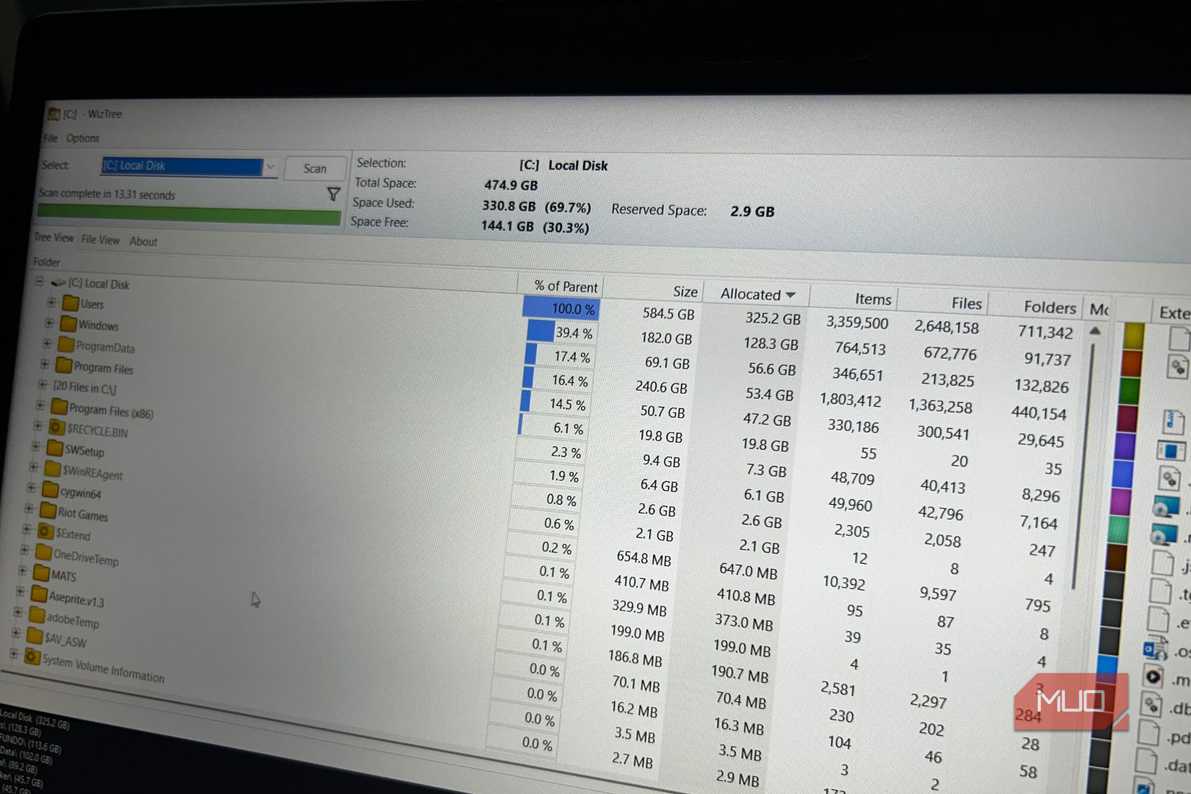
Как WizTree сканирует диск за секунды
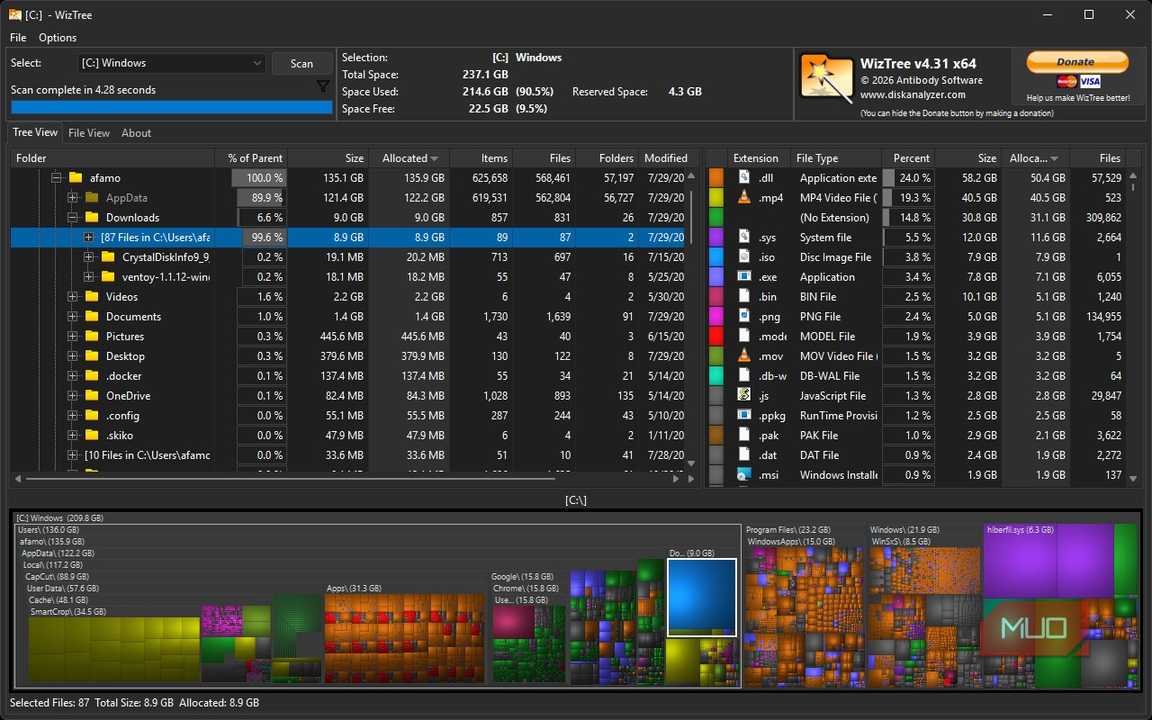
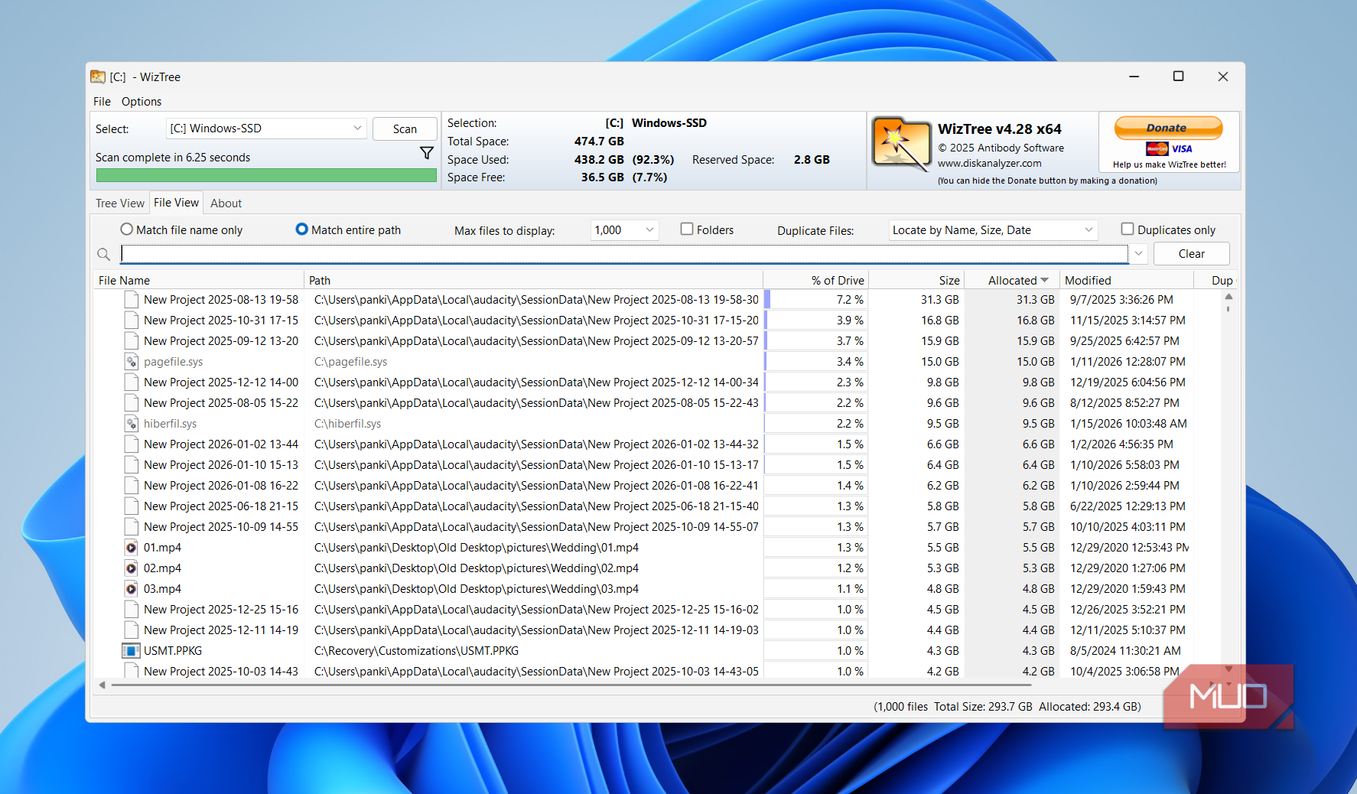
Я могу поручиться за невероятную скорость работы этой утилиты. Во время проверки моего системного накопителя C, на котором хранилось около 300 тысяч файлов, весь процесс занял ровно 1,42 секунды, после чего программа даже вывела точный таймер выполнения.
Прямое чтение таблицы файлов
Секрет такой молниеносной производительности кроется в том же механизме, который используется в известном приложении Everything от voidtools. Вместо медленного перебора каждой директории классическим методом, утилита считывает главную файловую таблицу NTFS (MFT) напрямую с носителя. Благодаря этому инструмент мгновенно определяет размеры объектов без долгого сканирования всей файловой системы.
Поддерживаемые форматы и устройства
Возможности программы не ограничиваются только дисками NTFS. Она прекрасно работает с файловыми системами exFAT и FAT32, а также поддерживает сетевые хранилища. Более того, наличие поддержки устройств MTP и ПТР позволяет мне анализировать подключенные смартфоны и цифровые камеры.
Интерактивная карта памяти для наглядного анализа
Хотя скорость работы привлекла меня в первую очередь, визуальная древовидная карта (treemap) стала моей любимой функцией. Все каталоги и файлы отображаются в виде цветных блоков, размеры которых прямо пропорциональны занимаемому пространству. Крупные объекты моментально бросаются в глаза, избавляя от необходимости открывать десятки вложенных папок вручную.
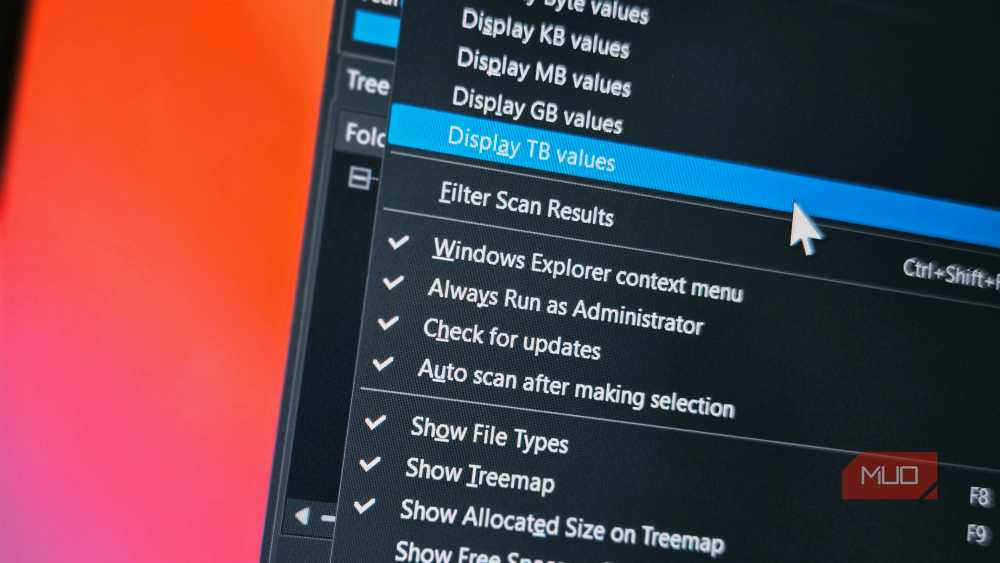
Управление файлами прямо из интерфейса утилиты
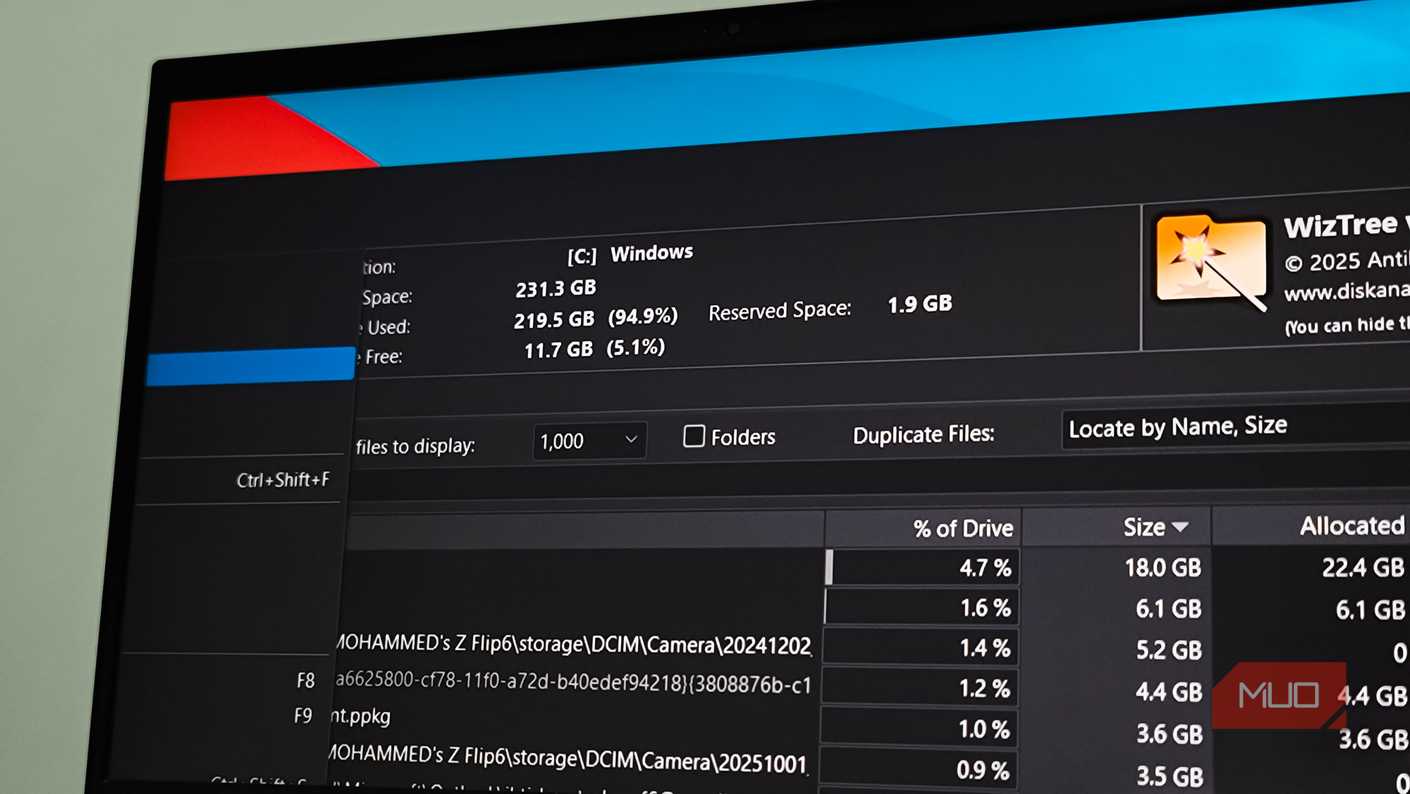
Обнаружение гигантского объекта — это лишь половина дела, ведь с ним нужно что-то делать. Программа избавляет меня от необходимости каждый раз запускать Проводник Windows для наведения порядка. Я могу выполнять базовые операции прямо из рабочего окна интерфейса.
Доступные действия с файловыми блоками
Наведя курсор на нужный блок, я легко переименовываю объект, копирую его путь в буфер обмена или полностью удаляю. Недавно я обнаружил забытый огромный видеофайл и стер его в два клика, просто вызвав контекстное меню на визуальном блоке. Разумеется, при этом важно соблюдать осторожность и не трогать системные каталоги, от которых зависит стабильность операционной системы.
Итоги борьбы за свободное пространство
Традиционные настройки Windows 11 хороши лишь для базового контроля, но реальную детализацию дает только WizTree. Она сканирует накопители мгновенно, строит понятную графическую карту и позволяет централизованно управлять файлами. Теперь, когда система сообщает о нехватке места, мне не приходится гадать, что именно забивает мой SSD.
