
Мой блог
Как очистить папку WinSxS в Windows и освободить место на диске с помощью команды DISM

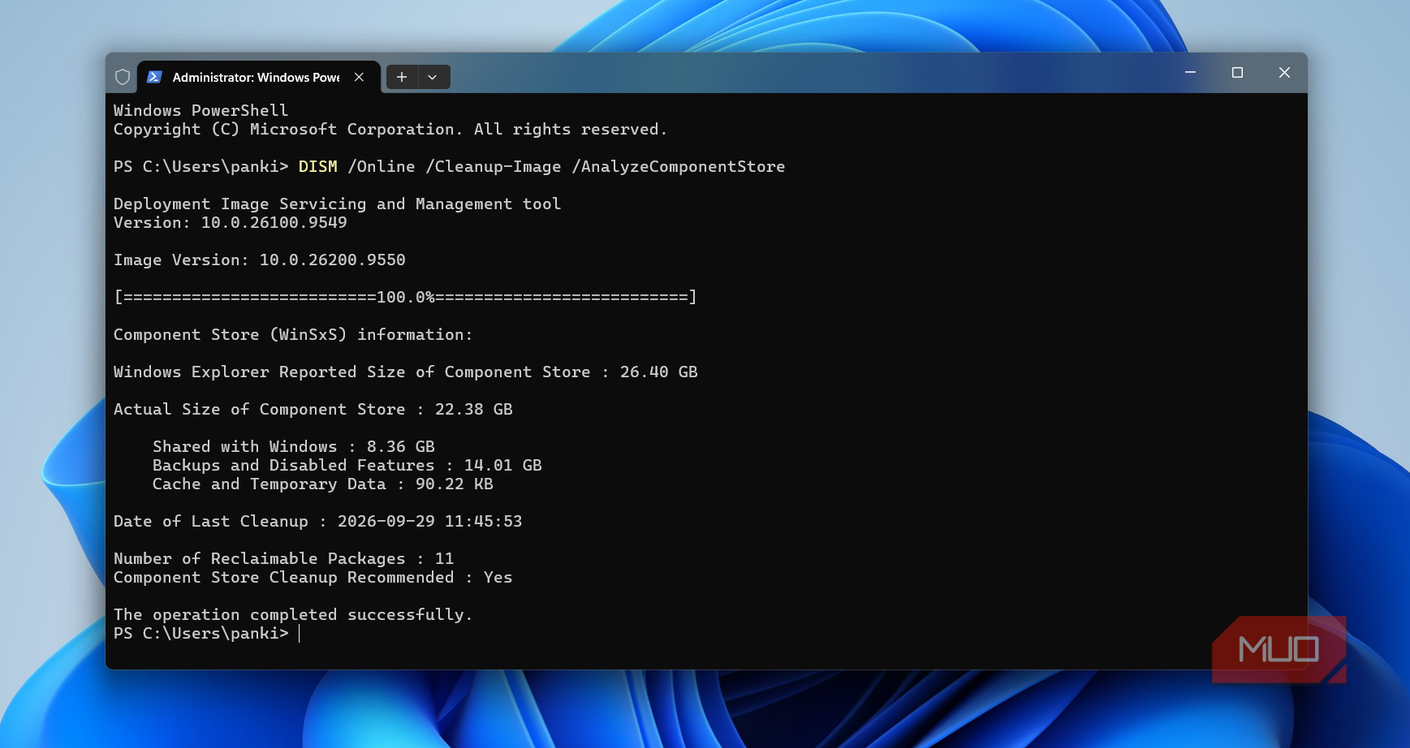
Каждому владельцу ПК с небольшим твердотельным накопителем знакома проблема нехватки свободного места. Во время анализа системного диска можно обнаружить объемную папку WinSxS, которая способна занимать десятки гигабайт за счет хранения старых версий компонентов и обновлений операционной системы.
Инструменты Windows со временем проводят очистку автоматически, но стандартная задача в планировщике срабатывает только спустя 30 дней после установки апдейтов. Для тех, кому необходимо освободить место на диске прямо сейчас, предусмотрен прямой способ ускорить этот процесс с помощью встроенной командной строки.
Что такое папка WinSxS и почему она занимает так много места
Название WinSxS расшифровывается как Windows side-by-side. Этот компонент служит хранилищем для всей операционной системы. При установке каждого нового драйвера, обновления или системной функции Windows не перезаписывает старые файлы полностью, а сохраняет параллельно несколько версий системных компонентов. Такой подход позволяет в случае необходимости удалить некорректное обновление или откатить систему к предыдущему состоянию, а также предотвращает конфликты приложений, использующих разные версии динамических библиотек DLL.
Тем не менее, обратной стороной такого подхода становится разрастание директории. Со временем папка может занимать от 15 до 20 гигабайт и более, что существенно сокращает доступное пространство на SSD емкостью 256 или 512 гигабайт. В самой операционной системе предусмотрена автоматическая очистка через встроенную задачу StartComponentCleanup в планировщике, но она ожидает целый месяц после каждого апдейта, прежде чем удалить устаревшие файлы.
Как проверить реальный размер хранилища компонентов через PowerShell
Перед началом любых процедур полезно узнать точный объем, который занимает хранилище компонентов. Обычная проверка свойств папки через Проводник Windows не всегда отображает корректные данные, поскольку часть файлов связана жесткими ссылками с другими системными директориями, например с System32.
Для получения актуальной информации следует запустить PowerShell с правами администратора и выполнить специальную команду анализа:
DISM /Online /Cleanup-Image /AnalyzeComponentStore
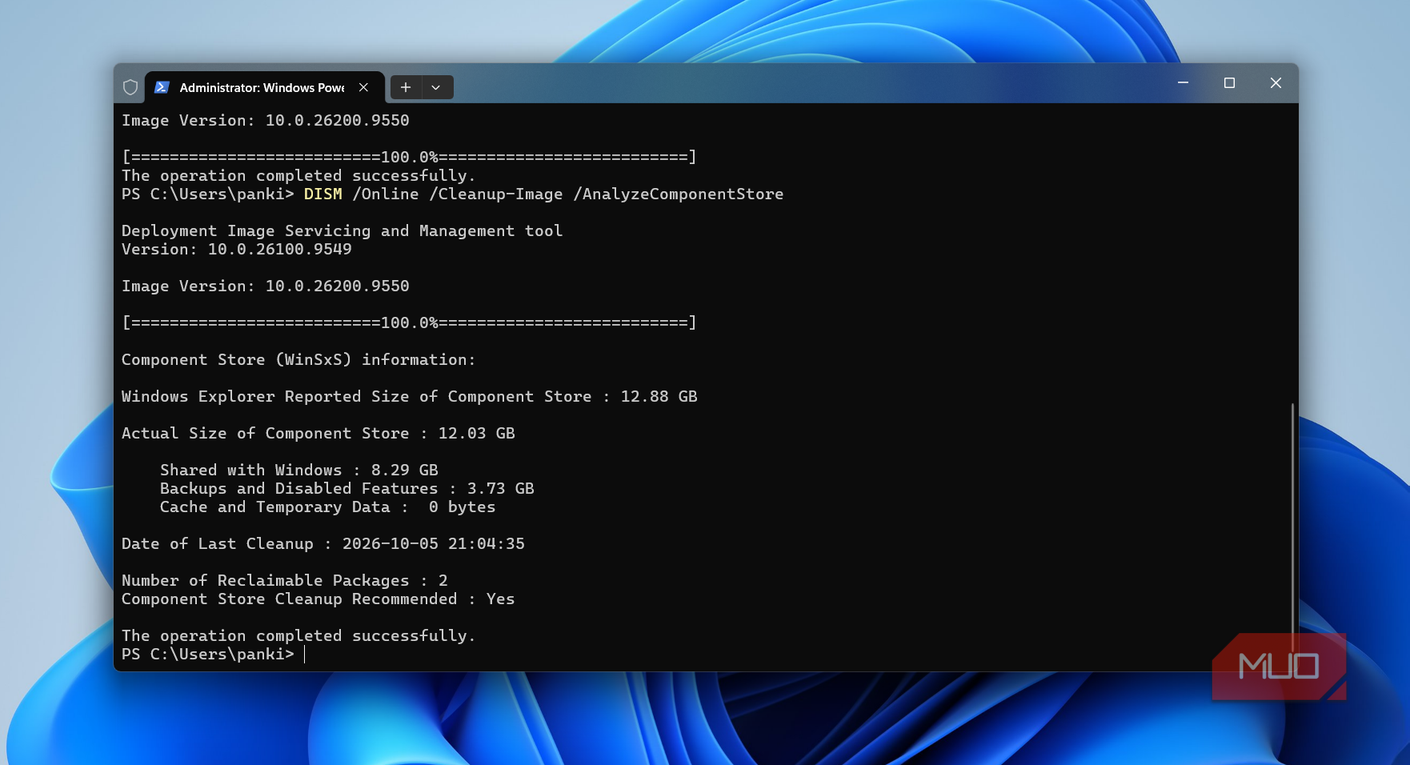
После завершения проверки утилита выведет детальный отчет о реальном размере хранилища и возможности его оптимизации.
Как очистить старые файлы обновлений с помощью DISM
Удалить саму папку WinSxS целиком нельзя, так как это нарушит стабильность системы и лишит пользователя возможности отката при проблемах со сборкой. Однако операционная система позволяет безопасно удалить накопившиеся устаревшие резервные копии.
Чтобы запустить процесс очистки, откройте PowerShell от имени администратора и введите команду:
DISM /Online /Cleanup-Image /StartComponentCleanup
Данная операция удаляет все предыдущие версии файлов обновлений, оставляя только самую свежую, что сохраняет возможность отката и при этом возвращает пользователю значительный объем дискового пространства. В зависимости от истории обновлений и размера установленных патчей на конкретном компьютере удается вернуть до 10 гигабайт и более. Повторный запуск аналитической команды после очистки наглядно покажет уменьшение объема занятого пространства.
Для более агрессивной очистки некоторые пользователи применяют модификатор /ResetBase в конце команды. Он стирает абсолютно все предшествующие версии файлов обновлений, включая самые последние. Такой шаг лишает систему возможности возврата к предыдущим сборкам, поэтому его используют только при полной уверенности в стабильной работе компьютера.
Дополнительные способы оптимизации пространства на диске
Ручной запуск утилиты DISM представляет собой безопасную процедуру, которую целесообразно выполнять при дефиците свободного места. Если же размер накопителя критически важен, помимо работы с системными компонентами можно задействовать другие методы освобождения памяти.
Дополнительный эффект дает отключение или тонкая настройка таких функций Windows, как гибернация, восстановление системы, оптимизация доставки и ограничение максимального размера файла подкачки. Комплексное применение подобных мер позволяет суммарно вернуть десятки гигабайт дискового пространства без ущерба для повседневной работы операционной системы.
