
Мой блог
Почему постоянная очистка кэша в Windows 11 незаметно замедляет ваш компьютер

Подробности изложены в материале первоисточника. Каждый пользователь ПК хотя бы раз сталкивался со стандартным советом по оптимизации системы: «очистите кэш», чтобы освободить место на накопителе и ускорить работу Windows. На технологических форумах эту процедуру часто рекомендуют как универсальное средство регулярного обслуживания. Однако, как я выяснил на собственном опыте, в погоне за свободными мегабайтами можно легко получить обратный эффект. Я перестал слепо следовать этому совету, когда понял, что удаление системных временных файлов и кэша заставляет компьютер выполнять лишнюю работу заново, что напрямую бьет по производительности.
В этом материале я подробно разберу, почему привычные методы очистки, такие как удаление содержимого папки Prefetch или ручная зачистка каталога Temp, не приносят реальной пользы и могут незаметно навредить вашему железу. Мы обсудим, когда очистка действительно оправдана, а в каких случаях кэш лучше оставить в покое.
Очистка через Параметры Windows: что можно удалять, а что нельзя
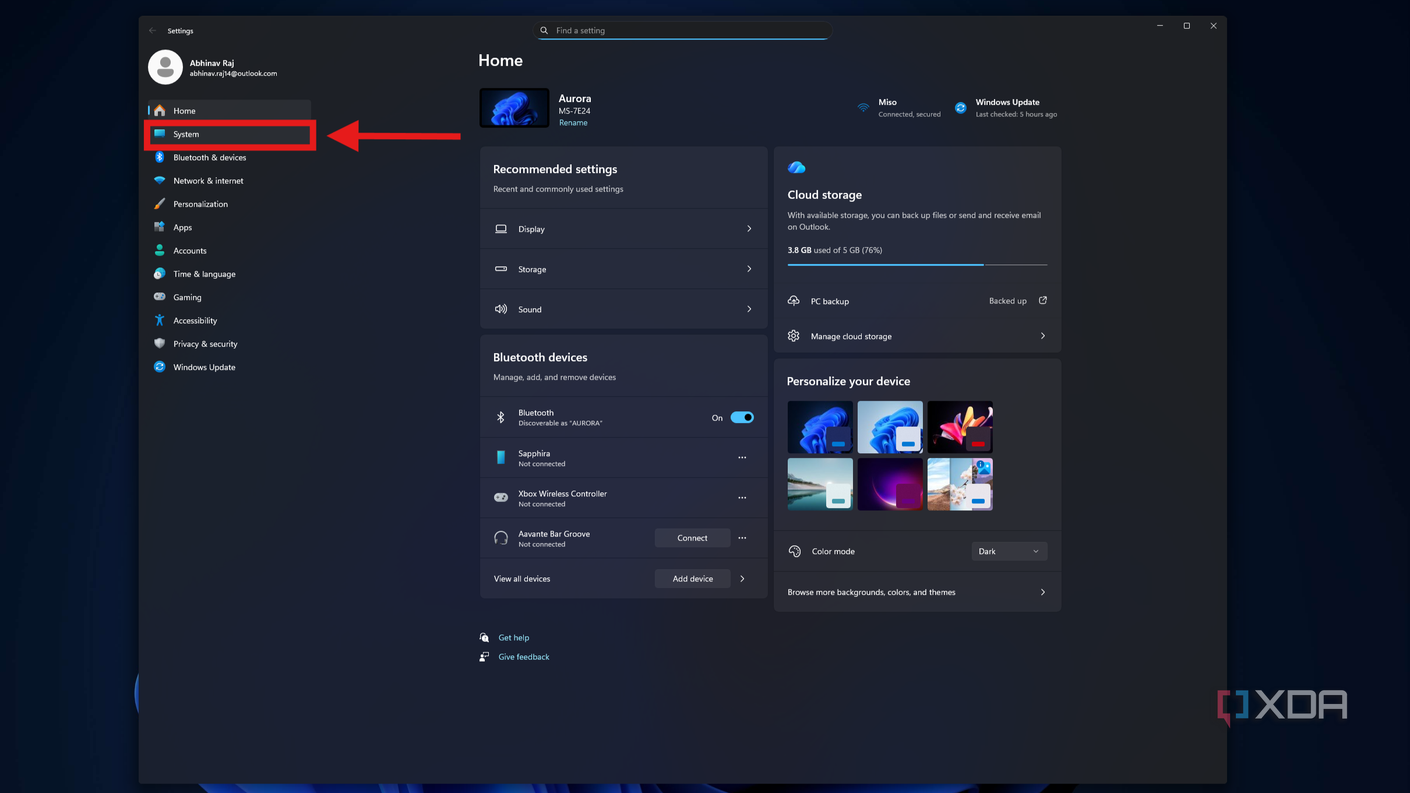
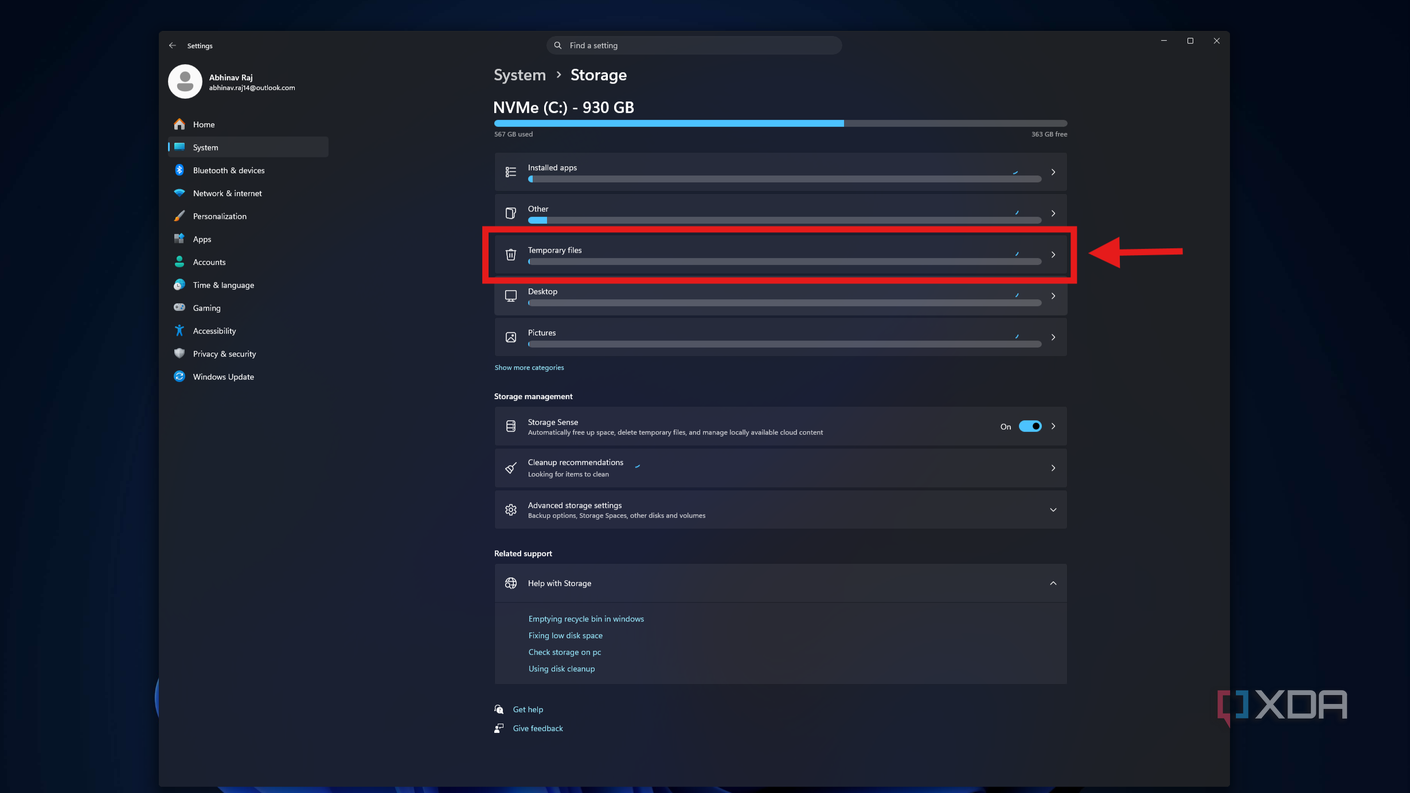
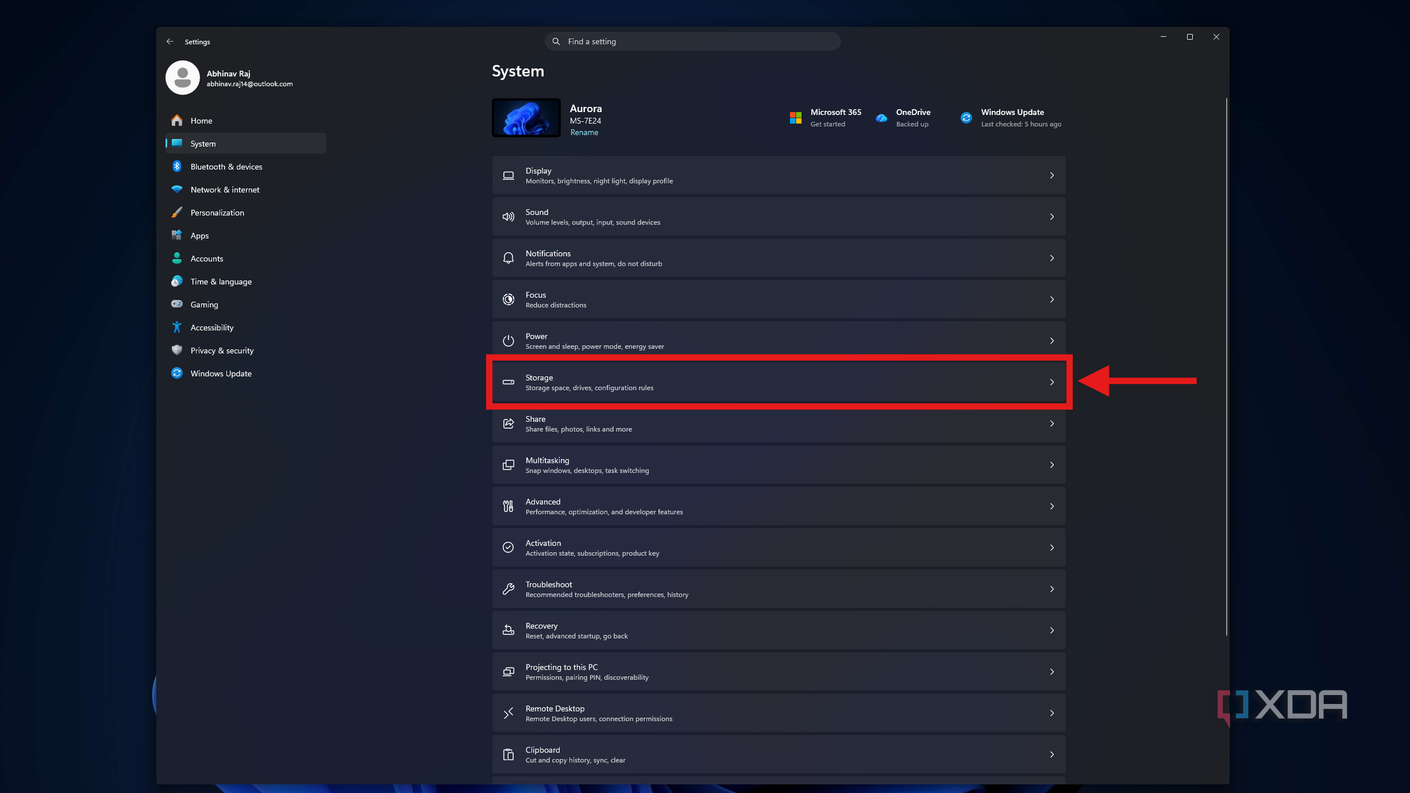
Пожалуй, самый популярный способ избавиться от цифрового мусора в Windows 11 — это зайти в раздел Параметры, выбрать пункт Система, а затем Память и Временные файлы. Через этот интерфейс операционная система предлагает список объектов, которые считает безопасными для удаления. Проблема этого метода заключается в том, что стандартная утилита смешивает реальные остатки устаревших данных с важными структурами, которые системе требуются для повседневной работы.
Все, что связано с функцией Оптимизация доставки (Delivery Optimization), можно смело стирать. Это файлы, которые Windows скачивает в рамках системы обновлений и временно хранит для раздачи апдейтов другим ПК в локальной сети или интернете. Система сама прекрасно управляет этим кэшем: стандартный срок его жизни установлен на уровне трех дней, а максимальный объем ограничен 20% от емкости диска. А вот параметры Эскизы и Кэш шейдеров DirectX я предпочитаю не трогать.
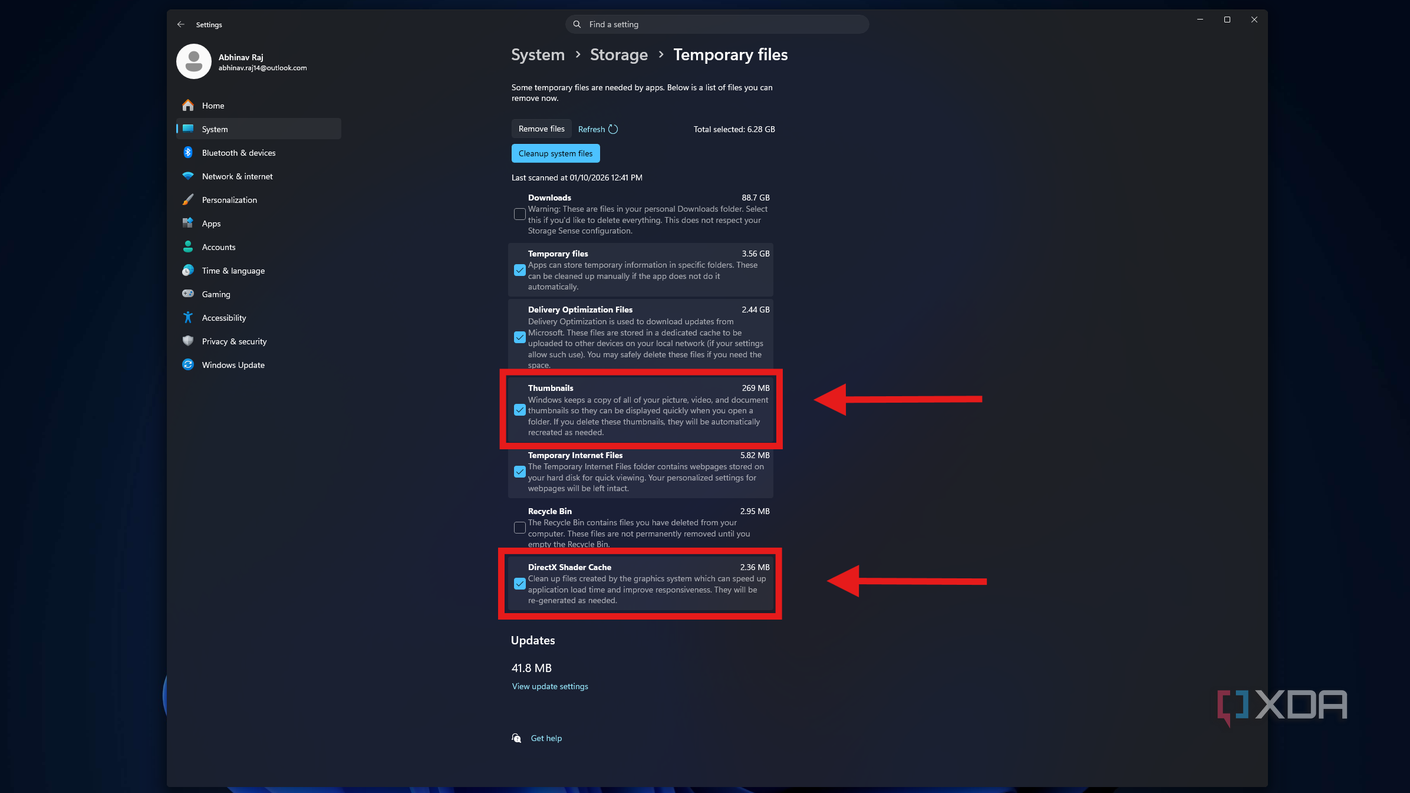
Проводник Windows использует кэш эскизов, чтобы не перестраивать превью картинок и видео при каждом повторном открытии папки, а кэш шейдеров DirectX сохраняет графические данные, которые игры уже обработали ранее. Если удалить эти элементы, система и приложения начнут генерировать их с нуля, из-за чего будут работать медленнее обычного. Тем не менее, существуют особые обстоятельства, когда очистка кэша шейдеров и эскизов бывает необходима.
Например, разработчики Epic Games советуют очищать Nvidia DXCache (или аналогичный AMD DxCache на картах Radeon), если такие игры, как Fortnite, демонстрируют падение производительности или сильные подтормаживания на DirectX 12. Стоит отметить, что это отдельная категория от стандартного кэша шейдеров DirectX в самой Windows. Также можно контролировать объем папки DXCache с помощью утилиты WizTree. Именно так я обнаружил, что из-за определенной настройки драйвера Nvidia эта папка раздулась до 40 гигабайт, что явно избыточно для данных, призванных ускорять игры.
Пользователи могут удалить кэш эскизов и по другой причине: Windows способна хранить данные миниатюр даже после удаления самих исходных файлов. Это критично, если вы работаете с конфиденциальными фотографиями или используете общий компьютер. За исключением подобных сценариев, вы вряд ли получите заметную прибавку к свободному пространству или скорости, а вот заставить ПК трудиться усерднее ради повторного построения этих файлов вполне реально.
Почему удаление содержимого папки Prefetch замедляет запуск приложений
Функция Prefetch появилась еще во времена Windows XP и продолжает работать в современных системах Windows 11. Ее главная задача — фиксировать, какие файлы и ресурсы требуются конкретной программе при запуске, чтобы операционная система могла предварительно подгрузить их в память во время последующих сеансов. В сети до сих пор популярен совет открывать каталог C:\Windows\Prefetch и полностью удалять его содержимое ради прироста производительности.
На практике выигрыш от этого действия минимален. Мало того, что этот процесс абсолютно избыточен (Windows просто воссоздаст файлы заново по мере того, как вы будете открывать нужные программы), так еще и ваши часто используемые приложения будут запускаться заметно медленнее. Это напрямую бьет по вашей продуктивности и нарушает плавность повседневного рабочего процесса.
Конечно, существуют объективные причины для очистки Prefetch, но, как и в случае с другими компонентами, они связаны исключительно с диагностикой и устранением конкретных системных сбоев. Если же говорить о свободном месте на диске, то объемы папки Prefetch на среднем ПК настолько малы, что заниматься ее регулярной чисткой ради освобождения пары мегабайт не имеет никакого практического смысла.
Риски ручной очистки временной папки Temp в обход правил Windows
Один из самых быстрых способов избавиться от временных файлов — нажать комбинацию клавиш Windows + R, ввести команду %temp%, а затем выделить и удалить абсолютно все находящиеся там объекты. На некоторых компьютерах такой радикальный подход позволяет удалить больше всего «мусора», но он же является и самым грубым.
Встроенные средства очистки диска и функция Контроль памяти намеренно пропускают временные файлы, которые были изменены за последние семь дней. Это сделано из соображений безопасности. Ручное же удаление содержимого папки %temp% полностью игнорирует этот защитный фильтр. Согласно документации Microsoft, программы обычно самостоятельно убирают за собой мусор при закрытии, а все, что остается нетронутым дольше недели, считается безопасным для удаления.
Вмешательство вручную перечеркивает это правило семи дней. Удаление некоторых файлов может блокироваться системной ошибкой доступа, но это касается только тех объектов, которые активно используются запущенными программами в текущий момент. Цена такой ошибки невелика, но последствия заметны. Так, документация по .NET от Microsoft указывает, что однофайловые приложения распаковываются во временную папку .net внутри каталога Temp перед запуском, поэтому стирание этих данных заставит программы распаковываться заново при следующем открытии.
Главные выводы о роли кэша в современной ОС
Главная ошибка, которую совершают авторы большинства руководств по оптимизации — это восприятие любого кэша как бесполезного мусора. Кэш существует ровно потому, что первичный процесс обработки данных был долгим, и его принудительное удаление автоматически делает работу системы медленнее при первом повторном обращении.
Тем не менее, удаление кэшированных файлов оправдано в строго определенных ситуациях: когда программа начинает выдавать ошибки, падает производительность или размер кэша критически раздувается. Ключевой вывод заключается в том, что не стоит относиться к каждому файлу кэша как к хламу. Удаление временных данных без разбора не дает измеримого прироста быстродействия или значительного объема свободной памяти, а на практике часто оказывается контрпродуктивным.
