
Мой блог
Как узнать состояние SSD в Windows: встроенный мониторинг накопителей

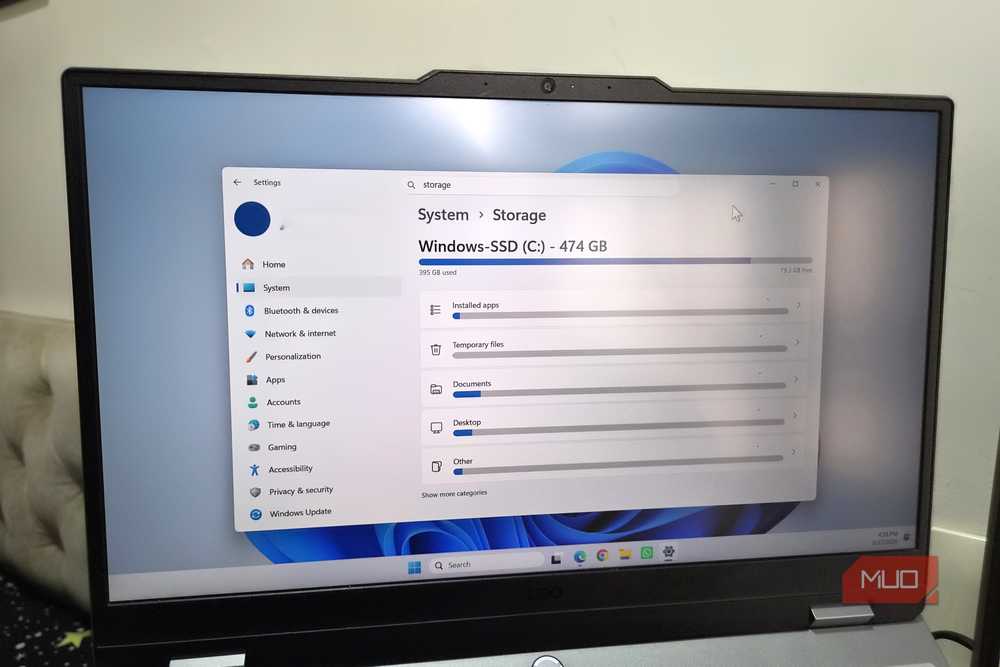
Подробности изложены в материале первоисточника. Каждый цифровой накопитель со временем изнашивается, и твердотельные диски не являются исключением из этого правила. Я привык регулярно проверять состояние диска, однако долгое время полагался исключительно на стороннее программное обеспечение. Как оказалось, операционная система Windows уже давно умеет собирать и выводить ключевые сведения об износе накопителя без установки дополнительных утилит.
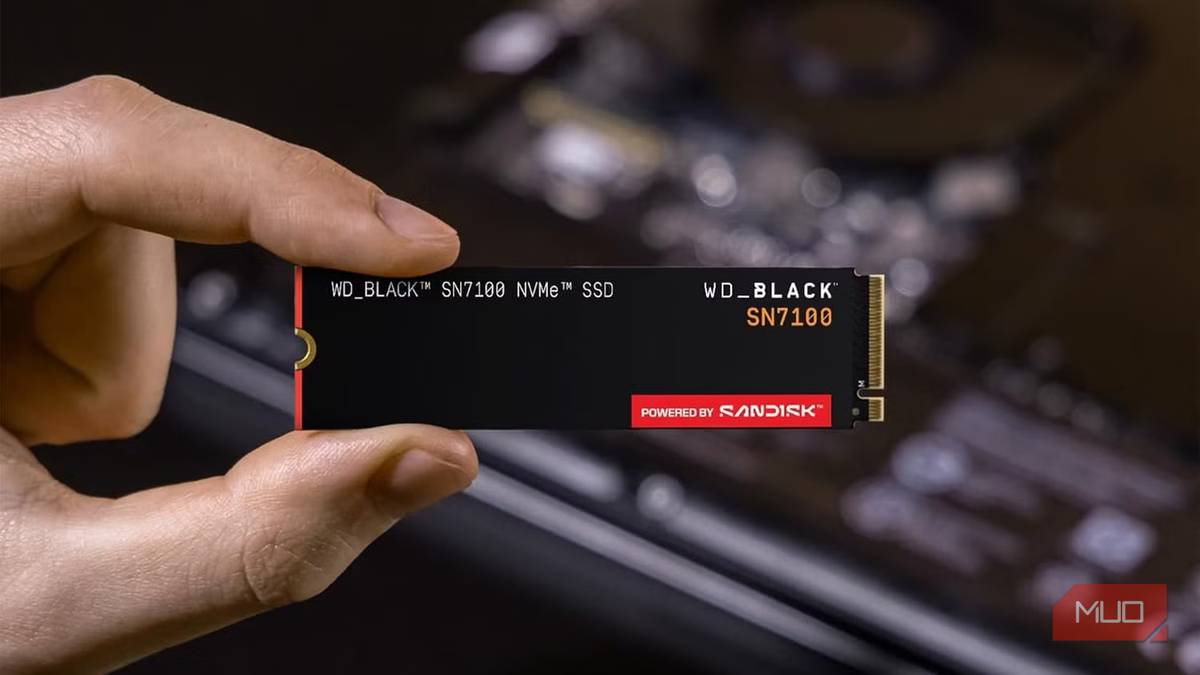
При этом стоит учитывать важное ограничение: встроенный инструмент мониторинга работает только с современными NVMe SSD. Если в вашей системе используется старый SATA-накопитель или классический жесткий диск, для получения аналогичных данных о здоровье оборудования по-прежнему потребуется использовать сторонний софт.
Windows ведет мониторинг накопителей без стороннего софта
Раньше при необходимости оценить состояние диска моей первой реакцией была установка утилит для чтения S.M.A.R.T. данных, таких как CrystalDiskInfo. Тем не менее, современная система способна выполнять часть этой работы самостоятельно. Для поддерживаемых NVMe-накопителей операционная система считывает базовые показатели, передаваемые контроллером диска, и отображает их прямо в интерфейсе стандартного приложения параметров.
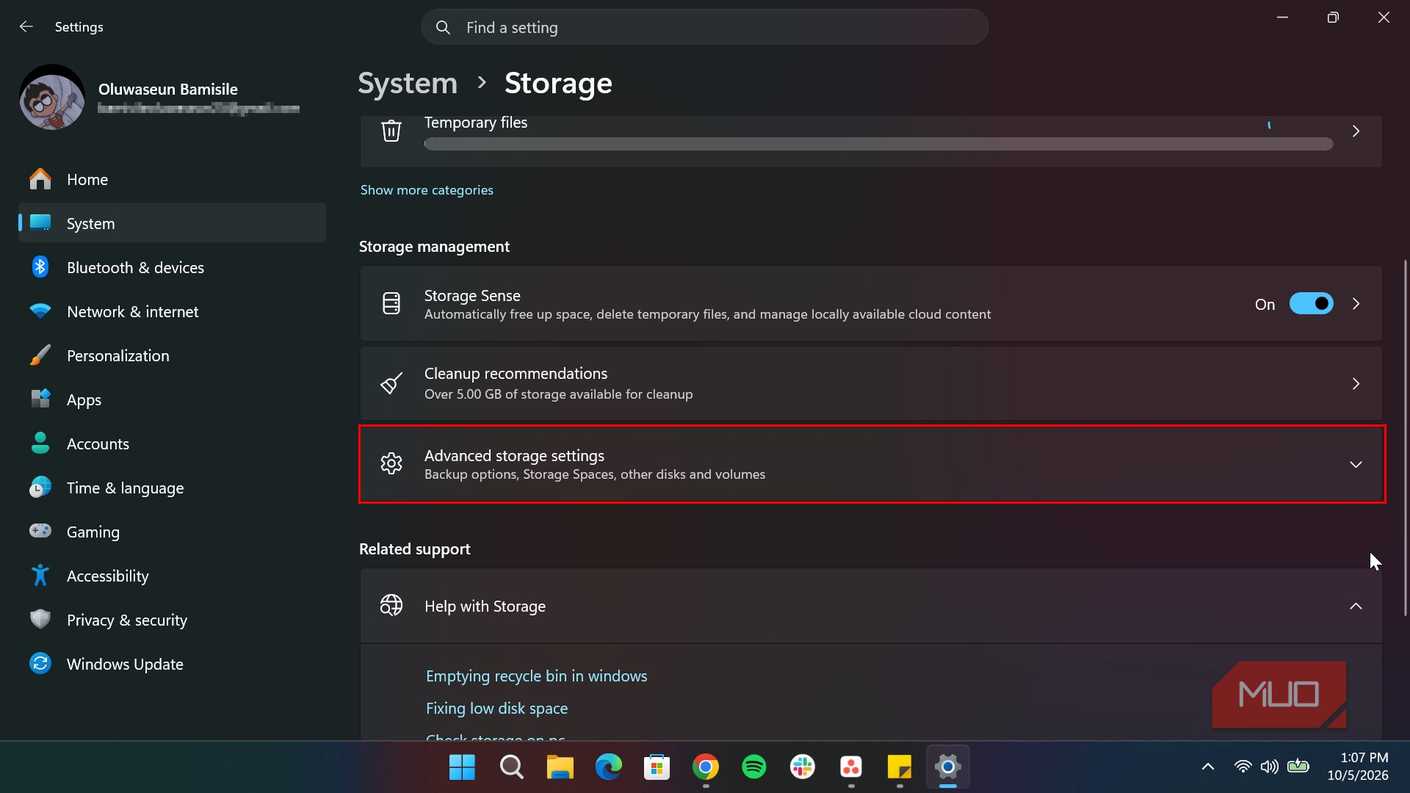
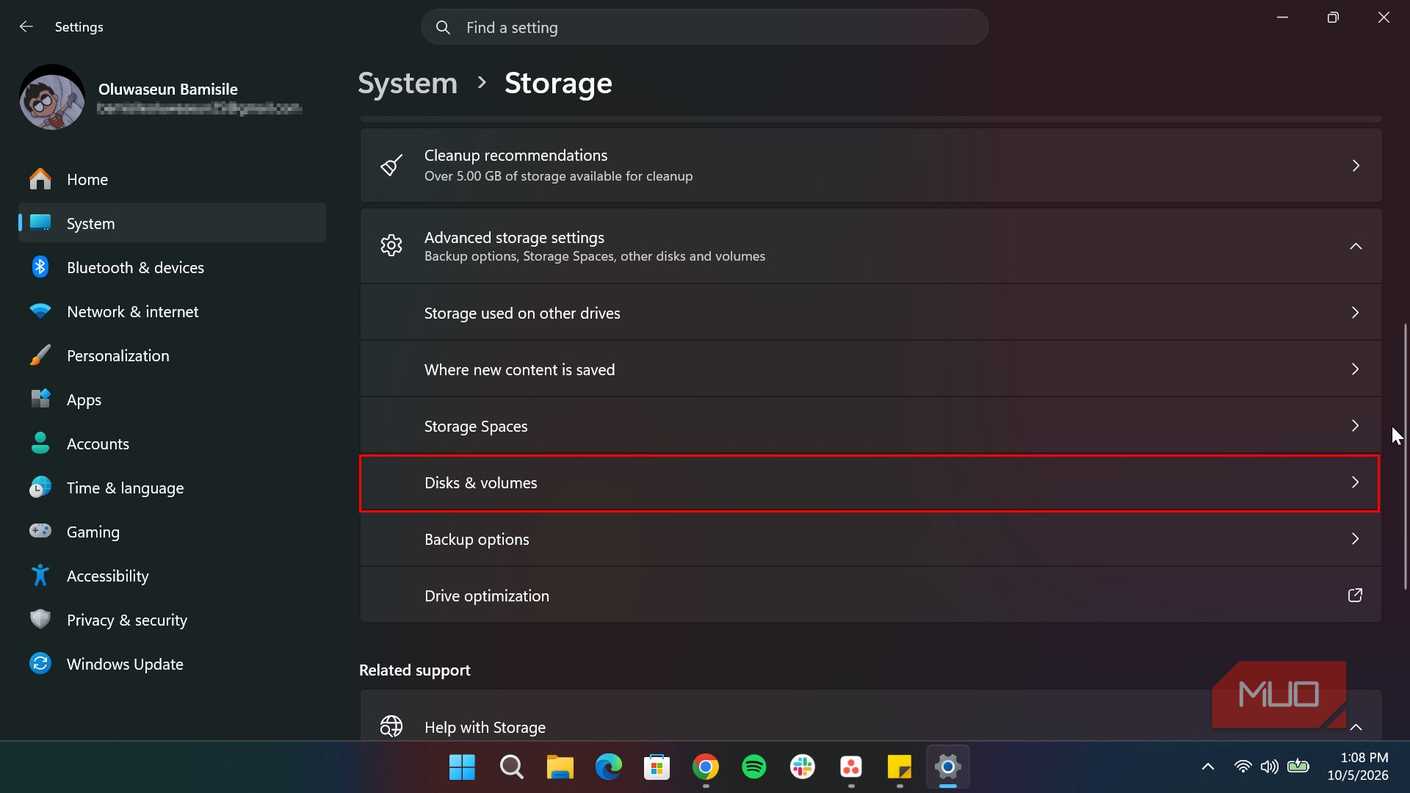
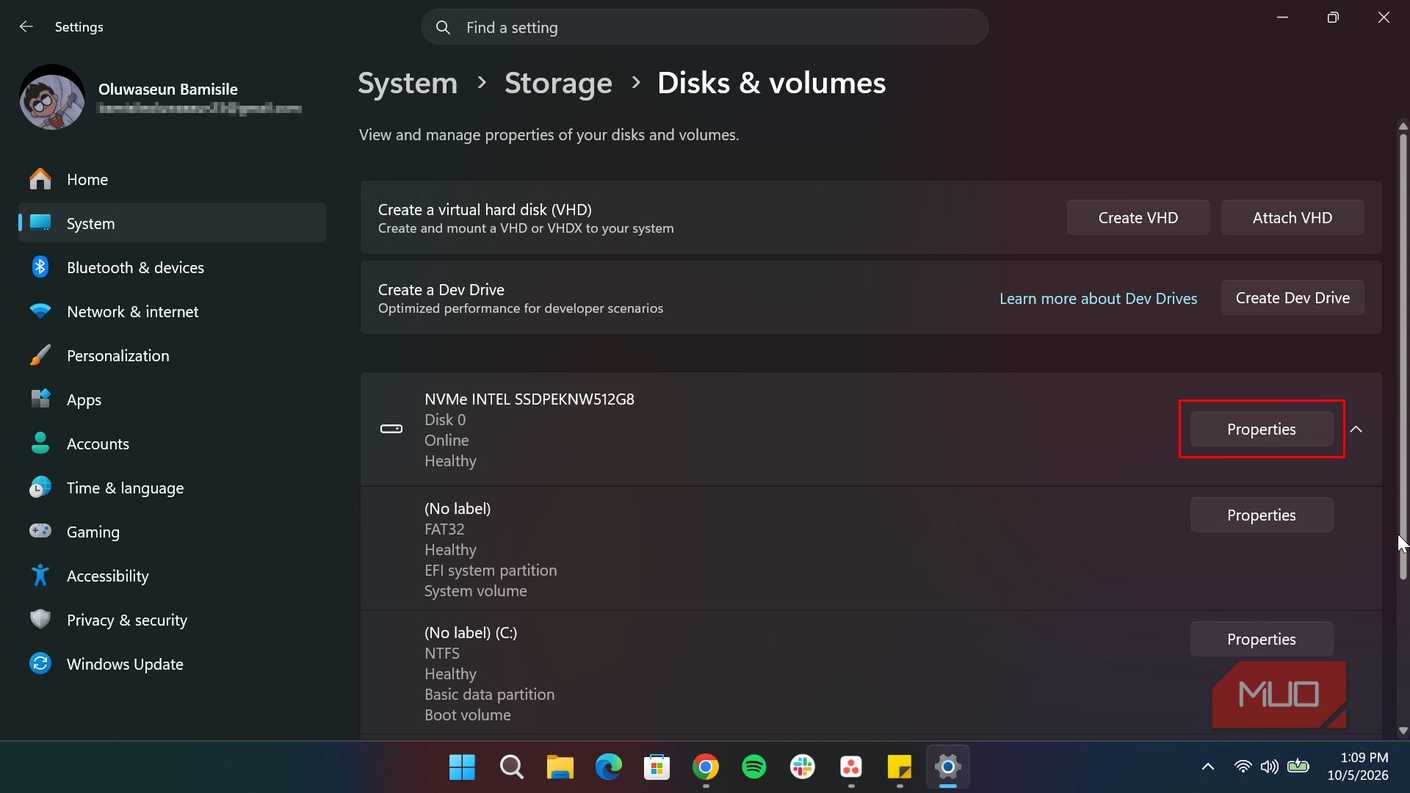
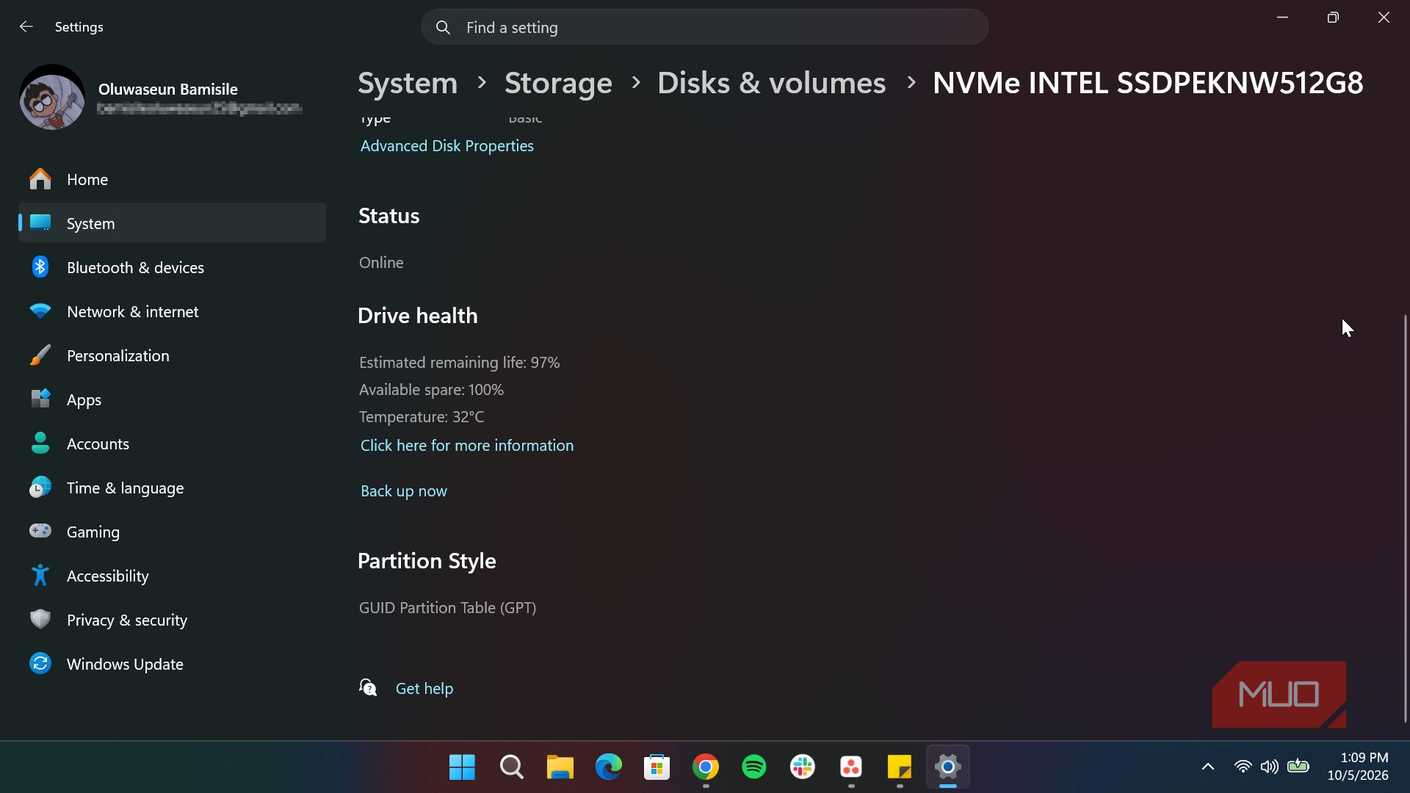
Конечно, встроенная страница хранилища не выдаст вам абсолютно все технические параметры, которые теоретически способен сообщить накопитель. Это не заменяет полноценную диагностику через специализированные приложения, способные показать подробные атрибуты и логи ошибок. Тем не менее, для быстрой проверки этих сведений вполне достаточно, чтобы своевременно задуматься о создании резервной копии важных файлов.
Как найти информацию о здоровье SSD в настройках системы
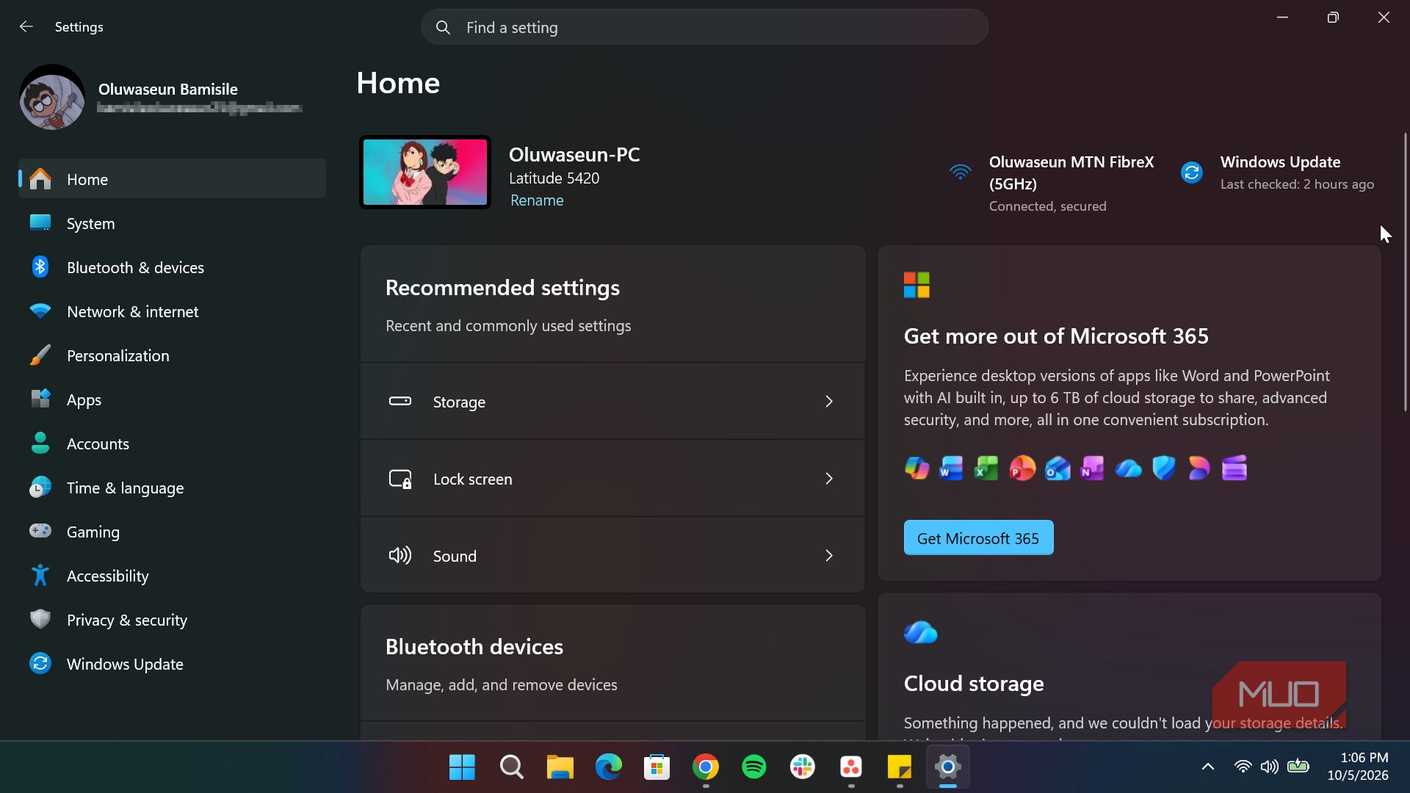
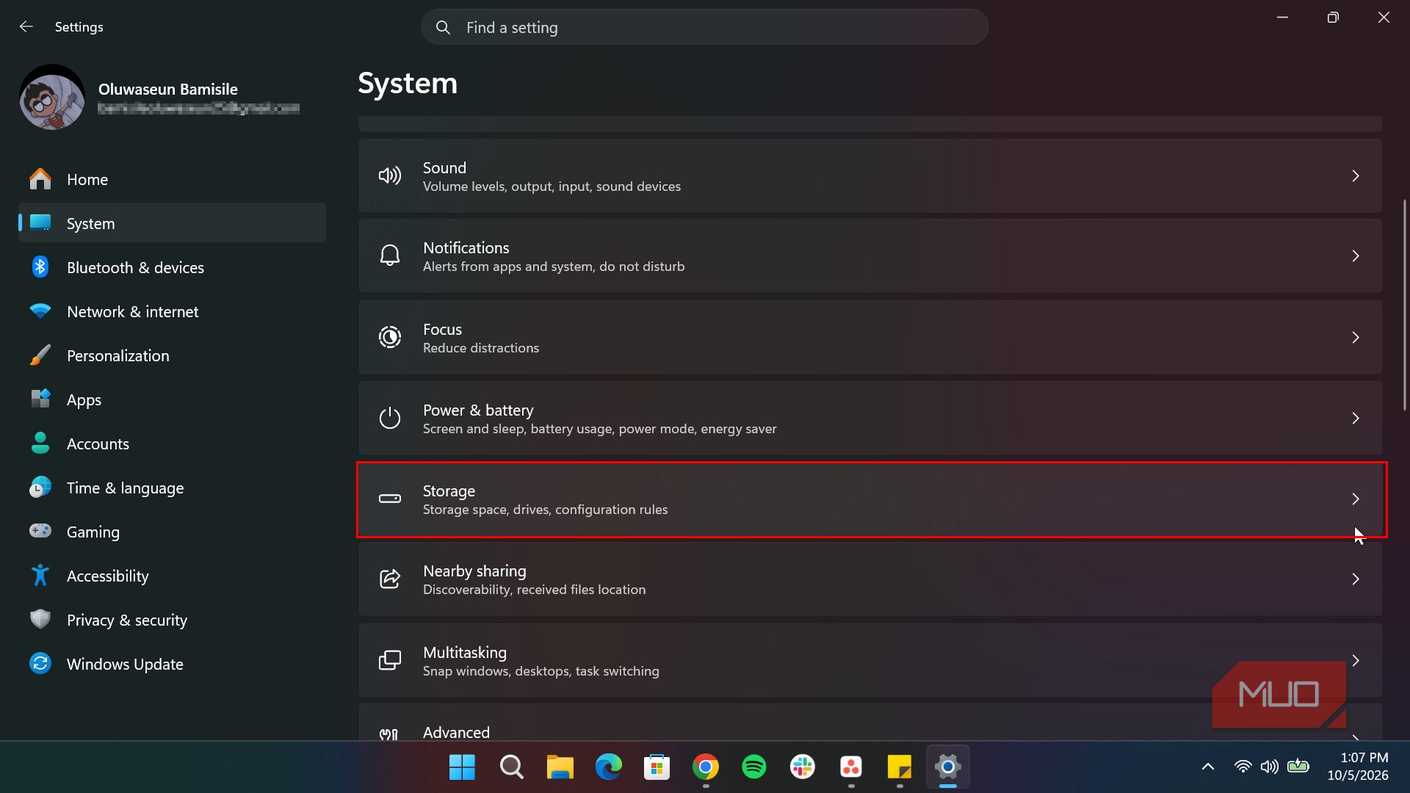
Интерфейс Windows устроен так, что полезные функции часто спрятаны в глубине меню. Чтобы добраться до заветной статистики, мне потребовалось открыть параметры, перейти в раздел «Система», выбрать пункт «Память», а затем зайти в «Дополнительные параметры хранилища». После этого нужно открыть подраздел «Диски и тома» и выбрать свойства нужного NVMe-диска.
В открывшемся окне свойств отображается вся доступная на текущий момент информация о состоянии оборудования. Здесь же система сообщает, были ли обнаружены какие-либо критические проблемы в работе устройства. Набор отображаемых параметров может отличаться в зависимости от модели SSD и данных, которые передает его прошивка. Тем не менее, возможность получить такие данные в два клика без загрузки стороннего софта выглядит весьма практично.
Три ключевых параметра для оценки состояния диска
Вместо абстрактных оценок система выводит конкретные метрики, позволяющие составить объективное представление об износе оборудования. В зависимости от особенностей конкретной модели накопителя, в настройках можно увидеть расчетный оставшийся ресурс, объем доступного резерва и текущую температуру устройства.
Расчетный оставшийся ресурс накопителя
Этот показатель отражает приблизительный запас прочности, который еще есть у твердого диска. Логично, что более высокое значение указывает на лучшее состояние ячеек памяти. Важно понимать, что это лишь ориентировочная оценка на основе спецификаций производителя и накопленной статистики записи. Значение не означает, что накопитель мгновенно выйдет из строя при достижении нулевой отметки — диск может продолжать работать даже при уходе этого параметра в минус. По сути, это индикатор выносливости, а не таймер обратного отсчета до поломки.
Доступный резервный объем памяти
Производители всегда выделяют на накопителе скрытую от операционной системы область. По мере деградации ячеек контроллер использует этот скрытый резерв для замены вышедших из строя участков. Большой запас резервной емкости свидетельствует о том, что у диска еще есть внутренний потенциал для поддержания стабильной работы. Если данный показатель начинает стремительно снижаться, стоит уделить повышенное внимание мониторингу и незамедлительно позаботиться о бэкапе ценных данных.

Текущая рабочая температура диска
Этот параметр понятнее всего и демонстрирует текущий нагрев оборудования. Температурные показатели могут заметно меняться в зависимости от текущей нагрузки: копирование массивных файлов, распаковка архивов или запуск требовательных игр неизбежно повышают градусы по сравнению с состоянием покоя. Для большинства NVMe-накопителей нормальным диапазоном под нагрузкой считаются значения от 50 до 70 градусов Цельсия, хотя точные рамки зависят от конкретного производителя. Регулярный перегрев — это повод провести диагностику системы охлаждения.
Встроенный инструмент как средство раннего предупреждения
Я не считаю встроенную диагностику полноценной заменой профессиональному ПО для чтения S.M.A.R.T. Если мне потребуется исчерпывающий отчет о состоянии оборудования, я по-прежнему обращусь к специализированным утилитам. Тем не менее, стандартного функционала Windows вполне хватает для повседневного контроля без лишних телодвижений.
Возможность прямо в системных параметрах отслеживать оставшийся ресурс, резерв емкости и температуру помогает заметить тревожные симптомы заранее. Накопители могут выходить из строя внезапно и без предварительных предупреждений, поэтому регулярная проверка базовых показателей, которые операционная система уже предоставляет «из коробки», становится полезной привычкой для каждого пользователя.
