
Мой блог
Как раздать интернет с компьютера на Windows: полезная функция, о которой многие не знают

Большинство пользователей даже не задумываются о функциях раздачи интернета на стационарном ПК или ноутбуке, пока домашняя сеть работает без сбоев. Когда в доме установлены качественный Wi-Fi-роутер и мобильные устройства с поддержкой скоростного 4G или 5G, необходимость в дополнительных точках доступа попросту отсутствует. Однако непредвиденные аппаратные сбои способны кардинально изменить эту ситуацию.
Представьте понятную практическую проблему: домашний Wi-Fi-маршрутизатор полностью выходит из строя, хотя сам провайдер продолжает исправно поставлять интернет по оптическому кабелю. Подключив кабель от терминала ONT напрямую к сетевой карте материнской платы компьютера, можно легко вернуть ПК в сеть. Но что делать с устройствами вроде iPad или MacBook, у которых нет сетевого разъема Ethernet? Использование смартфона в качестве модема — первое, что приходит в голову, но внутри помещений уровень сигнала сотовой связи нередко оставляет желать лучшего, из-за чего скорость существенно падает.
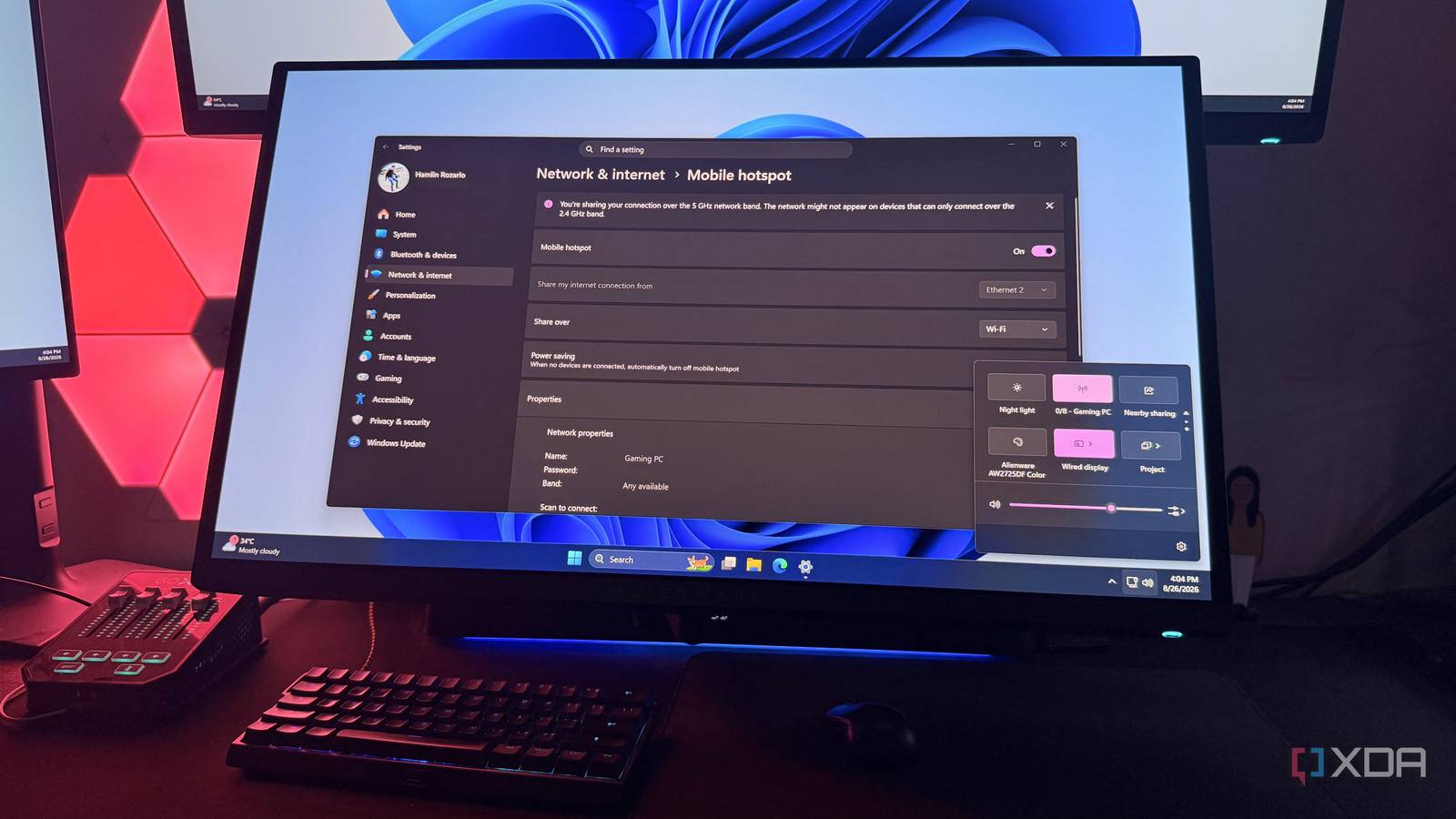
Именно в этот момент на помощь приходит встроенная функция Windows, позволяющая превратить ПК со стандартным Wi-Fi-адаптером в полноценный беспроводной хот-спот. Это дает возможность транслировать входящий проводной интернет на любые мобильные гаджеты. Хотя ПК не заменит специализированную точку доступа на постоянной основе, для бытовых задач и аварийных ситуаций такого решения более чем достаточно.
Где в Windows 11 спрятана настройка мобильного хот-спота
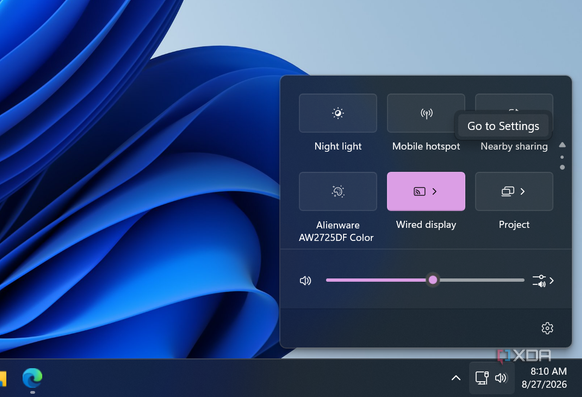
Операционная система Windows поддерживает функцию точки доступа уже достаточно давно, однако в интерфейсе Windows 11 этот переключатель расположен так, что наткнуться на него случайно практически невозможно. По умолчанию в панели быстрых настроек (Quick Settings), вызываемой из системного трея, иконка хот-спота не отображается на первой странице рядом с Wi-Fi и Bluetooth.
Чтобы найти эту опцию через интерфейс быстрых настроек, придется пролистать панель на вторую страницу. Для собственного удобства этот переключатель можно перетащить мышью на главный экран быстрых настроек, если вы планируете пользоваться им периодически.
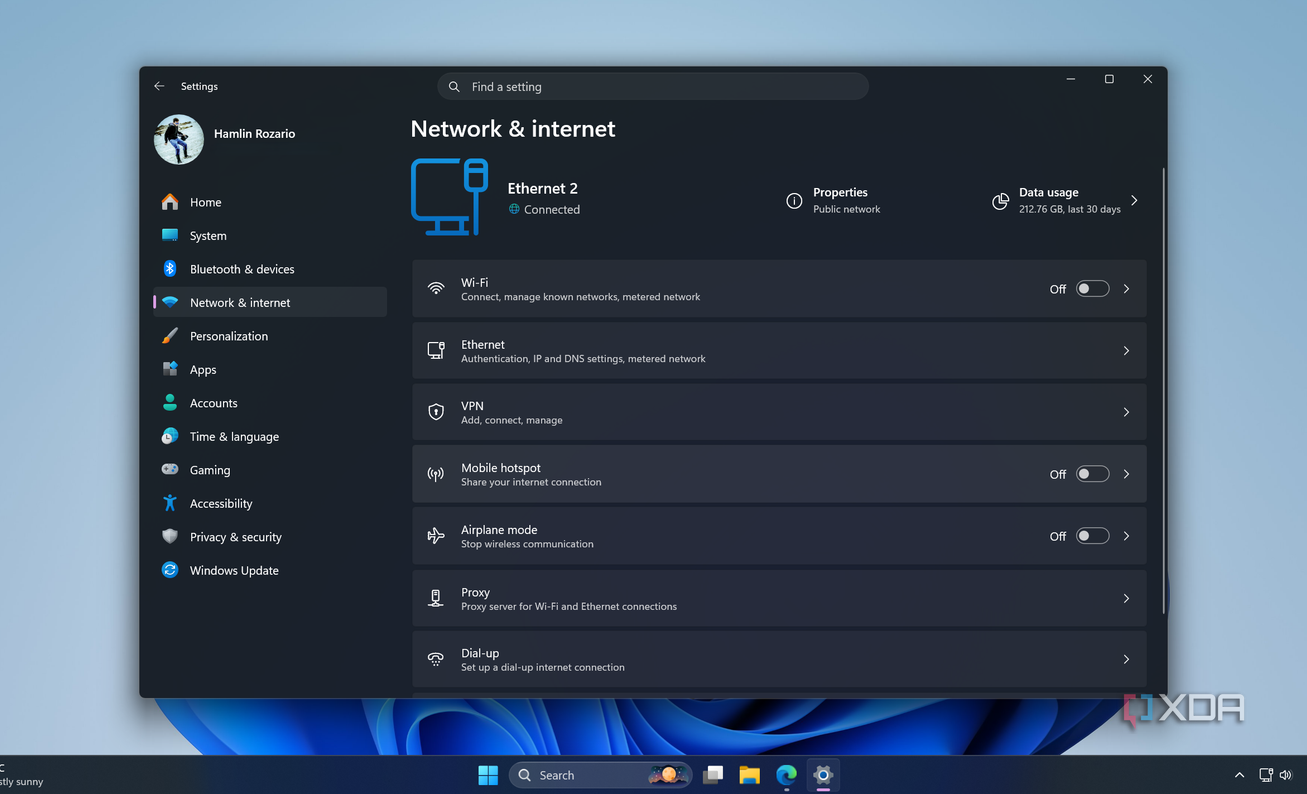
Альтернативный и более точный способ доступа лежит через системное меню параметров:
- Откройте Параметры (сочетание клавиш Win + I).
- Перейдите в раздел Сеть и Интернет.
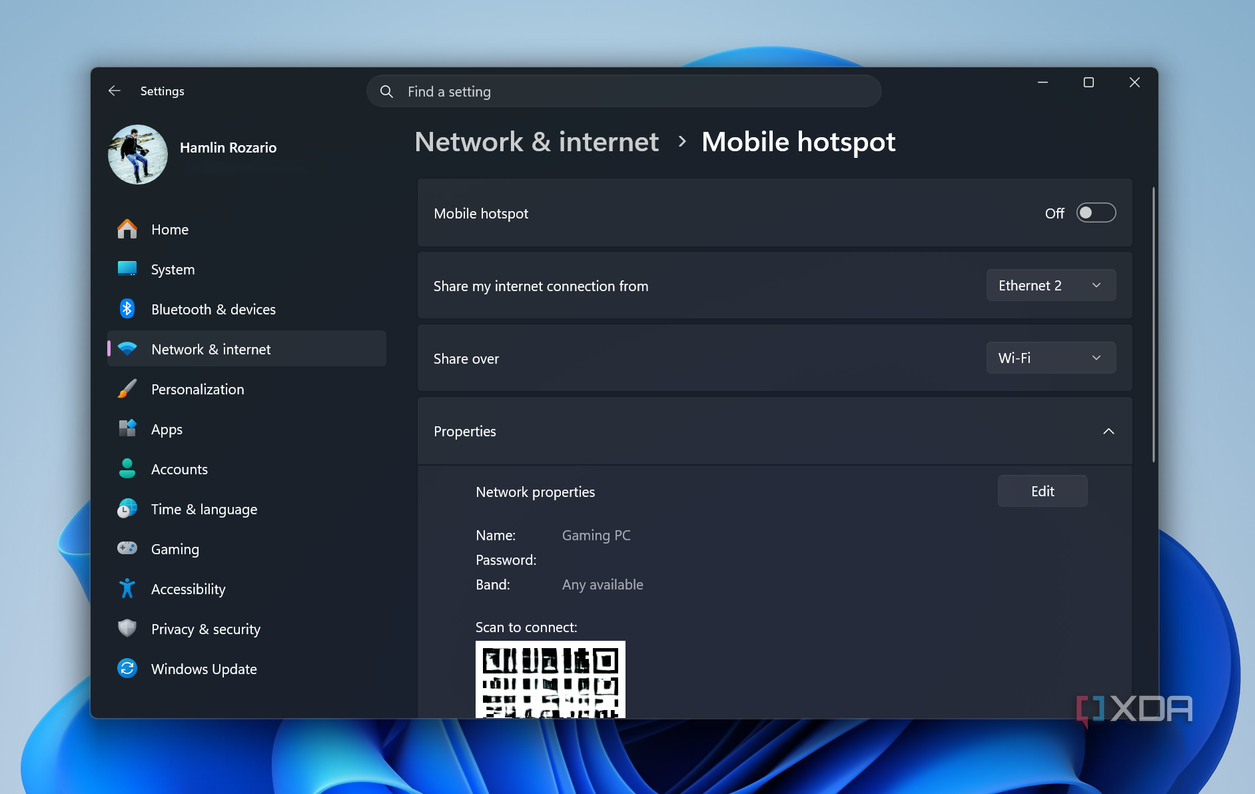
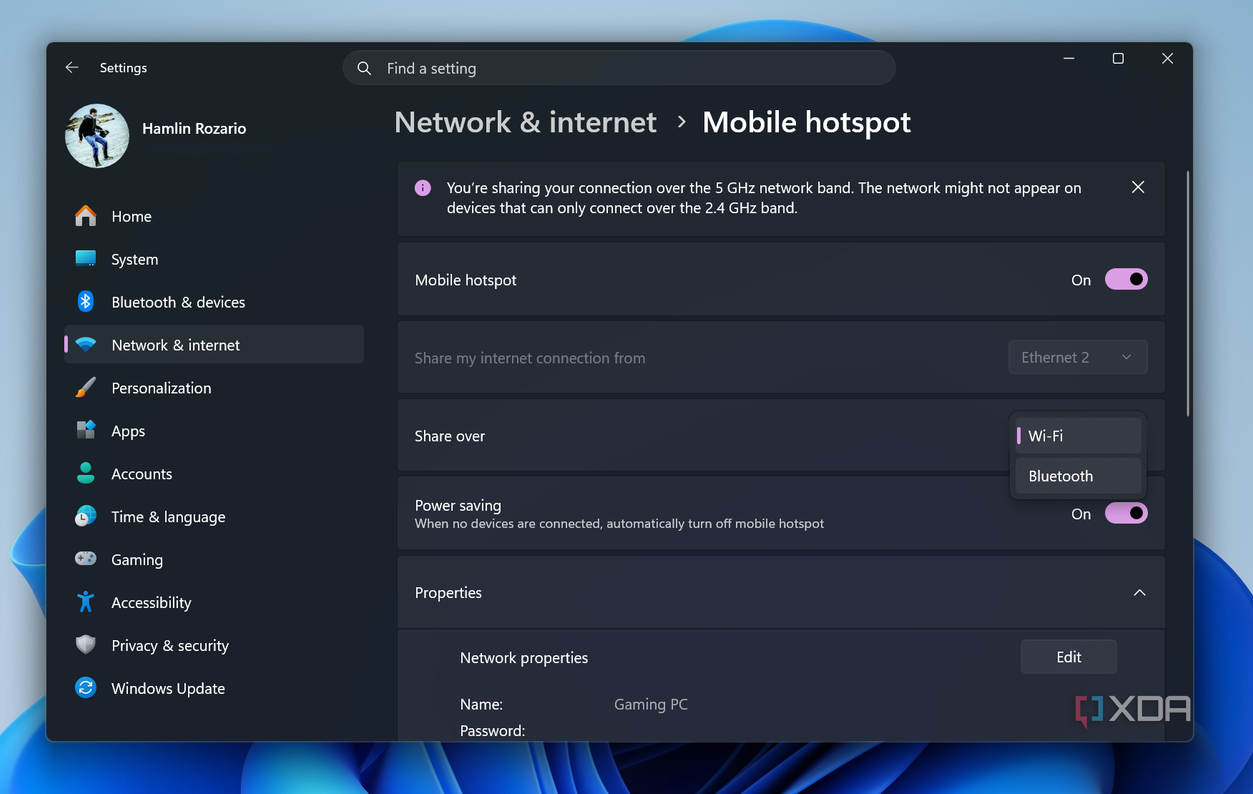
- Выберите пункт Мобильный хот-спот.
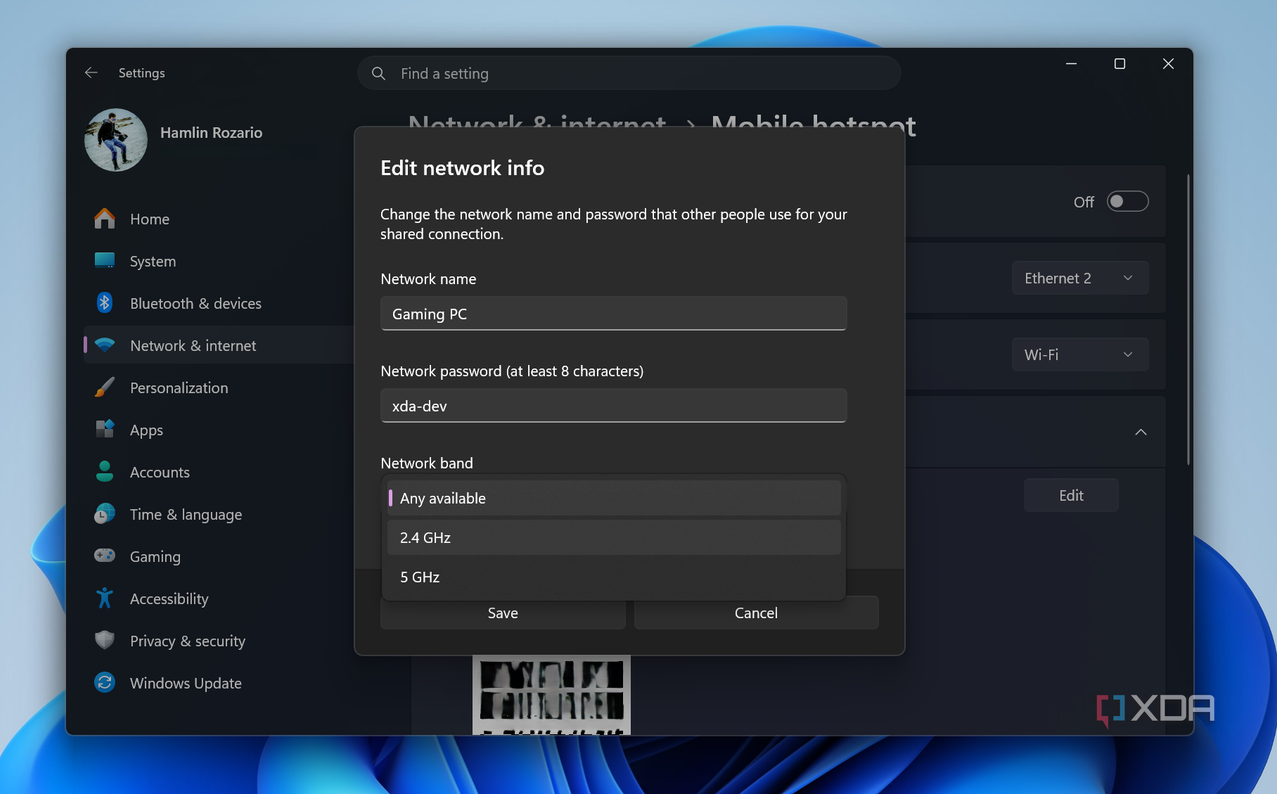
Перед активированием тумблера крайне важно провести первичную конфигурацию сети. Для этого кликните правой кнопкой мыши по переключателю и выберите «Перейти к параметрам» (или откройте соответствующий раздел настроек). В этом меню вы можете изменить стандартное имя сети (SSID), задать надежный пароль и выбрать рабочий диапазон частот.
В зависимости от возможностей вашего Wi-Fi-адаптера, при выборе пункта «Любой доступный» система может автоматически отдать приоритет диапазону 5 ГГц. В этом случае устаревшие устройства, работающие исключительно на частоте 2,4 ГГц, просто не увидят созданную компьютером сеть. Если вам нужно подключить старый планшет или смарт-часы, лучше вручную принудительно переключить диапазон на 2,4 ГГц.
Важное преимущество встроенного сервиса Windows заключается в его гибкости: система умеет раздавать не только проводное соединение Ethernet по Wi-Fi, но и перевещать полученный Wi-Fi-сигнал дальше, работая в режиме беспроводного ретранслятора (повторителя).
Практические сценарии использования: не только на случай поломки роутера
Хотя чаще всего о точке доступа на ПК вспоминают при поломке основного маршрутизатора, существует еще несколько реальных жизненных ситуаций, когда эта функция оказывается очень кстати:
- Слабый Wi-Fi в отдаленной комнате. Если стационарный ПК подключен к роутеру длинным кабелем Ethernet и находится в дальней части квартиры, куда беспроводной сигнал роутера доходит с трудом, ПК может послужить бесплатным усилителем сигнала для смартфона или планшета. Это избавляет от необходимости покупать отдельный Wi-Fi-повторитель (репитер).
- Защищенные сети в отелях и аэропортах. При поездках с ноутбуком часто приходится подключаться к публичным сетям Wi-Fi с так называемым Captive Portal (страницей авторизации в браузере). Чтобы не проходить процедуру входа на каждом гаджете отдельно, достаточно авторизовать ноутбук и раздать с него интернет на смартфон и планшет.
- Ноутбуки с поддержкой SIM-карт. На устройствах под управлением Windows со встроенным LTE/5G-модемом можно расшаривать мобильный трафик на другие устройства точно так же, как это делается на смартфонах.
Почему ПК не заменит полноценный роутер
При всей полезности инструмента не стоит рассматривать компьютер с Windows как постоянную альтернативу домашнему маршрутизатору. На то есть несколько веских причин:
Во-первых, держать стационарный ПК включенным круглосуточно ради раздачи интернета экономически нецелесообразно из-за высокого энергопотребления. Во-вторых, любая перезагрузка системы — например, при установке плановых обновлений Windows — будет приводить к обрыву соединения на всех подключенных клиентах.
Кроме того, радиус покрытия встроенного сетевого адаптера ограничен. Даже если на вашей материнской плате установлена качественная внешняя Wi-Fi-антенна, она рассчитана на уверенную передачу сигнала в пределах одной-двух комнат, но не сможет обеспечить стабильное покрытие большого дома так, как это делает мощный специализированный роутер с несколькими антеннами и поддержкой MESH-сетей.
Тем не менее, в качестве бесплатного и быстрого резервного варианта точка доступа в Windows со своей задачей справляется отлично, не требуя покупки никакого дополнительного оборудования.
Источник: www.xda-developers.com
