
Мой блог
Как узнать причину сбоя Windows: сравнение средств диагностики

Когда компьютер на базе Windows неожиданно перезагружается или выключается, определить точную причину неполадки бывает непросто. Чаще всего сбои провоцируют поврежденные драйверы или недавно подключенное оборудование, однако встроенные средства операционной системы далеко не всегда способны указать на виновника. В поисках наиболее эффективного способа диагностики сбоев Windows было проведено тестирование нескольких инструментов с намеренным созданием критических ошибок.
В ходе эксперимента выяснилось, что штатные средства Windows вроде Журнала событий и Монитора стабильности выдают лишь базовую информацию, в то время как специализированное ПО справляется с задачей гораздо точнее. Ниже подробно описано, как проводилось тестирование и какой инструмент в итоге показал наилучший результат.
Как проводилось тестирование сбоев
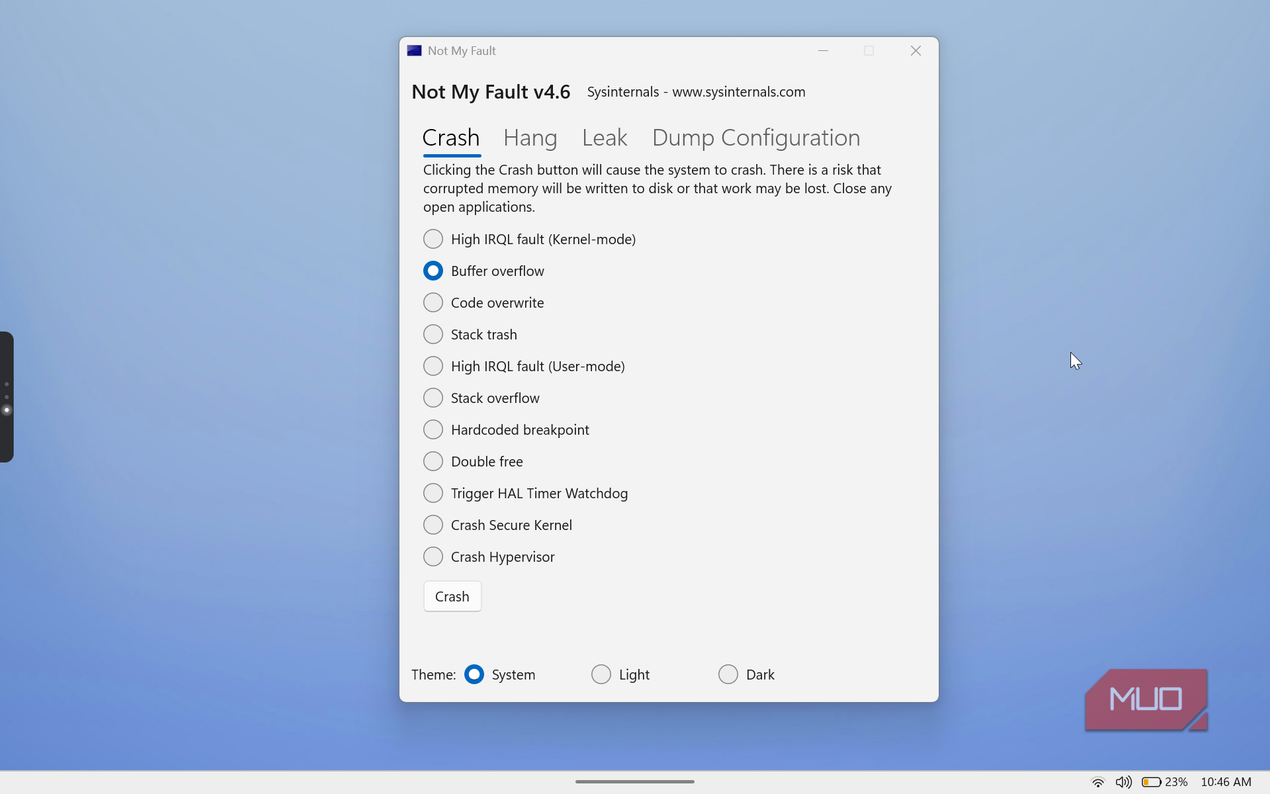
Все проверки выполнялись внутри виртуальной машины Windows 11 через VirtualBox, что позволило исключить риск повреждения реального оборудования или потери пользовательских данных. Для принудительного завершения работы системы использовалась утилита NotMyFault, входящая в состав официального диагностического пакета Microsoft Sysinternals. Данная программа запускается с правами администратора, после чего позволяет выбрать тип критической ошибки и мгновенно обрушить операционную систему.
В процессе тестирования были смоделированы три разные проблемные ситуации:
- Высокий уровень IRQL (классический сбой драйвера).
- Переполнение буфера, приводящее к повреждению памяти.
- Порча стека вызовов.
Каждый из этих сценариев приводит к отказу системы по-разному, что позволяет проверить возможности диагностических программ. Перед запуском тестов в параметрах загрузки и восстановления системы (Свойства системы — Дополнительно — Загрузка и восстановление) были отключены автоматическая перезагрузка и настроено сохранение малых дамп-файлов памяти. Это позволило зафиксировать экран ошибки на мониторе. Для теста с переполнением буфера дополнительно потребовалось задействовать специальный пул Driver Verifier.
Что показали встроенные инструменты диагностики
После каждого принудительного отказа системы проверялись четыре источника данных: экран с ошибкой, Монитор стабильности, Журнал событий и файл дампа в отладчике.
Экран остановки и мониторинг системы
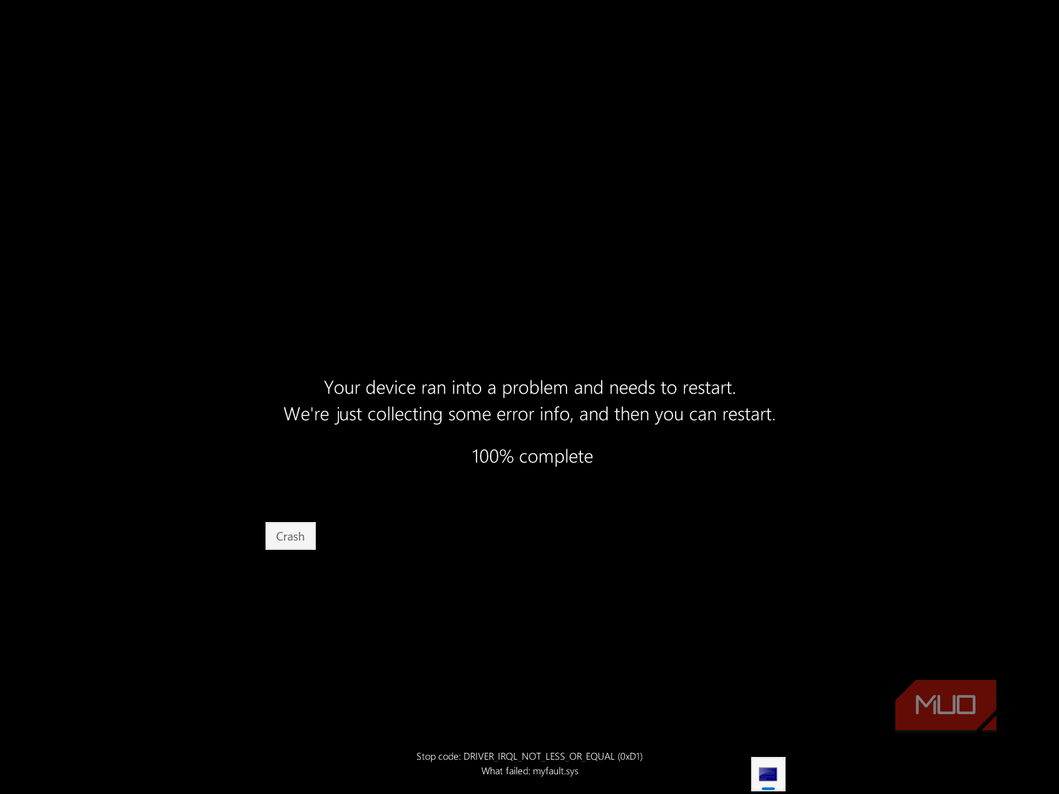
Синий экран (BSOD) появлялся сразу после сбоя. В двух случаях из трех (при ошибке высокого уровня IRQL и переполнении буфера) под кодом остановки отображалась строка с указанием сбойного драйвера myfault.sys. При повреждении стека с кодом 0x139 имя файла не выводилось. Главная проблема этого метода заключается в том, что по умолчанию Windows настроена на мгновенную перезагрузку, из-за чего пользователи часто не успевают прочитать текст на экране.
Монитор стабильности зафиксировал все инциденты, но разделил каждый сбой на три отдельные записи, что затрудняет анализ. В технических деталях отчетов отображались только код остановки, четыре параметра и имя дампа — без указания конкретного драйвера или причины. Журнал событий Windows зафиксировал событие BugCheck (Event 1001), но эти записи оказались скрыты среди стандартных сообщений о неожиданном выключении вроде Kernel-Power. Потребовалась фильтрация по идентификаторам событий, но и она предоставила лишь минимальный набор сведений.
Почему WinDbg превосходит штатные средства
Единственным инструментом, который стабильно и точно называл виновника происшествия во всех трех тестах, стал отладчик WinDbg. Несмотря на то что программа изначально позиционируется как средство для разработчиков, использовать ее для чтения дампов не так сложно, как кажется.
Порядок работы с отладчиком
Для анализа аварийных дампов необходимо выполнить несколько простых действий:
- Установить приложение WinDbg из Microsoft Store или через пакетный менеджер winget.
- Запустить программу с правами администратора.
- Открыть файл минидампа, которые по умолчанию сохраняются в директории C:\Windows\Minidump.
- Запустить команду анализа
!analyze -v.
В полученном текстовом отчете следует обратить внимание на три ключевые строки: код остановки в поле BUGCHECK_CODE, имя сбойного компонента в IMAGE_NAME и расшифровку ошибки в строке ERROR_CODE. В проведенных тестах параметр IMAGE_NAME безошибочно указывал на myfault.sys в каждом сценарии. При анализе ошибки 0x139, где стандартные интерфейсы не смогли назвать причину, отладчик четко определил проблему как переполнение буфера в стеке.
Стоит учитывать некоторые нюансы: при первом запуске отладчику требуется интернет-соединение для скачивания отладочных символов с серверов Microsoft. Тем не менее, даже с учетом этой особенности, связка из правильно настроенного сохранения дампов памяти и утилиты WinDbg позволяет точно узнать причину неполадки, в то время как стандартные средства Windows ограничиваются лишь демонстрацией кода ошибки.
