
Мой блог
Классические инструменты Windows времен XP, которые до сих пор незаменимы в Windows 11

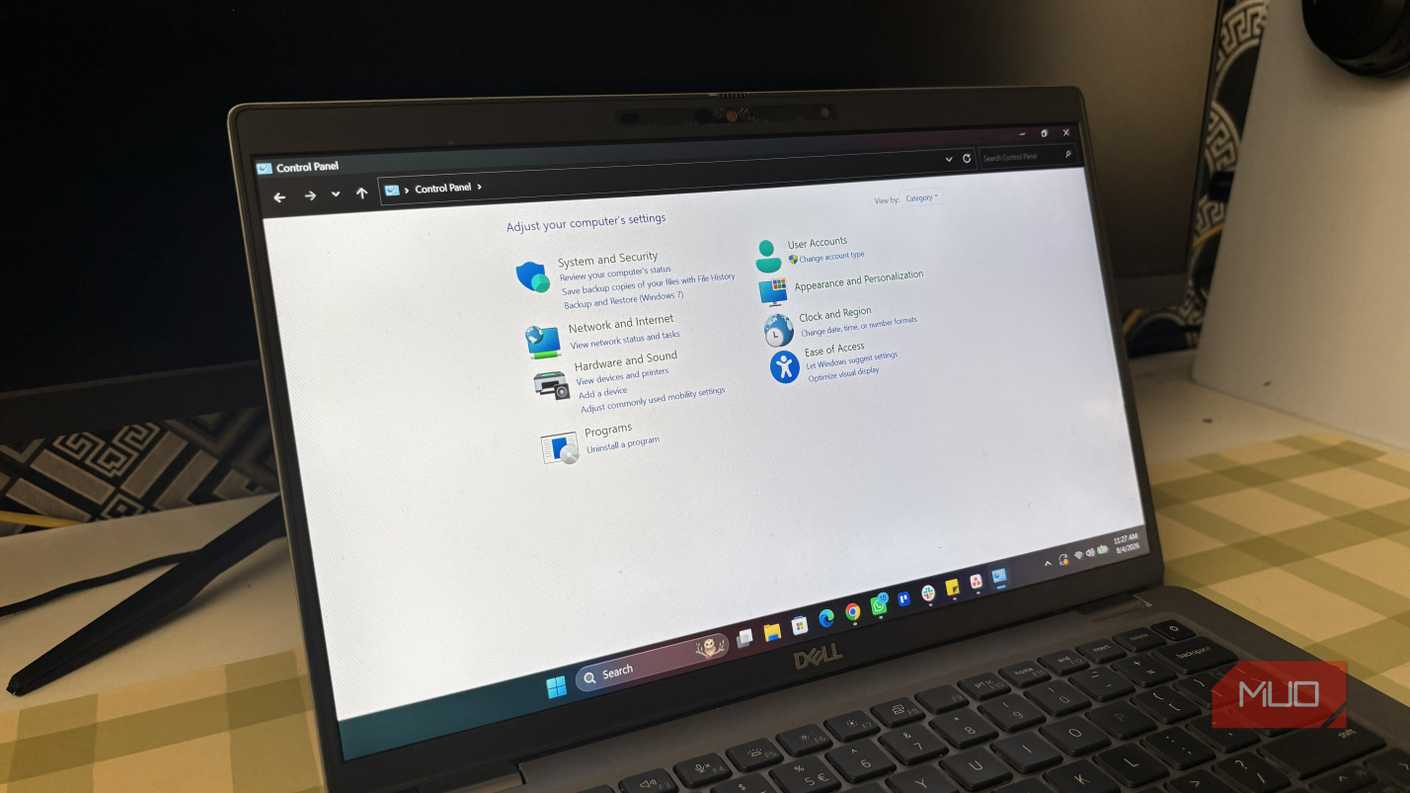
Операционная система Windows прошла огромный путь со времен популярной Windows XP, но некоторые базовые утилиты до сих пор остаются со мной и активно используются в актуальной Windows 11. Несмотря на попытки корпорации Microsoft полностью переработать интерфейс и перенести все параметры в современное меню, старые утилиты продолжают выручать при решении сложных задач. Я регулярно обращаюсь к проверенным временем компонентам, потому что новые альтернативы зачастую оказываются не столь функциональными.
Многие пользователи до сих пор с теплотой вспоминают эпоху Windows XP, которая стала надежным мостом между нестабильными системами прошлого и профессиональной платформой Windows 2000. Хотя внешний вид ОС кардинально изменился, а компания постепенно внедряет современные панели управления, некоторые утилиты выжили благодаря своей непревзойденной практической пользе.

Панель управления пережила собственную замену
Панель управления существует уже несколько десятилетий, и компания Microsoft годами пытается вывести ее из эксплуатации в пользу современного приложения «Параметры». Каждое крупное обновление операционной системы переносит очередной набор опций в новое меню. Проблема заключается в том, что разработчики до сих пор не завершили этот процесс окончательно, поэтому старый интерфейс по-прежнему необходим для глубокой настройки системы.
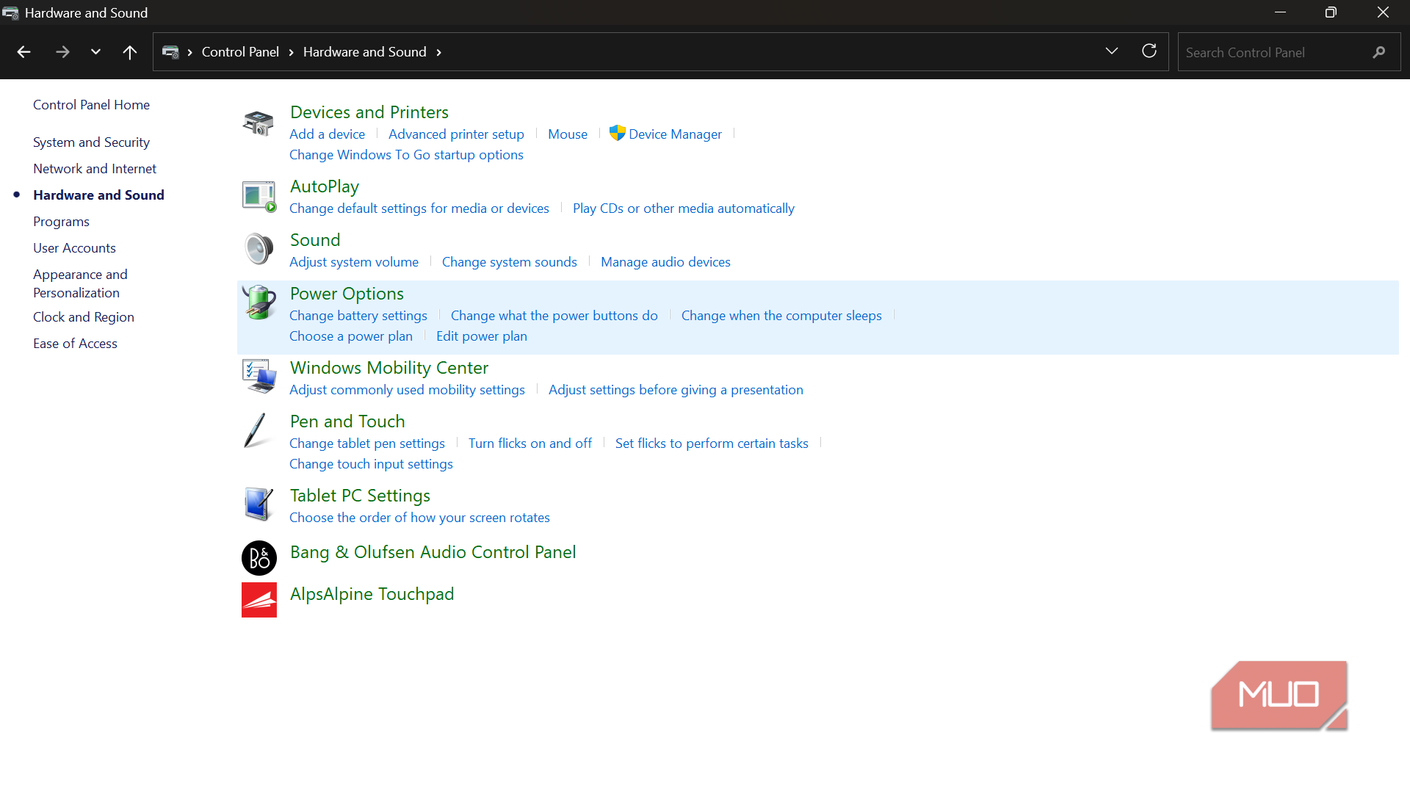
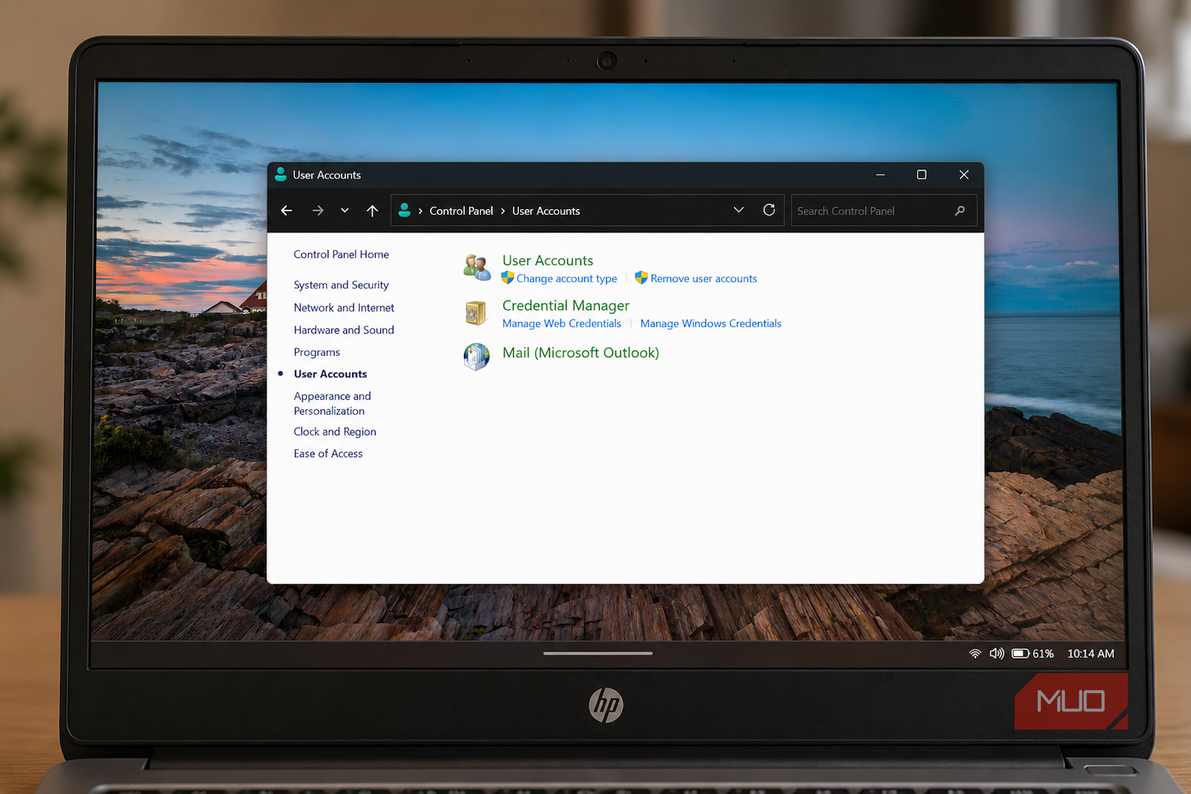
Приложение «Параметры» стало основным местом для базовых действий, таких как изменение дисплея, персонализация, управление беспроводными сетями, Bluetooth и Центр обновления Windows. Однако, когда мне требуется изменить более специфические параметры, я по привычке открываю классическую Панель управления. Расширенные сетевые настройки, определенные параметры питания, список установленных программ, учетные записи пользователей и некоторые устаревшие системные опции здесь искать намного быстрее и удобнее.
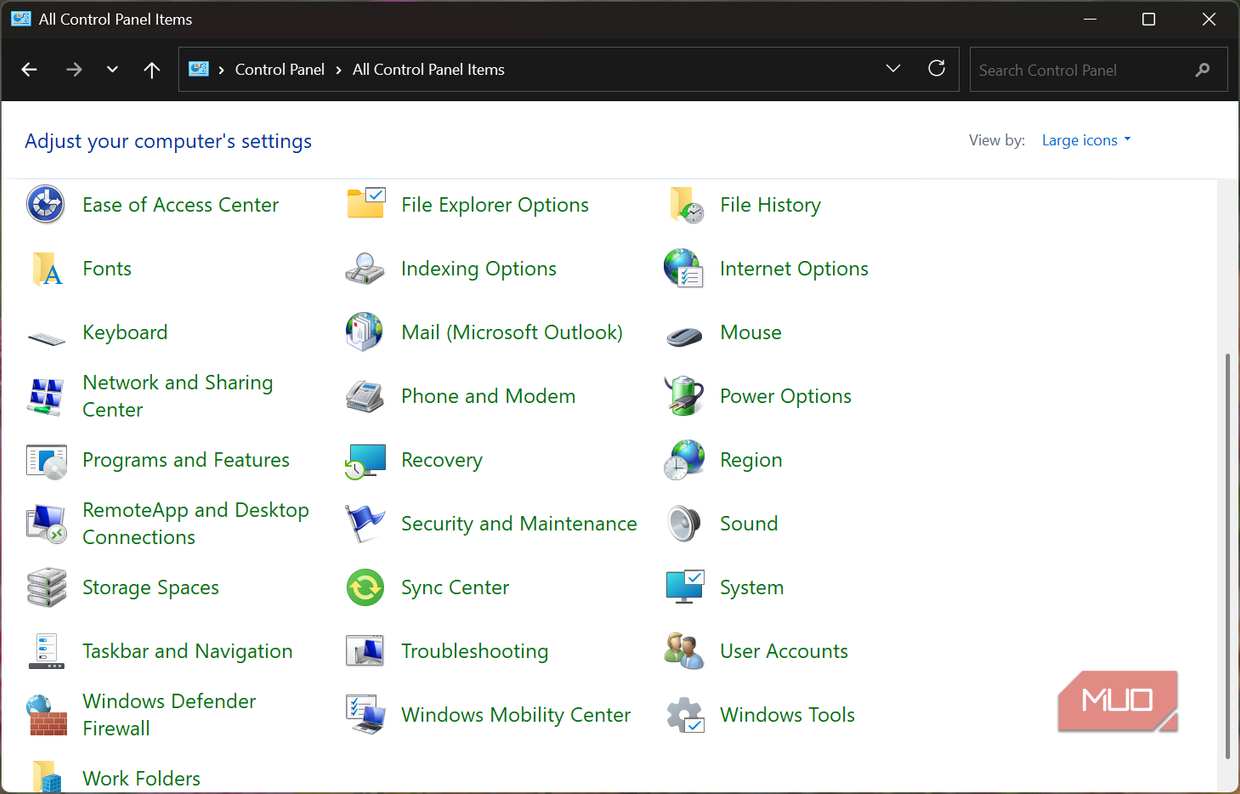
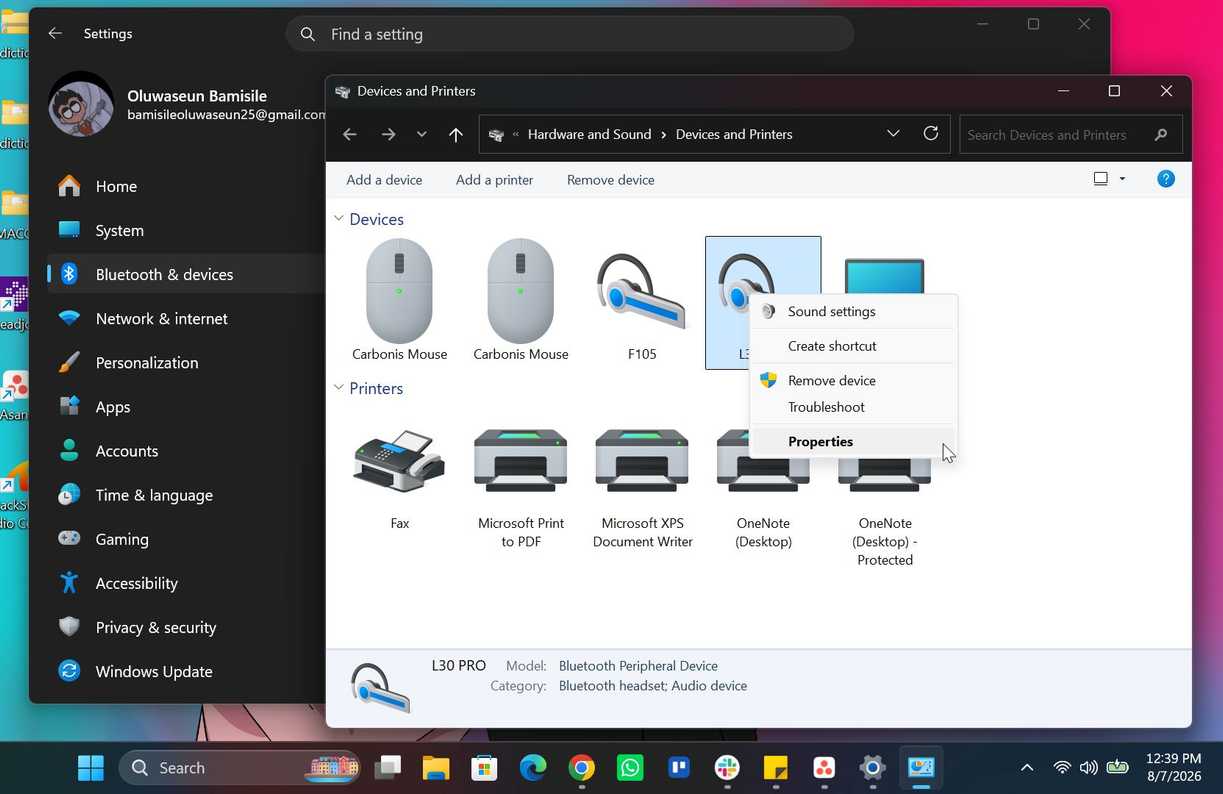
Фактически, многие пункты меню в современном приложении все равно перенаправляют пользователя в привычный интерфейс Панели управления. Очевидно, что компания стремится полностью избавиться от устаревшего компонента, но на этот переход уйдет еще немало времени. На данный момент меня не удивит ситуация, когда даже в условной Windows 12 мне придется вводить команду control в окне «Выполнить» для поиска редких настроек.
Страница хранилища показывает лишь половину картины
Современное приложение «Параметры» в Windows 11 обладает весьма неплохим разделом для работы с дисковым пространством. Я могу легко оценить общую заполненность накопителя, узнать, какие файлы занимают больше всего места, управлять временными данными и настраивать базовые функции хранения. Тем не менее, вся эта информация носит поверхностный характер и подходит лишь для общего мониторинга.
В то же время классическая оснастка «Управление дисками» позволяет увидеть ситуацию на гораздо более глубоком уровне, включая физические и логические диски, разделы, тома и их файловые системы. Здесь я могу выполнять такие серьезные задачи, как создание и удаление разделов, форматирование томов, изменение букв дисков, а также сжатие или расширение существующих разделов.
Поэтому при установке нового твердотельного накопителя, перераспределении памяти, подготовке диска к работе или диагностике проблем, когда том внезапно перестает отображаться в Проводнике, я обращаюсь исключительно к проверенному инструменту управления дисками, а не к стандартным настройкам.
Утилита msinfo32 сообщает то, чего не расскажет страница «О системе»
Стандартная страница «О системе» в Windows 11 вполне достаточна, когда мне нужно быстро проверить модель процессора, объем установленной оперативной памяти, редакцию операционной системы или тип архитектуры. Но во время серьезной диагностики возможностей компьютера этого оказывается недостаточно.
Встроенная системная утилита msinfo32 предоставляет гораздо более детальный общносистемный обзор. Она выводит исчерпывающие данные об аппаратных ресурсах, компонентах, программной среде, драйверах и текущей конфигурации компьютера. Это незаменимо, когда я пытаюсь локализовать проблему и понять, какое именно железо или программное обеспечение вызывает сбой.
Вместо того чтобы открывать множество разрозненных страниц в современных параметрах и пытаться составить единую картину, я получаю всю исчерпывающую информацию в одном окне. Интерфейс выглядит устаревшим на фоне новых визуальных стандартов Windows 11, но глубина предоставляемых данных с лихвой окупает спартанский дизайн.
Некоторые настройки существуют только в Реестре
Редактор реестра по праву считается одним из самых грозных инструментов в арсенале операционной системы. Это мощнейшая база данных, однако неосторожное изменение даже одного значения способно нарушить стабильность всей системы, поэтому я всегда тщательно проверяю вносимые правки.
Тем не менее, существует множество причин, почему редактор реестра пережил стольких конкурентов. Огромное количество системных поведений и конфигураций зашито именно там. Некоторые параметры, которые разработчики не вынесли в графический интерфейс пользователя, можно изменить исключительно путем корректировки соответствующих ключей реестра.
Я неоднократно использовал его как для отключения навязчивого поведения Windows, так и для тонкой настройки функций, недоступных через приложение «Параметры». Этот инструмент лежит в основе большинства инструкций по оптимизации и устранению неполадок. Если в системе отсутствует банальный переключатель какой-либо функции, велика вероятность, что за нее отвечает определенный параметр в реестре.
Ничто так и не заменило Диспетчер устройств
Современная Windows научилась гораздо лучше управлять аппаратным обеспечением в автоматическом режиме. При подключении новой клавиатуры или мыши операционная система самостоятельно распознает устройство и установит необходимые драйверы без вмешательства пользователя.
Но как только с устройством возникают проблемы, единственным правильным решением становится обращение к Диспетчеру устройств. Хотя некоторые базовые манипуляции с оборудованием заявлены в приложении «Параметры», в реальных сценариях они редко помогают решить проблему до конца.
Этот компонент выводит детальный список установленного оборудования, удобно структурированного по категориям: видеоадаптеры, сетевые платы, процессоры, контроллеры запоминающих устройств, аудиочипы и USB-порты. Здесь можно мгновенно выявить проблему с драйвером, выполнить его обновление или откат, отключить неисправный узел, удалить его, изучить свойства и проверить аппаратные идентификаторы.
Характерный желтый значок предупреждения знаком каждому опытному пользователю ПК. Когда я вижу этот символ в Диспетчере устройств, я сразу понимаю, что какой-то узел функционирует некорректно и требует внимания. Операционная система шагнула далеко вперед, но эти проверенные инструменты по-прежнему остаются самыми надежными помощниками в критических ситуациях.
