
Мой блог
Медленный Wi-Fi: какие два показателя нужно проверить перед покупкой нового роутера

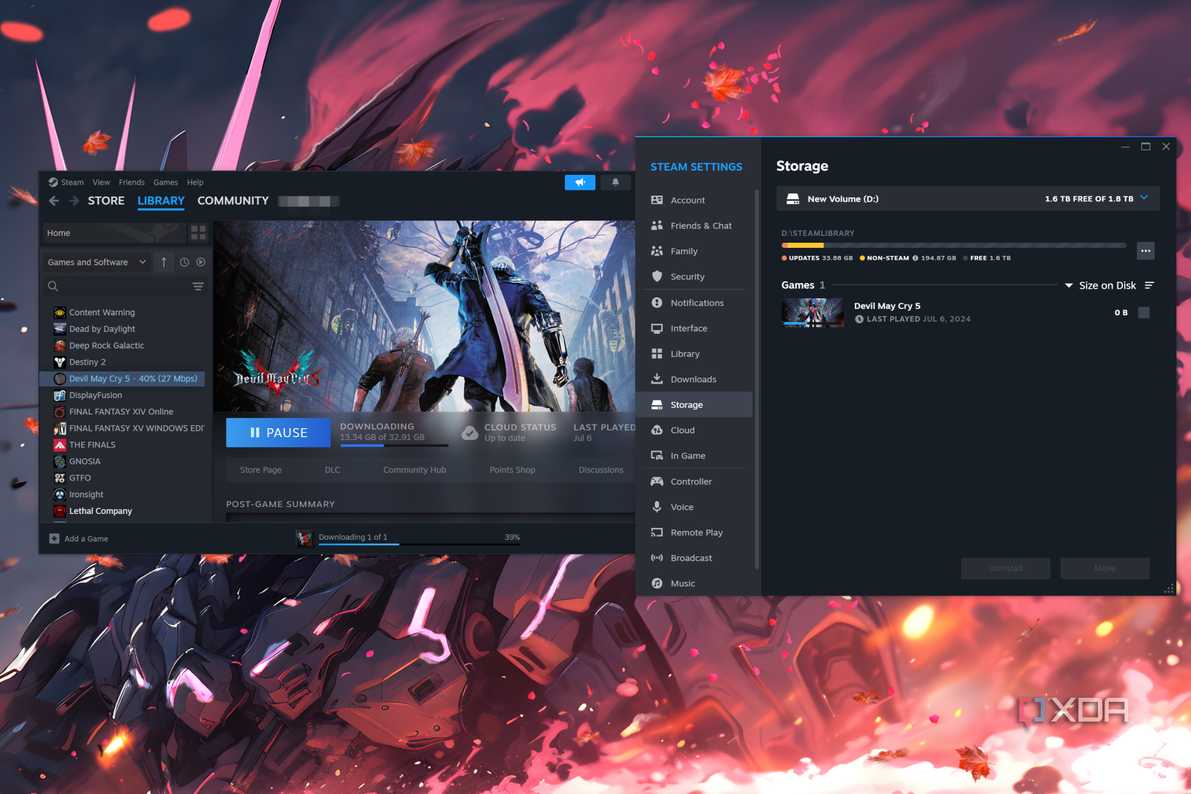
Подробности изложены в материале первоисточника. Когда домашний интернет начинает работать медленно, первыми делом мы грешим на беспроводной маршрутизатор или пытаемся его перезагрузить. Однако стандартный тест скорости не всегда отражает реальную картину, из-за чего пользователи часто тратят деньги на новое оборудование совершенно напрасно. Перед заменой роутера стоит проверить два ключевых параметра, которые помогут точно определить источник проблемы.
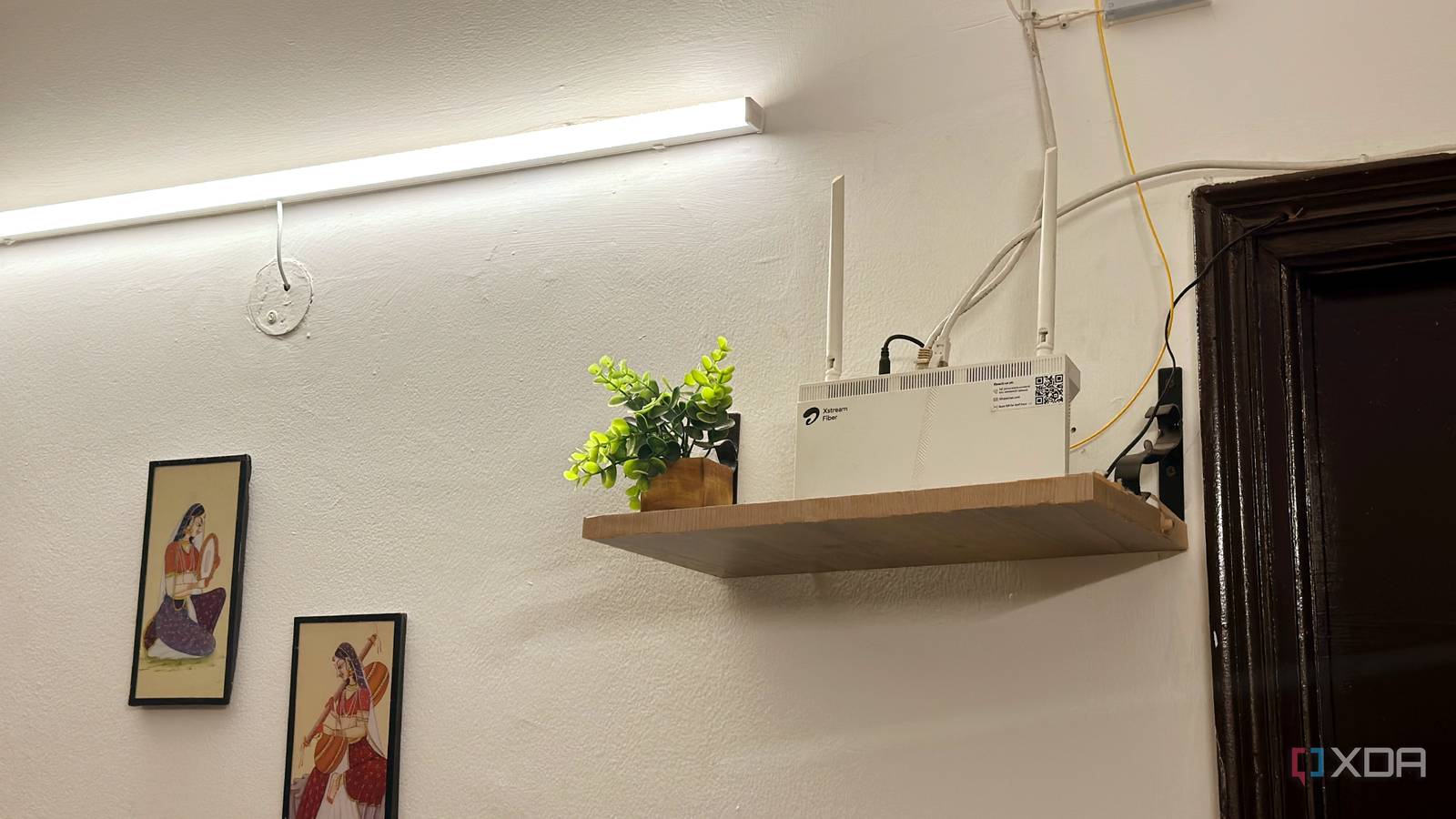
Многие привыкли сразу винить во всем аппаратное обеспечение, особенно если устройство досталось по скидке или было куплено на вторичном рынке. Тем не менее обычный замер скорости выдает лишь общую цифру для всего пути — от вашего компьютера через беспроводную сеть и роутер до самого интернет-провайдера. Такая проверка не детализирует, какое именно звено создает узкое горлышко.
Что на самом деле измеряет тест скорости интернета
Приложения для проверки скорости способны открывать множество одновременных соединений, чтобы зафиксировать максимальный показатель. Но этот максимум всегда равен пропускной способности самого медленного звена на всем маршруте. В большинстве домов таким звеном выступает либо качество беспроводного сигнала, либо тарифный план провайдера.
Чтобы понять механику процесса, представьте супермаркет с единственной кассой. Проходы между рядами символизируют ваш Wi-Fi, соединяющий устройства с маршрутизатором, а касса — это ваш интернет-провайдер, через который проходят все данные. Классический тест скорости заполняет магазин покупателями и считает, сколько из них успевают рассчитаться за секунду. Итоговую цифру определяет пропускная способность кассы, а вовсе не ширина проходов.
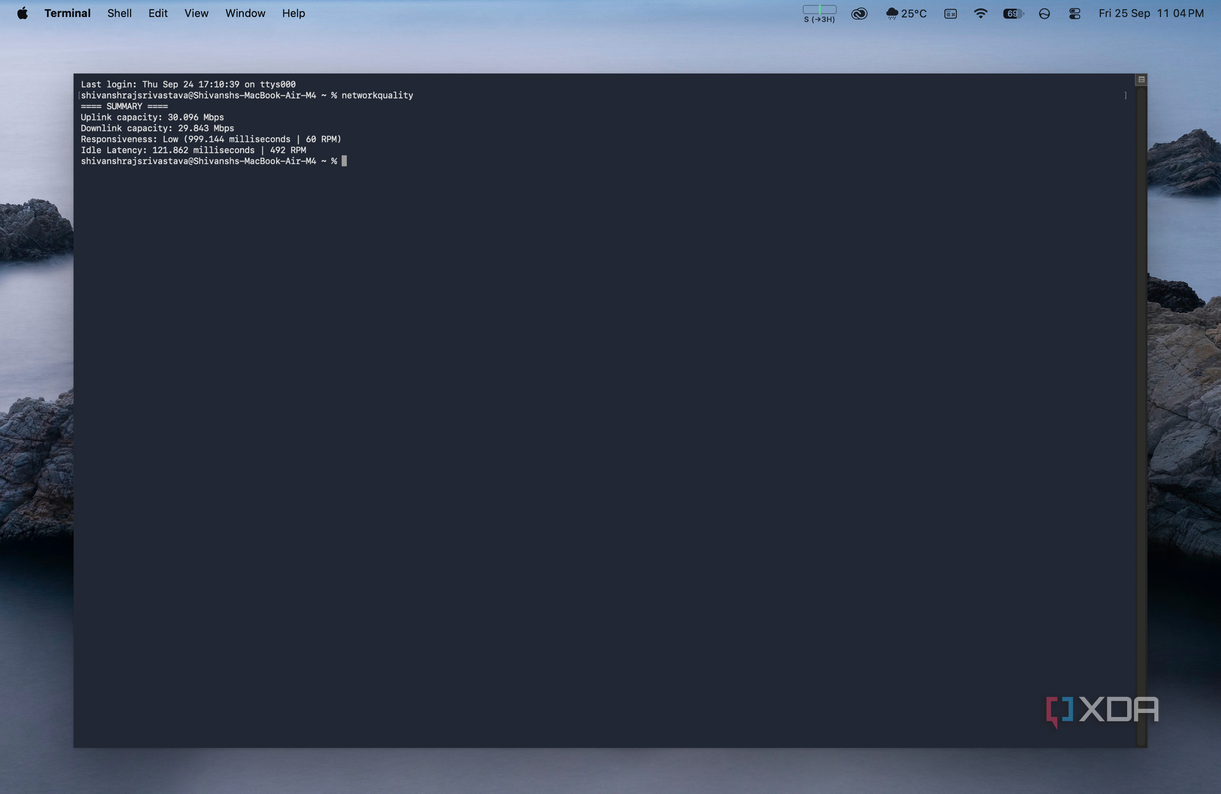

Если результаты замеров стабильно держатся около вашего тарифного лимита, например, в 30 Мбит/с, это означает, что тест измерял скорость кассы, тогда как до проверки самих проходов дело даже не доходило. Кроме того, под основным показателем скорости тестировщики обычно выводят три значения пинга: одно в спокойном состоянии и два при высокой нагрузке сети. Именно они имеют решающее значение для понимания ситуации.

Как узнать реальную скорость беспроводного соединения
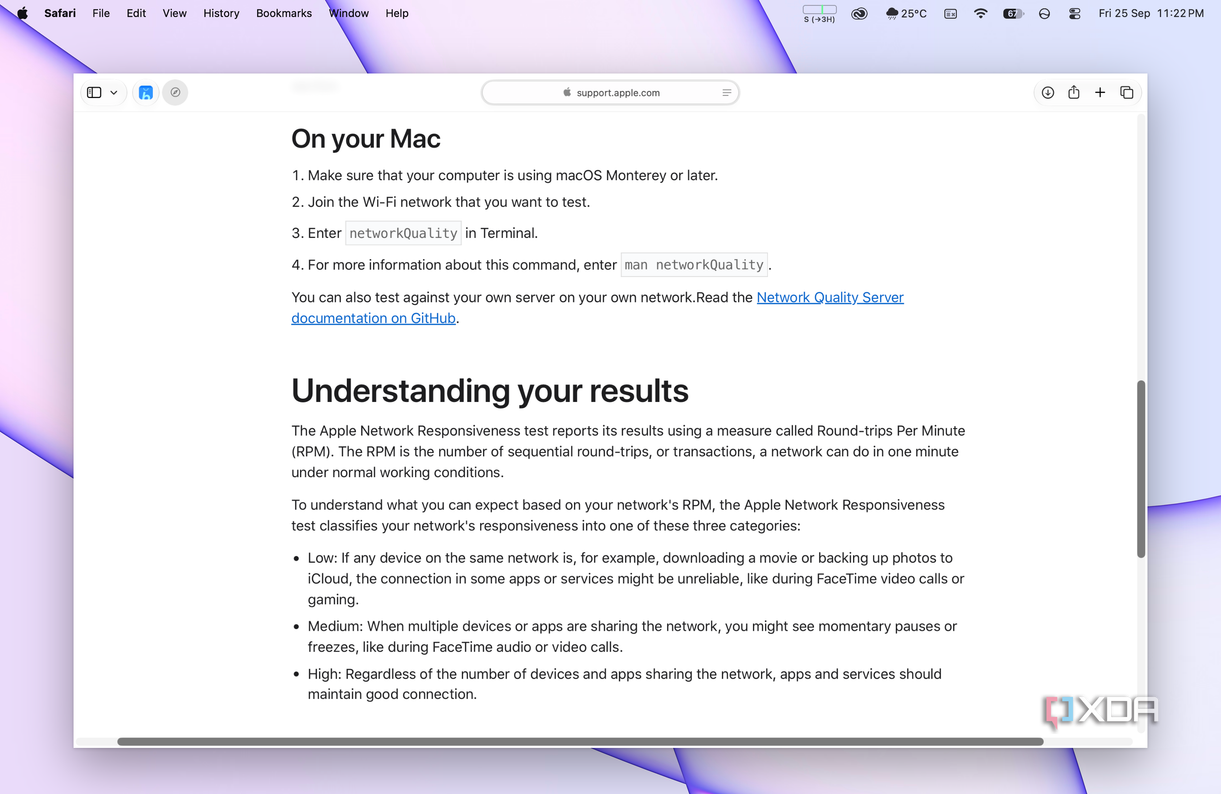
Чтобы оценить состояние «проходов» в вашей квартире, операционная система компьютера предоставляет специальные инструменты. На компьютерах Mac достаточно зажать клавишу Option и кликнуть по значку Wi-Fi в строке меню. В появившейся панели нужно найти строчку Tx Rate — это скорость, на которой ваше устройство и маршрутизатор договорились обмениваться данными.
Важно учитывать, что данный показатель является лишь техническим потолком. Реальная скорость скачивания всегда оказывается ниже, так как часть ресурса уходит на служебные процессы и поддержание связи. Рядом с моим роутером скорость соединения на ноутбуке исчислялась сотнями мегабит в секунду, что значительно превосходит возможности тарифного плана. Это доказывает, что беспроводная сеть работала с большим запасом.
Для пользователей Windows 11 аналогичный параметр можно посмотреть в системных настройках. Достаточно открыть раздел «Сеть и Интернет», перейти к свойствам активного подключения, где нужный показатель отображается как скорость соединения. Полученные данные означают, что сама сеть Wi-Fi функционировала исправно, и замена маршрутизатора на более дорогую модель никак не повлияла бы на ситуацию.
Почему соединение зависает при хорошей скорости
Даже когда общие цифры тестов выглядят впечатляюще, интернет может казаться «тяжелым» и медленным из-за специфических нагрузок. Например, загрузка крупной видеоигры задействует абсолютно всю пропускную способность канала, которую способна обработать касса-провайдер. В нашей аналогии с магазином такой процесс эквивалентен покупателю с доверху забитой тележкой.
В то же время видеозвонок отправляет множество мелких пакетов данных каждую секунду, и каждый из них требует немедленного внимания кассира. Это выглядит как очередь из людей с одним товаром, застрявших за покупателем с большой тележкой. Очередь растет, участники ждут ответа, хотя сама касса не снижает темп работы.
Подобную задержку называют буферглоутом (bufferbloat), и именно из-за нее соединение успешно проходит стандартный тест скорости, но при этом заметно подтормаживает в реальных задачах. Для выявления этой проблемы как раз и используются те самые показатели пинга при нагрузке, которые фиксируются во время тестирования сети.
Когда новый роутер действительно может помочь
Замена устаревшего маршрутизатора имеет смысл лишь в двух конкретных сценариях. Первый сценарий связан с большой очередью на линии, когда низкий пинг в покое сменяется высокими значениями при нагрузке. Справиться с этим помогает функция управления очередями (Smart Queue Management), которая обычно требует продвинутого оборудования и грамотной настройки.
В терминах нашего магазина Smart Queue Management работает как администратор у входа, который позволяет покупателям подходить к кассе чуть медленнее, чем та способна сканировать товары. Благодаря этому очередь формируется внутри торгового зала, где менеджер может пропускать людей с одним товаром мимо полных тележек. Практика показывает, что такой компромисс позволяет немного пожертвовать максимальной скоростью ради стабильности голосовых и видеовызовов.
Второй сценарий касается высокой скорости провайдера. Если вы используете гигабитный тариф, касса может работать быстрее, чем удаленные проходы. На значительном удалении от роутера, например, через несколько капитальных стен, скорость беспроводного сигнала падает, и в этом случае слабым звеном становится именно Wi-Fi модуль старого образца.
Главные выводы перед покупкой оборудования
Перед тем как принимать решение о покупке нового маршрутизатора для устранения задержек, критически важно проанализировать два показателя. Скорость линка показывает ширину ваших сетевых проходов, а нагруженный пинг демонстрирует реальную длину очереди перед сервером.
Если пропускная способность беспроводной сети многократно превышает возможности вашего тарифного плана, приобретение нового роутера не ускорит интернет. Если же проблема кроется в длинной очереди запросов, стоит поискать в настройках функцию управления умной очередью или просто временно приостанавливать тяжелые загрузки во время важных звонков.
