
Мой блог
Как настроить два или несколько мониторов в Windows 11 и 10

Подробности изложены в материале первоисточника. Современные версии Windows дают возможность легко и относительно удобно организовать рабочее пространство при подключении двух или большего количества дисплеев. Тем не менее, во время настройки у пользователей могут возникать вопросы и определенные технические нюансы. В этом материале я подробно разобрал возможности ОС для работы с мультиэкранными конфигурациями, способы решения типовых проблем и полезную дополнительную информацию по теме.
source_anchor: организовать рабочее пространство
Подключение
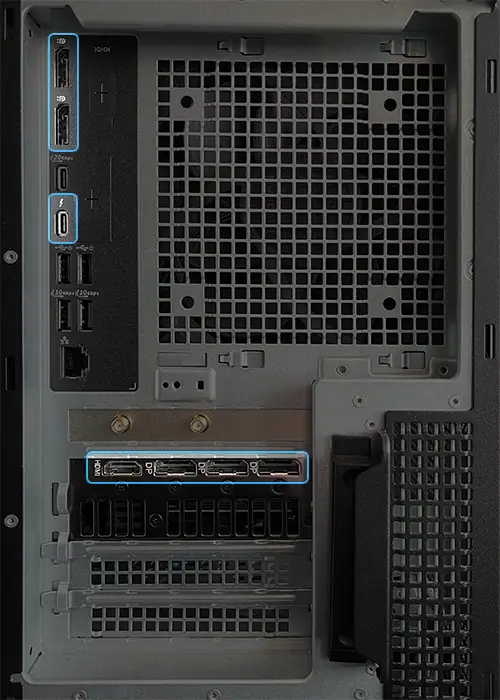
Для подсоединения дополнительных экранов к компьютеру или ноутбуку обычно достаточно физически соединить их с соответствующими видеовыходами на дискретной карте или материнской плате. При этом я рекомендую учитывать следующие важные нюансы:
- Саму процедуру коммутации, в особенности через интерфейс HDMI, лучше выполнять при полностью выключенном ПК и мониторах.
- Для стационарного компьютера оптимально подключать все экраны к единой видеокарте. Если задействовать одновременно интегрированную и дискретную графику, может потребоваться активация опции IGD Multi-Monitor (или iGPU Multi-Monitor) в BIOS.
- Если дисплей подключается по USB Type-C или Thunderbolt, убедитесь, что этот порт на ноутбуке вообще поддерживает вывод видеосигнала, а не только передачу данных. Учитывайте также, что комплектный кабель от монитора гарантированно передает картинку, тогда как шнур от смартфона может для этого не подойти.
- Старайтесь по возможности избегать использования разного рода переходников и адаптеров, особенно при подключении старых моделей к современным видеокартам. Идеальный вариант — прямое соединение кабелями HDMI-HDMI, DP-DP или USB-C.
Параметры
Все базовые инструменты управления конфигурацией мультимониторных систем находятся в системных «Параметрах» Windows. Чтобы попасть туда, достаточно кликнуть правой кнопкой мыши по свободному месту рабочего стола и выбрать пункт «Параметры экрана».
Настройка режимов отображения
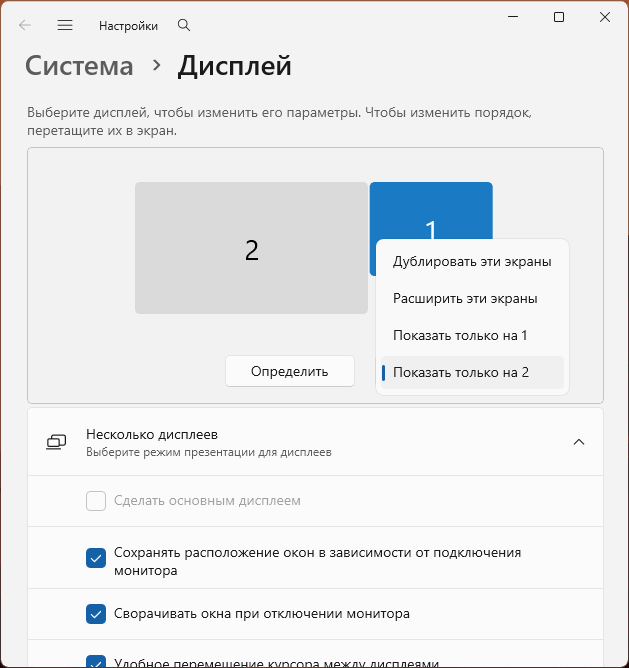
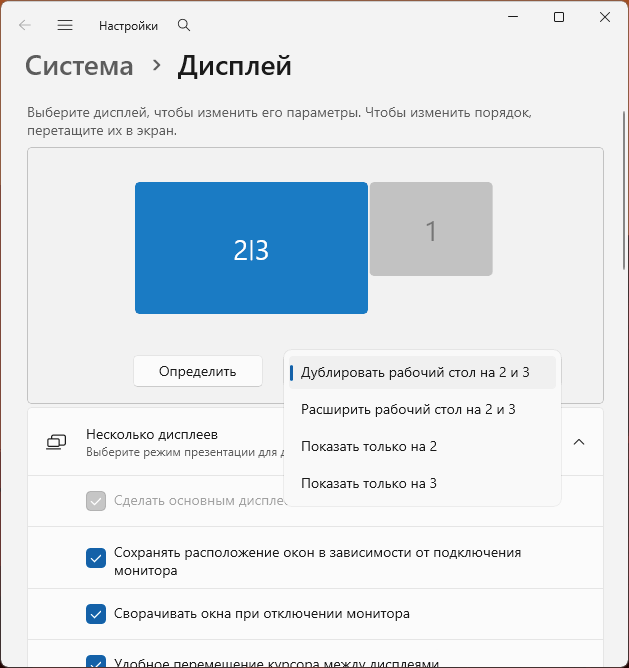
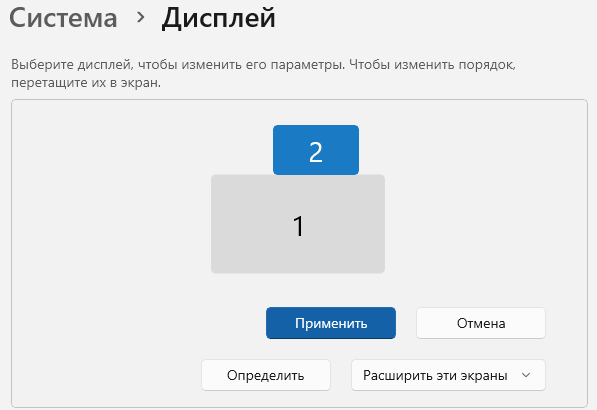
В верхней части интерфейса отображаются графические миниатюры подключенных дисплеев. Если активен режим дублирования, пиктограмм может быть меньше реального числа экранов. Переключаться между доступными вариантами можно прямо из этого списка:
- «Дублировать эти экраны» выводит идентичную картинку с одинаковым разрешением на все мониторы.
- «Расширить эти экраны» превращает подключенные дисплеи в единое рабочее пространство с возможностью задавать индивидуальные параметры для каждого.
- «Показать только на N» активирует исключительно выбранный экран.
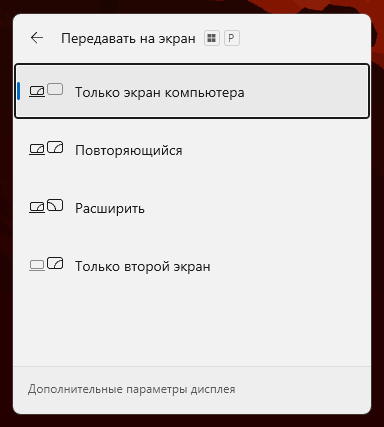
Быстро переключать эти режимы можно с помощью комбинации клавиш Win+P на клавиатуре. В режиме расширения экранов указатель мыши переходит с одного монитора на другой. Чтобы это перемещение соответствовало их физическому расположению на столе, я советую перетащить миниатюры в настройках мышкой в нужном порядке. Кнопка «Определить» поможет понять, какая именно цифра соответствует конкретному физическому устройству.
Дополнительные функции нескольких дисплеев
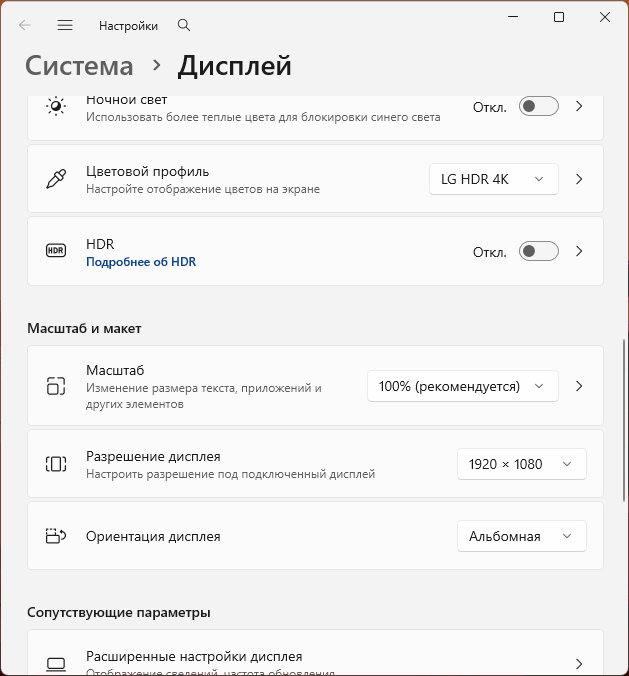
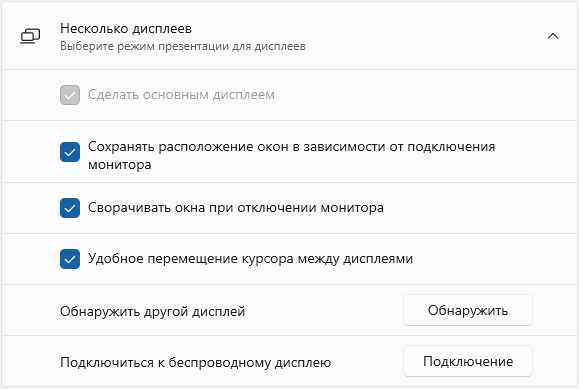
Кликнув по миниатюре нужного экрана, вы можете независимо настраивать его разрешение, масштаб и ориентацию (альбомную или книжную). В нижней части раздела «Несколько дисплеев» доступны полезные опции:
- Назначение выбранного монитора основным дисплеем для меню «Пуск», игр и системных окон.
- Сохранение позиции окон в зависимости от подключения конкретного оборудования.
- Автоматическое сворачивание окон при отключении одного из мониторов.
- Удобное перемещение курсора без «застревания» на границах при разном разрешении экранов.
Также здесь присутствует принудительная кнопка обнаружения дисплеев для старого оборудования и инструмент беспроводного подключения по Wi-Fi с помощью технологии Miracast.
Утилиты производителя
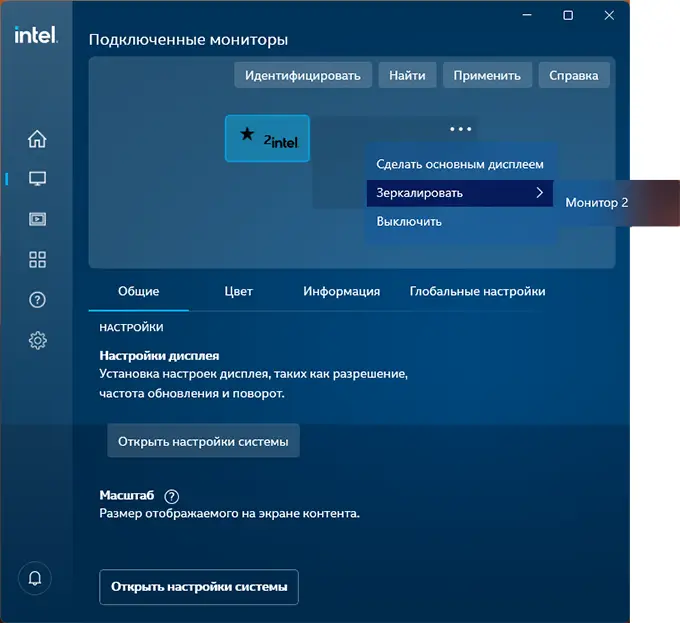
Фирменные программные пакеты от производителей графических чипов (NVIDIA, AMD, Intel) также предоставляют инструменты для управления несколькими экранами, если те подключены к соответствующей карте. Логика работы в них схожа с системными параметрами Windows.
Программное обеспечение Intel и NVIDIA
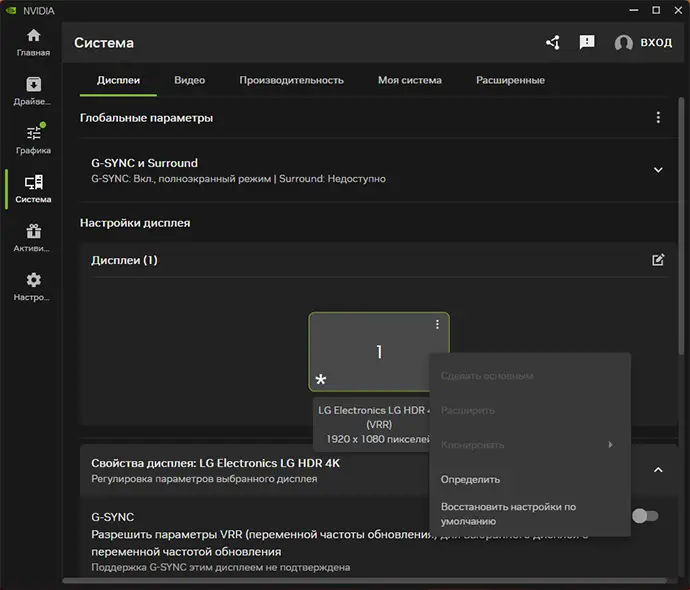
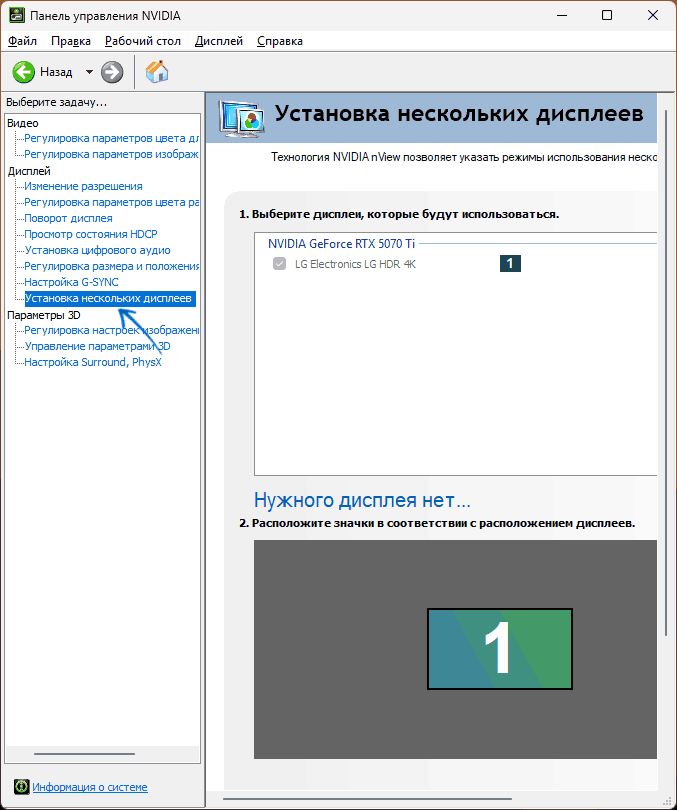
В утилите Intel Graphics Software параметры дисплеев можно легко найти через поиск в панели задач. В приложении NVIDIA App и классической «Панели управления NVIDIA» настройка мультиэкранных конфигураций производится в профильном разделе «Установка нескольких дисплеев», где задается приоритет и порядок работы устройств.
Решение возможных проблем
Как правило, мультимониторные конфигурации функционируют стабильно, однако иногда пользователи сталкиваются с определенными неполадками и аппаратными ограничениями.
Частые неполадки и их устранение
Среди распространенных проблем выделяются следующие ситуации:
- Второй монитор не распознается системой. Часто это связано с проблемами кабелей, драйверов или портов подключения.
- Появление ошибки «Вне диапазона» (Out of range) или сдвиг картинки при выборе режима дублирования из-за неподдерживаемого разрешения. В таком случае помогает переход на режим расширения рабочих столов.
- Снижение плавной частоты кадров на быстром мониторе (например, 144 Гц), если рядом работает экран с частотой 60 Гц и запущено видео.
- Постоянное повышенное энергопотребление видеокарты в простое из-за рассинхронизации частот обновления дисплеев.
Кроме того, некоторые видеокарты и ноутбуки имеют аппаратные лимиты на максимальное количество одновременно обслуживаемых потоков вывода изображений.
Дополнительная информация
В завершение упомяну еще пару нюансов, которые могут оказаться полезными. На многих ноутбуках встроенный экран и внешние порты могут быть физически привязаны к разным графическим чипам (например, матрица к Intel, а HDMI к дискретной NVIDIA). Это совершенно нормально, система продолжит корректно распределять нагрузку. При необходимости вы также можете использовать планшеты на Android в качестве вспомогательного экрана для своего компьютера.
