Мой блог
Видеокарта в безопасном извлечении Windows: как исправить

Подробности изложены в материале первоисточника. Некоторые пользователи ПК или ноутбуков могут неожиданно столкнуться с ситуацией, когда в системном меню безопасного извлечения устройства появляется графический адаптер — например, дискретная видеокарта NVIDIA GeForce или встроенный видеочип. Я подготовил подробный материал о том, почему возникает подобный сбой и как вернуть корректную работу системы на базе Windows 11 или Windows 10.
Само по себе присутствие видеокарты в перечне компонентов для извлечения не несет критической опасности, если вы не кликнете по этому пункту случайно. Тем не менее, это вызывает закономерный дискомфорт, а ошибочное нажатие способно привести к сбоям в работе дисплея, появлению уведомлений об занятости оборудования или сбросу графического режима к базовым параметрам. Как отмечает первоисточник, причин у такого поведения несколько.
Возможные причины проблемы
Появление графического адаптера в трее среди флешек и внешних накопителей обычно провоцируется вполне конкретными техническими факторами, затрагивающими взаимодействие операционной системы и аппаратной части компьютера.
К числу основных причин относятся следующие программные и аппаратные особенности:
- Сбои или баги в видеодрайверах (подобное неоднократно наблюдалось в некоторых версиях ПО от NVIDIA).
- Активированная функция горячего подключения PCIe Hot-Plug в настройках материнской платы.
- Ошибки и недоработки в таблицах ACPI конкретной системной платы.
- Специфика реализации переключаемой графики в ряде ноутбуков (особенно характерно для устройств марки ASUS).
Варианты решения
Для устранения этой неприятности я рекомендую использовать пошаговый подход: начинайте с наиболее простых, быстрых и безопасных способов, переходя к более сложным процедурам только в случае необходимости.
Программные методы и обновление драйверов
Если проблема проявилась на ноутбуке ASUS или аналогичном устройстве другого бренда, я советую посетить официальный сайт техподдержки вашей модели. Найдите раздел загрузок и установите специальный драйвер тачпада (например, ASUS Precision Touchpad), а также все компоненты из категории «Чипсет». Дополнительно инсталлируйте утилиту ASUS System Control Interface, если она доступна в списке. Строго соблюдайте последовательность: сначала чипсет, затем системный интерфейс, и в завершение — драйвер тачпада.
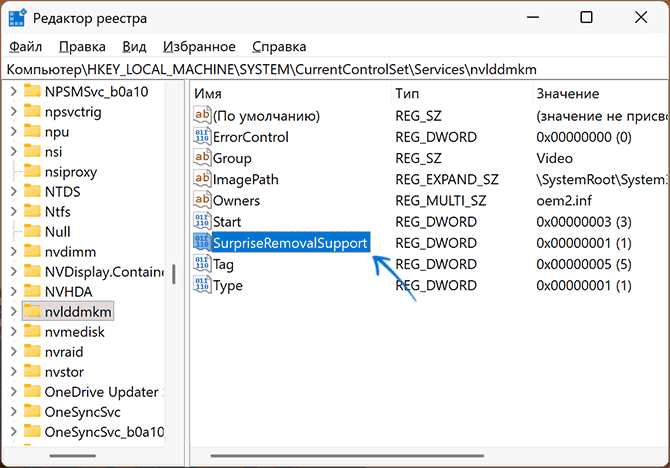
Также действенным методом для видеокарт NVIDIA является редактирование реестра. Нажмите комбинацию клавиш Win+R, введите regedit и перейдите в ветку HKEY_LOCAL_MACHINE\SYSTEM\CurrentControlSet\Services\nvlddmkm. Кликните правой кнопкой мыши по свободной области справа, создайте новый параметр DWORD с разрядностью 32 бита и назовите его SurpriseRemovalSupport. Оставьте его значение равным нулю, после чего обязательно перезагрузите компьютер.
Настройки BIOS и обновление прошивки
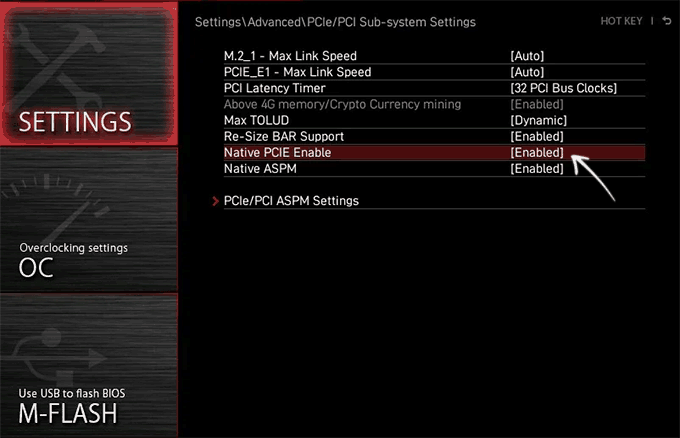
Посетите BIOS или UEFI вашего компьютера и найдите параметры, отвечающие за шину PCIe. Проверьте наличие таких опций, как PCIe Slot Hot Plug или PCIe Native Control. Обычно эти пункты скрываются в разделах Chipset Configuration, Onboard Devices, System Agent или PCI Subsystem Settings. Переведите их в состояние Disabled.
Дополнительно для стационарных ПК я рекомендую зайти на сайт производителя материнской платы и скачать последние версии драйверов чипсета и контроллеров. Если проблема исчезает после обычной перезагрузки, но возвращается после полного выключения и включения системы, попробуйте деактивировать функцию быстрого запуска Windows. В крайних случаях помогает обновление BIOS материнской платы или ноутбука, однако эту процедуру следует выполнять с максимальной осторожностью.