
Мой блог
Шесть параметров Windows 11, которые теперь можно изменить после долгих жалоб пользователей

Корпорация Microsoft выпустила ряд крупных обновлений для Windows 11, добавив в систему долгожданные параметры кастомизации. Теперь пользователи могут официально настраивать раздражавшие годами элементы интерфейса ОС.
Среди ключевых изменений в операционной системе Windows 11 выделяются переназначаемая клавиша Copilot, новые функции панели задач, гибкая настройка меню «Пуск» и чистый экран блокировки.
Настройка клавиши Copilot на клавиатуре
С появлением специальной клавиши Copilot на многих новых клавиатурах и ноутбуках пользователи лишились привычной кнопки правого Ctrl или клавиши контекстного меню. В ответ на многочисленные отзывы разработчики добавили возможность переназначить этот элемент управления.
Теперь в настройках можно вернуть стандартную функцию правого Ctrl, запустить поиск, открыть произвольное приложение или оставить сам Copilot. Стоит учитывать, что при выборе правого Ctrl комбинации клавиш с использованием клавиши Windows или Shift могут не работать, поэтому для таких сочетаний рекомендуется использовать левый Ctrl.
Однопальцевая прокрутка на тачпадах
Ранее для вертикальной навигации на сенсорных панелях ноутбуков требовалось задействовать два пальца, что вызывало неудобства у определенной части пользователей. С выходом последних обновлений для версий 24H2, 25H2 и 26H2 появилась долгожданная альтернатива.
Чтобы активировать новый режим, необходимо перейти по пути «Параметры» – «Bluetooth и устройства» – «Тачпад». В подразделе прокрутки и масштабирования доступен пункт однопальцевой прокрутки, где можно выбрать работу с правого или левого края либо полностью отключить эту возможность.
Возвращение параметров панели задач
В отличие от предыдущей десятой версии операционной системы, интерфейс Windows 11 долгое время не позволял перемещать панель задач в верхнюю, нижнюю или боковые части экрана. Осенний пакет обновлений 26H2 исправил это ограничение, предоставив пользователям больше свободы в организации рабочего пространства.

Помимо изменения положения панели, обновление позволяет отменять группировку запущенных окон, выводя каждую программу в виде отдельного значка, а также уменьшать размер элементов с помощью специальной опции компактного отображения. Процесс развертывания обновления может занимать некоторое время в зависимости от совместимости оборудования.
Управление содержимым меню «Пуск»
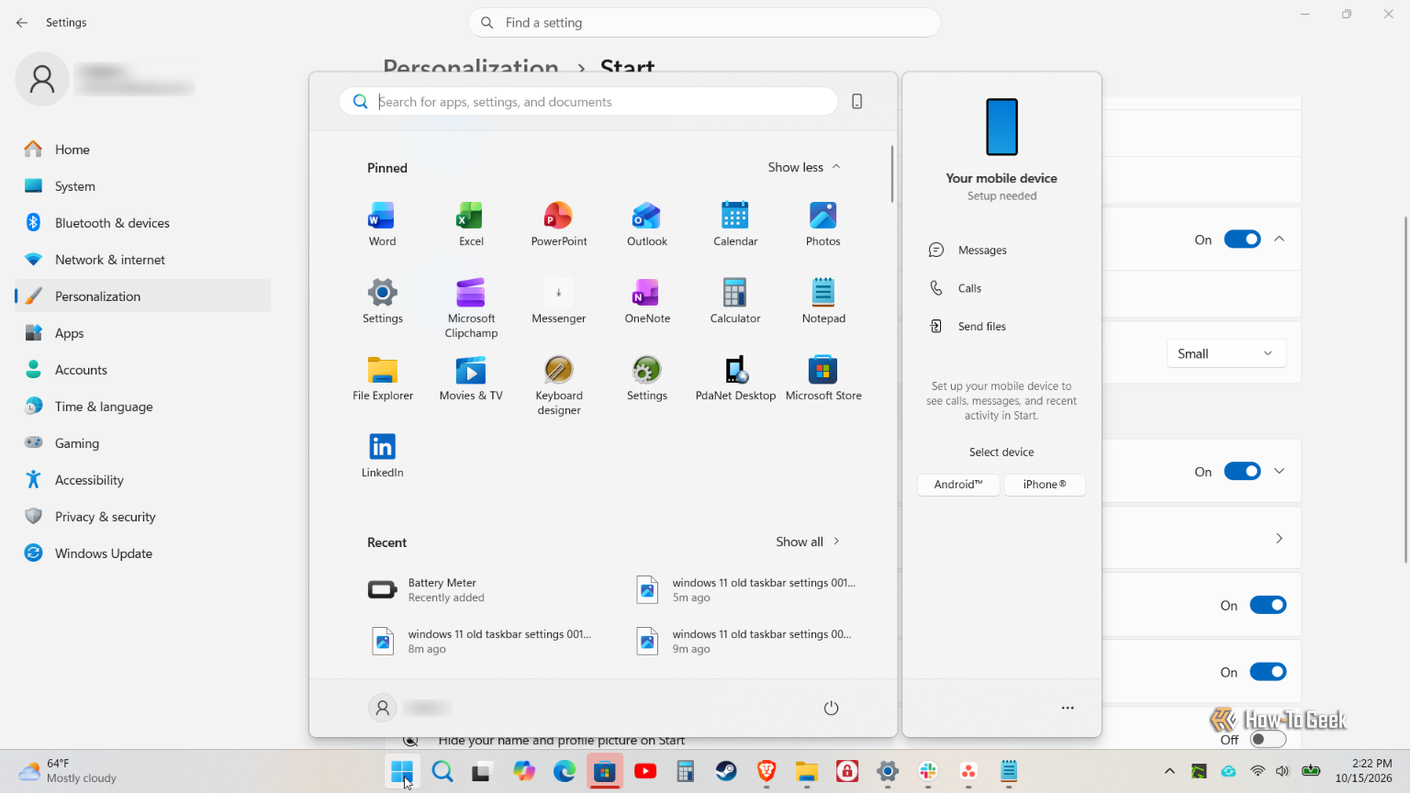
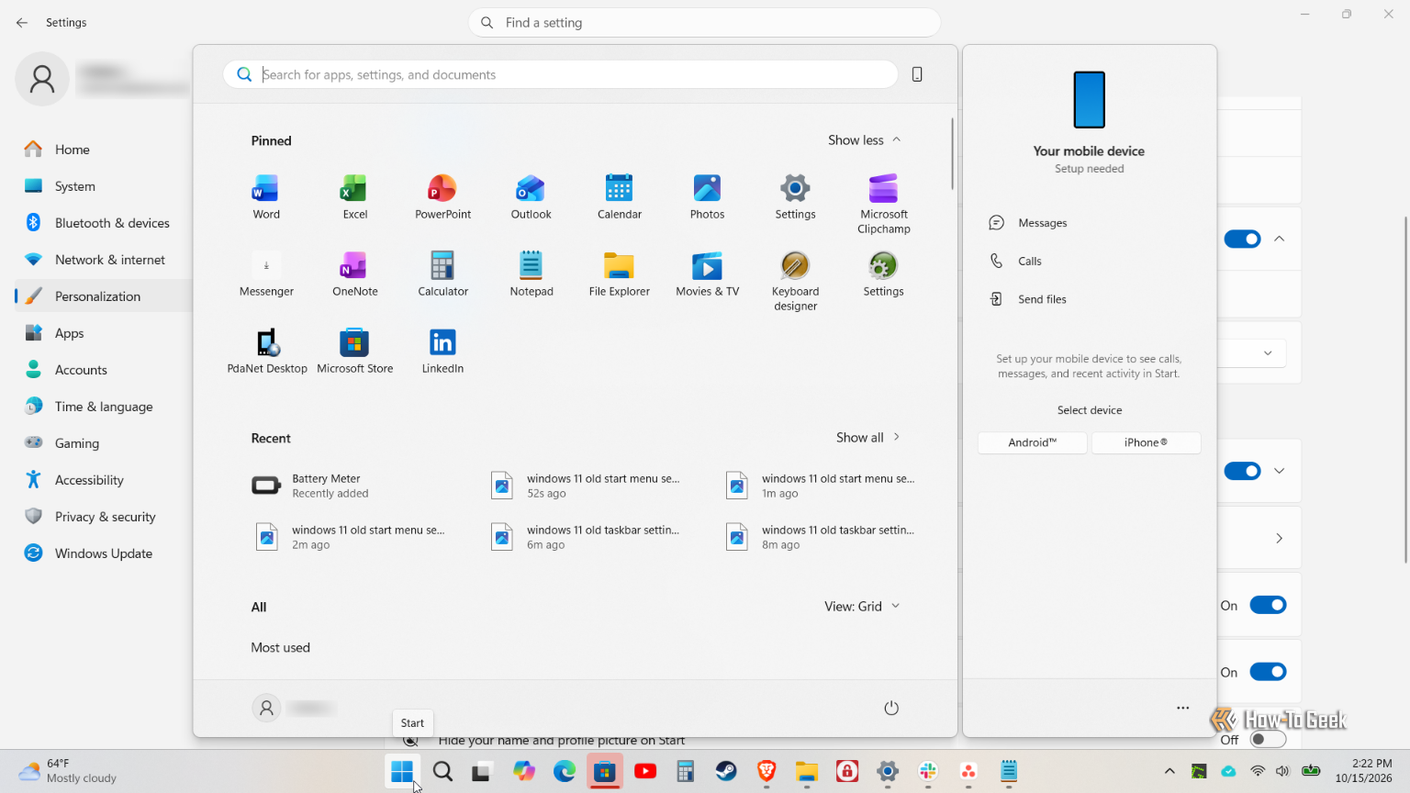
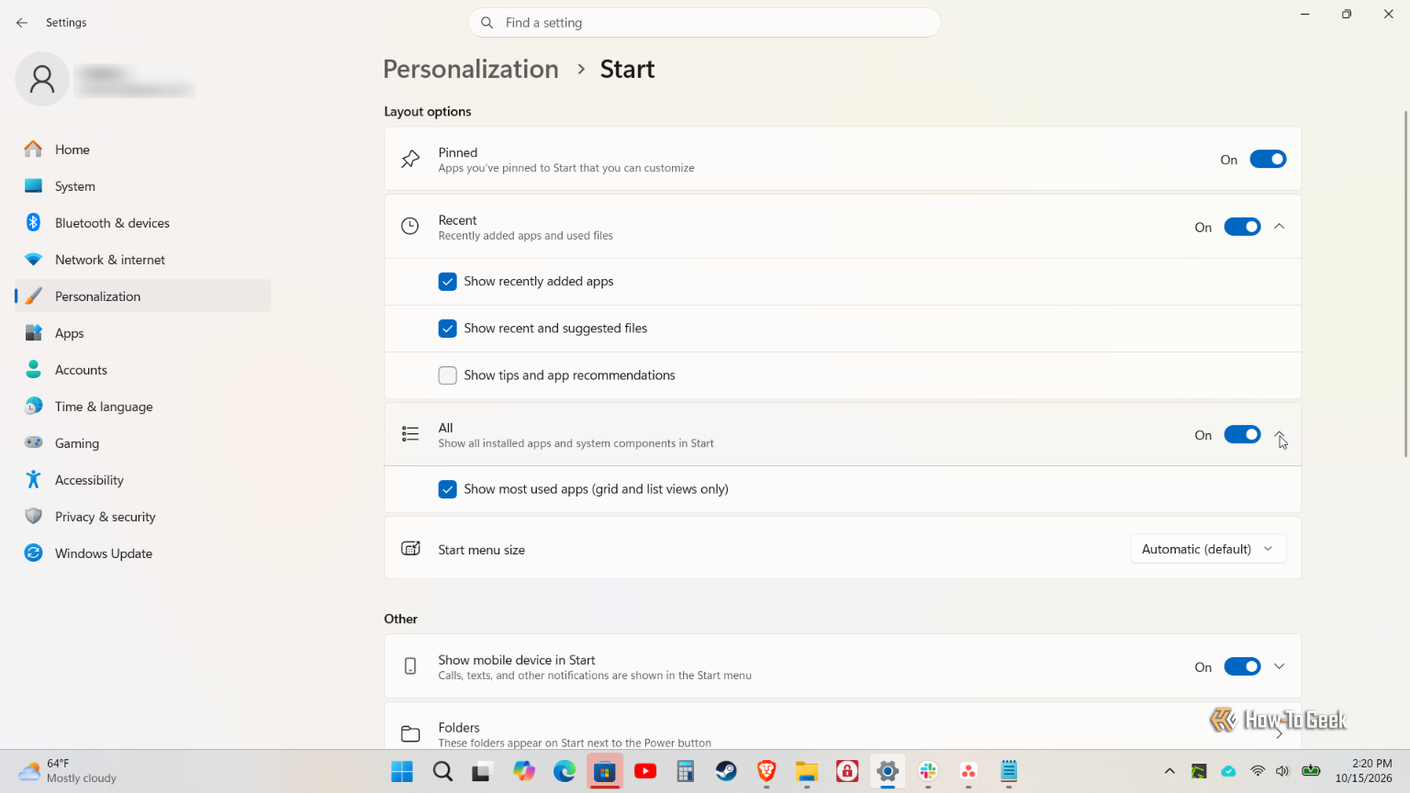
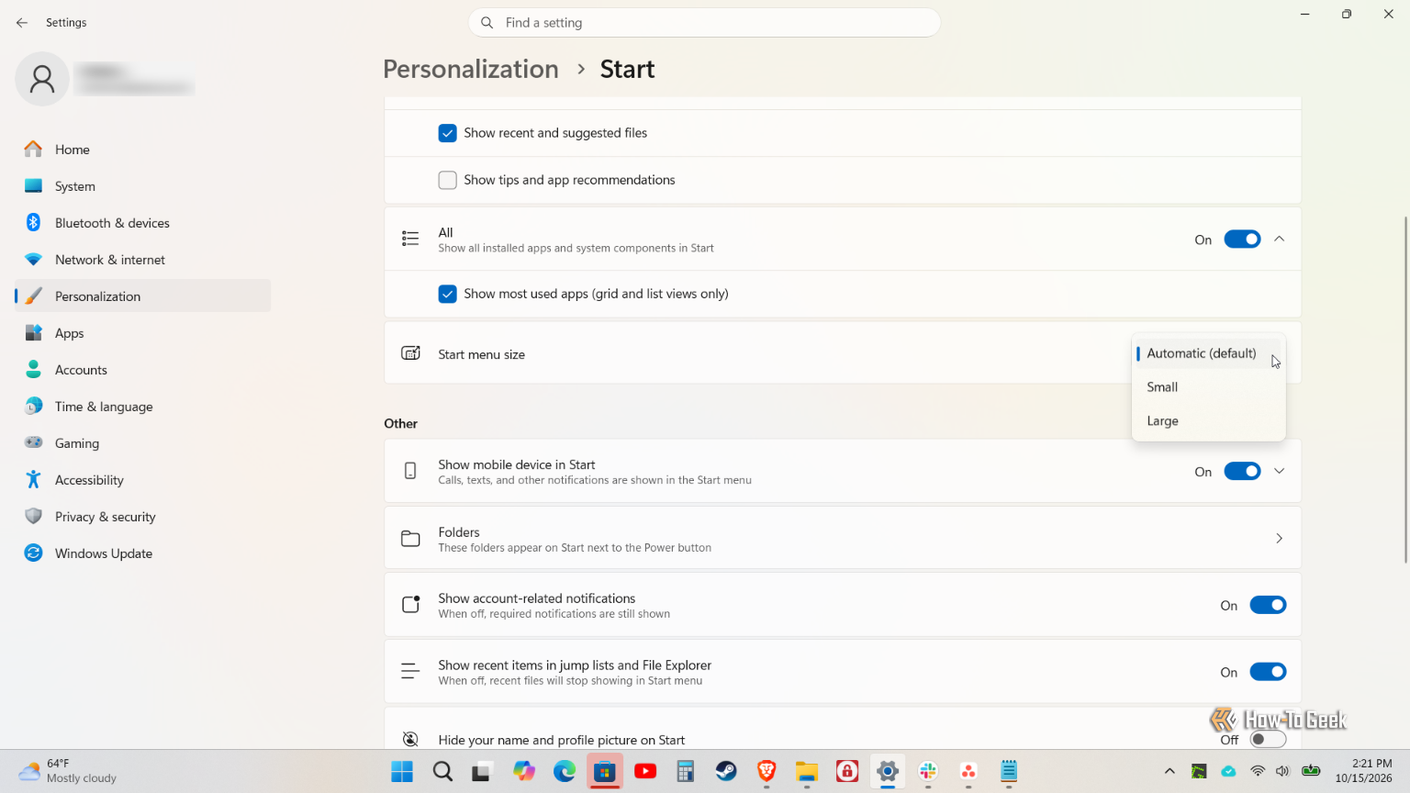
Невозможность изменить размер меню «Пуск» и обилие навязанных рекомендаций также часто подвергались критике со стороны владельцев ПК. Обновления безопасности и пакеты исправлений для различных версий Windows принесли инструменты для глубокой очистки этого раздела.
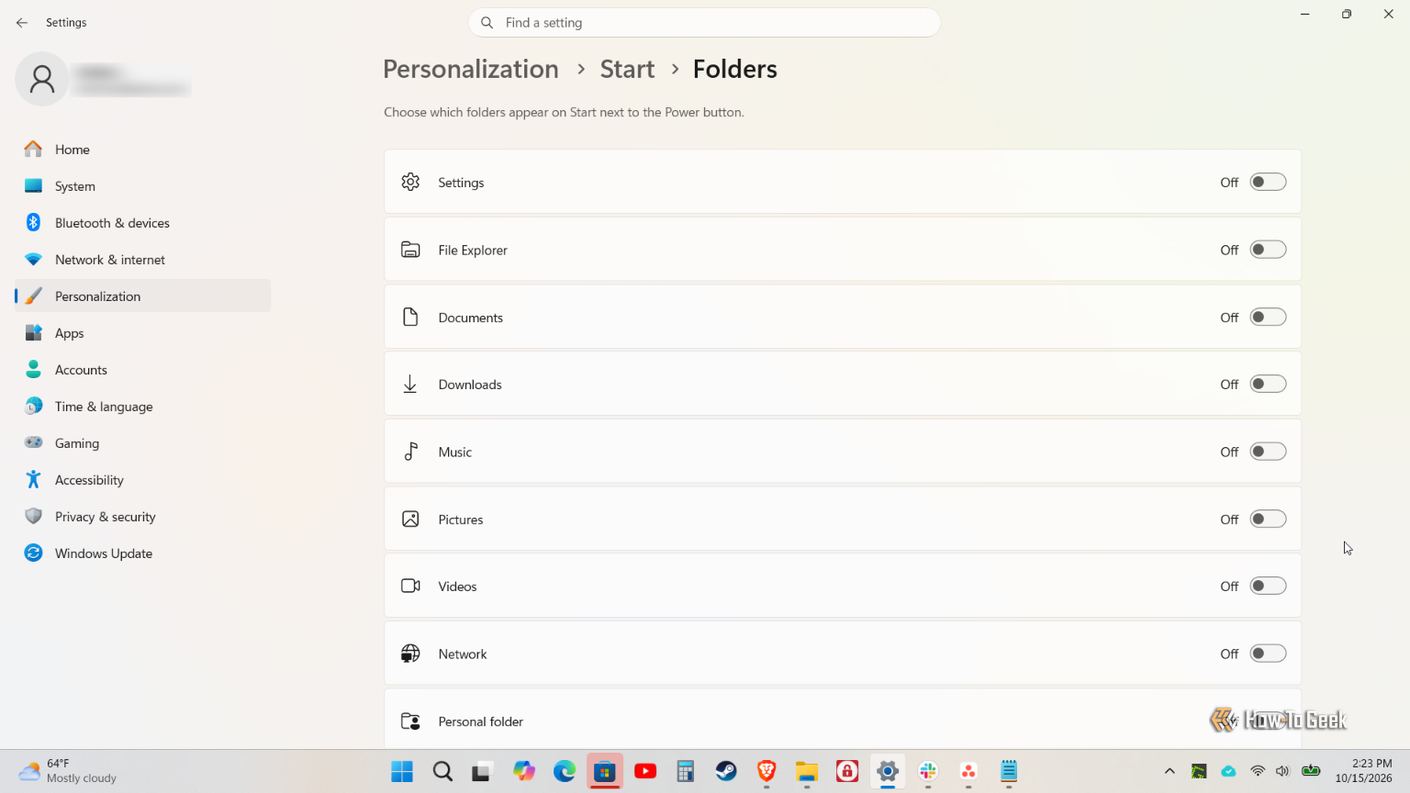
В параметрах интерфейса теперь можно полностью скрыть имя учетной записи и изображение профиля, что особенно актуально во время трансляций экрана или публичных выступлений. Кроме того, разрешено полностью отключать блок рекомендаций, скрывать список недавно запущенных приложений и убирать общие подсказки системы.
Очистка поисковой строки от лишних результатов
Поисковая строка в меню «Пуск» по умолчанию выдавала огромное количество ненужной информации, включая веб-результаты из сети интернет. Последние апдейты позволяют отключить поиск в сети и сосредоточиться исключительно на локальных файлах и функциях компьютера.
Перейдя в раздел конфиденциальности и безопасности, можно настроить исключение определенных папок из индексации. Обновление также принесло функцию быстрых команд на базе WinUI 3: ввод запросов вроде переключения темной оформления, выключения звука или управления беспроводными модулями выводит интерактивную кнопку прямо вверху панели.
Персонализация экрана блокировки
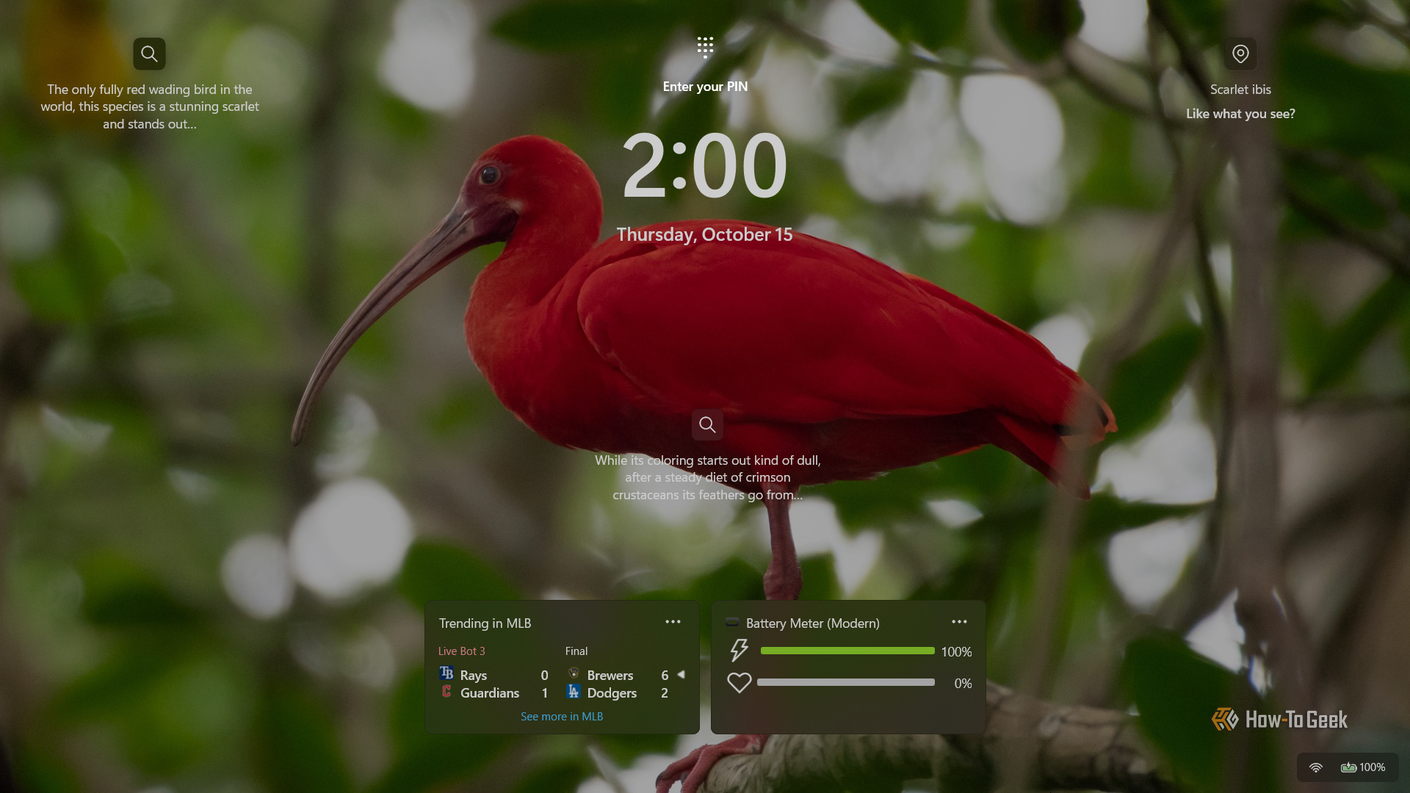
Экран блокировки Windows по умолчанию был перегружен погодой, финансовыми сводками, спортивными результатами и новостными карточками MSN. Избавиться от всего этого списка вручную было утомительно.
Разработчики переработали логику работы экрана блокировки, удалив лишние виджеты из обязательного списка. Теперь пользователи могут полностью очистить экран или оставить только необходимые элементы, добавляя или удаляя их через настройки персонализации в несколько кликов.
