
Мой блог
Как исправить ошибку «Не удается подключиться к этой сети» Wi-Fi в Windows 11

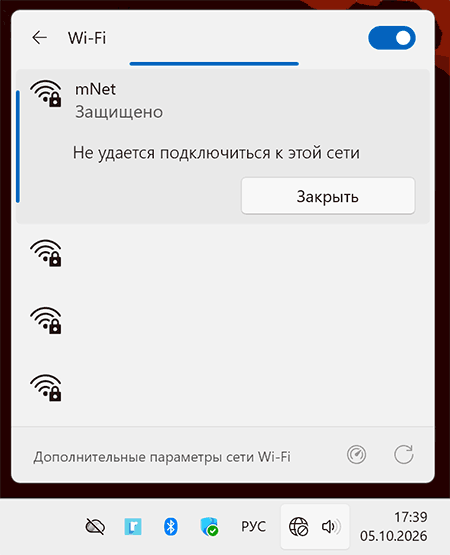
При попытке выйти в интернет на компьютерах под управлением Windows 11 пользователи нередко сталкиваются с ситуацией, когда беспроводное соединение не устанавливается, а в панели задач высвечивается уведомление о том, что не удается подключиться к этой сети. Подобная неполадка способна возникать как для новых беспроводных точек доступа, так и для тех сетей, которые ранее функционировали без сбоев. В данном материале подробно рассмотрены основные причины такого поведения системы и действенные методы восстановления нормального доступа в интернет.
Простые причины и варианты действий
Начинать диагностику всегда стоит с базовых и наиболее распространенных факторов, которые легко устраняются за пару минут. Зачастую проблема кроется в банальной невнимательности при вводе данных или временных сбоях оборудования.
Первичная диагностика соединения
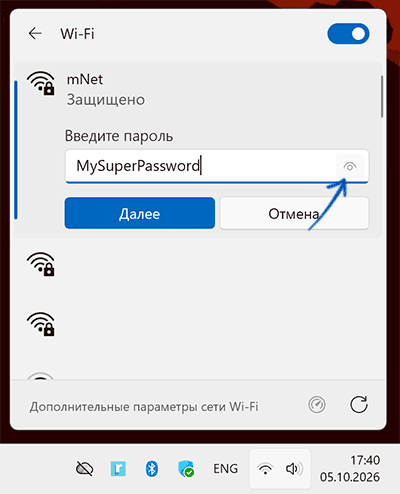
Самая частая причина кроется в некорректно введенном пароле. Случайная опечатка, активный Caps Lock или неверная раскладка клавиатуры приводят к сбою. Стоит нажать на иконку в виде глаза в поле ввода, чтобы перепроверить символы. Кроме того, помогает полное удаление старого профиля через пункт «Забыть» в контекстном меню соединения с последующим повторным вводом ключа безопасности.
Если сбой возникает исключительно после завершения работы операционной системы и последующего включения, но исчезает при выборе пункта «Перезагрузка», виной может быть функция быстрого запуска Windows 11. Отключение этой опции часто решает проблему. Также не стоит забывать про перезагрузку самого маршрутизатора: его отключение от розетки на полминуты сбрасывает зависшие внутренние службы.
Внешние помехи и настройки роутера
Качество сигнала играет критическую роль. Удаленность от роутера, толстые стены или помехи от соседского оборудования на частоте 2.4 ГГц могут приводить к тому, что попытка соединения обрывается. Перемещение ближе к источнику сигнала поможет оценить этот фактор. Если маршрутизатор транслирует несколько диапазонов с одинаковым именем, но разными паролями, устройство может пытаться авторизоваться в неверной сети.
В настройках параметров беспроводной сети полезно временно отключить опцию использования случайных аппаратных адресов. Если доступ к интернету предоставляется не на собственном роутере, стоит учитывать возможное изменение параметров или блокировку конкретного устройства со стороны администратора сети.
Драйверы беспроводного оборудования
Многие пользователи после инсталляции или обновления операционной системы не уделяют должного внимания программному обеспечению сетевой платы, полагаясь на стандартные компоненты из Центра обновления Windows. Однако стандартные универсальные драйверы подходят далеко не всегда, особенно для современных ноутбуков.
Порядок обновления ПО
Если предыдущие шаги не принесли результатов, рекомендуется зайти на официальный сайт поддержки производителя вашего ноутбука или материнской платы. Оттуда следует загрузить актуальный драйвер беспроводного адаптера WLAN, а также сопутствующие компоненты: пакеты чипсета, контроллеры управления питанием вроде Power Management или ATK, а также Intel Management Engine Interface для систем на базе процессоров Intel.
Установка скачанных файлов должна производиться в строго определенной последовательности, начиная с системной логики и завершая сетевыми компонентами. По окончании процесса инсталляции обязательна перезагрузка компьютера, после которой можно повторить попытку установления беспроводного соединения.
Дополнительные способы решения проблемы
Когда стандартные меры не помогают, применяются более специфические методы настройки системы и сетевого оборудования.
Сетевые настройки и системные службы
Можно поэкспериментировать с параметрами безопасности беспроводной сети, например временно отключить режим AX или изменить имя точки доступа, используя исключительно латинские буквы и цифры. В некоторых ситуациях помогает изменение статуса протокола FIPS через командную строку от имени администратора. Проверить текущее состояние можно командой reg query "HKLM\System\CurrentControlSet\Control\Lsa\FipsAlgorithmPolicy" /v Enabled.
Сброс стека протоколов средствами операционной системы также бывает эффективен. Для этого используются команды:
netsh winsock resetnetsh int ip resetipconfig /releaseipconfig /renewipconfig /flushdns
После выполнения этих команд систему необходимо перезагрузить.
Аппаратные факторы и службы Windows
Если ранее проводилась оптимизация системы путем отключения служб, стоит вернуть настройки по умолчанию для автонастройки WLAN, DHCP-клиента, базовой фильтрации и протокола EAP. Также имеет смысл проверить свойства беспроводного адаптера в диспетчере устройств и снять галочку с пункта, разрешающего отключение устройства для экономии энергии.
Дополнительно стоит проверить наличие обновлений BIOS материнской платы или прошивки роутера, убедиться в правильности подключения внутренних антенн при самостоятельной разборке ноутбука, а также исключить аппаратную блокировку по MAC-адресу в веб-интерфейсе маршрутизатора.
