
Мой блог
Как я превратил Obsidian в единый пульт управления домашним сервером с помощью плагинов

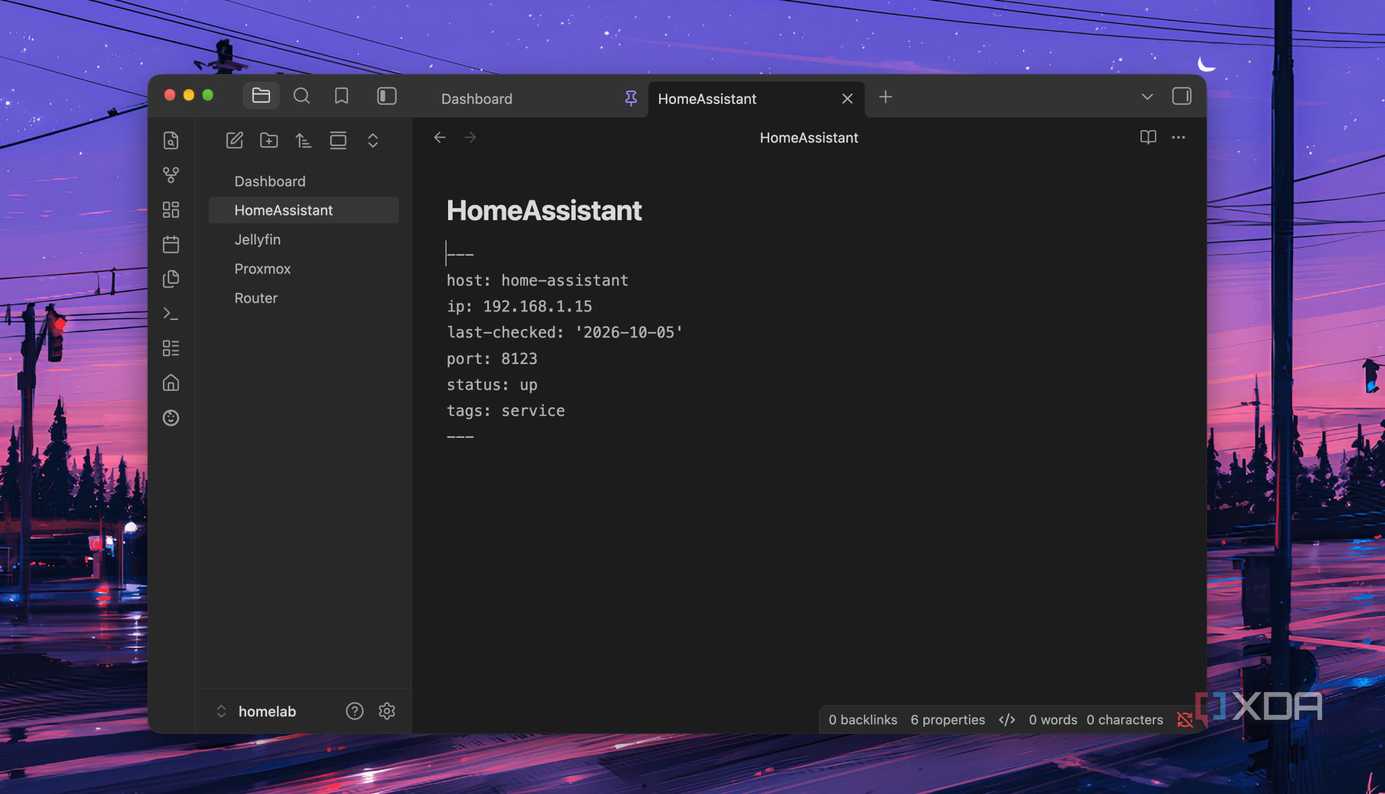
Подробности изложены в материале первоисточника. Управление домашней лабораторией часто превращается в постоянное переключение между десятками вкладки браузера: панель Proxmox на мини-ПК HP ProDesk 600 G6, настройки роутера, Home Assistant и медиасервер Jellyfin. Хотя горячие клавиши ускоряют процесс, постоянный серфинг утомляет. Вместо установки громоздких сторонних дашбордов я решил использовать для этих целей приложение заметки Obsidian, дополнив его удобным экосистемным функционалом.
Хотя я уже давно применяю Obsidian для документирования домашней инфраструктуры, базовые возможности требовали доработки. Мне понадобилось внедрить три ключевых расширения, чтобы превратить обычное хранилище заметок в полноценный командный пункт и интерфейс управления всеми сервисами.
Организация заметок и структурирование серверов
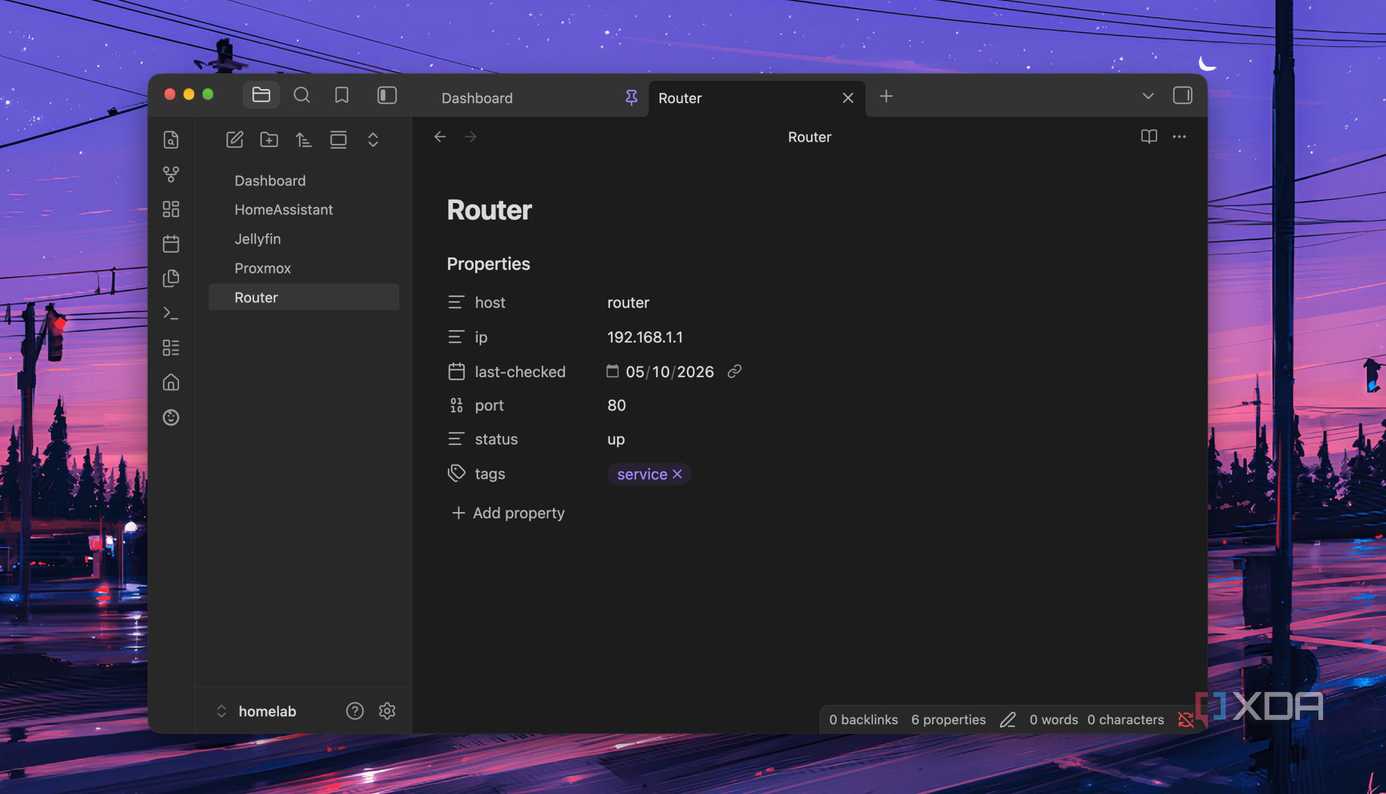
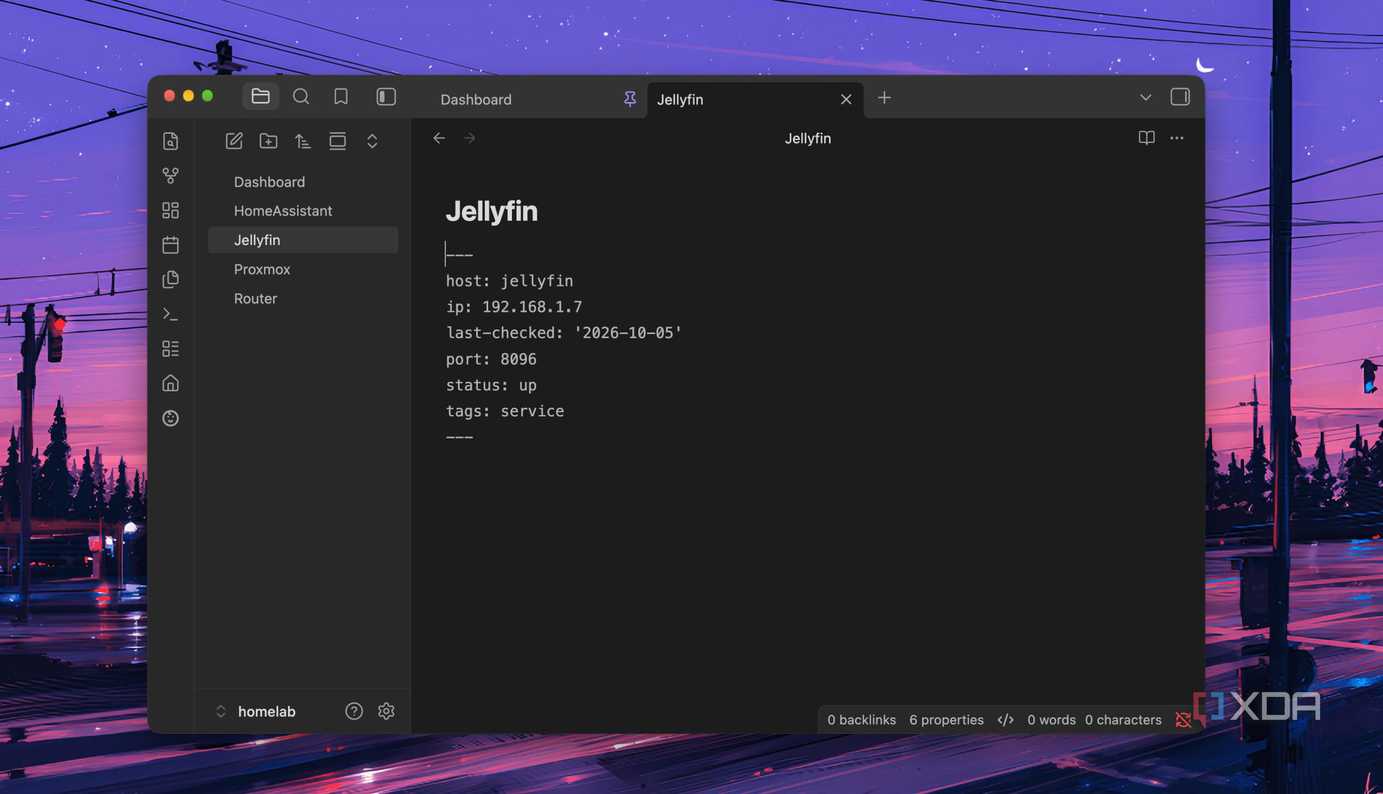
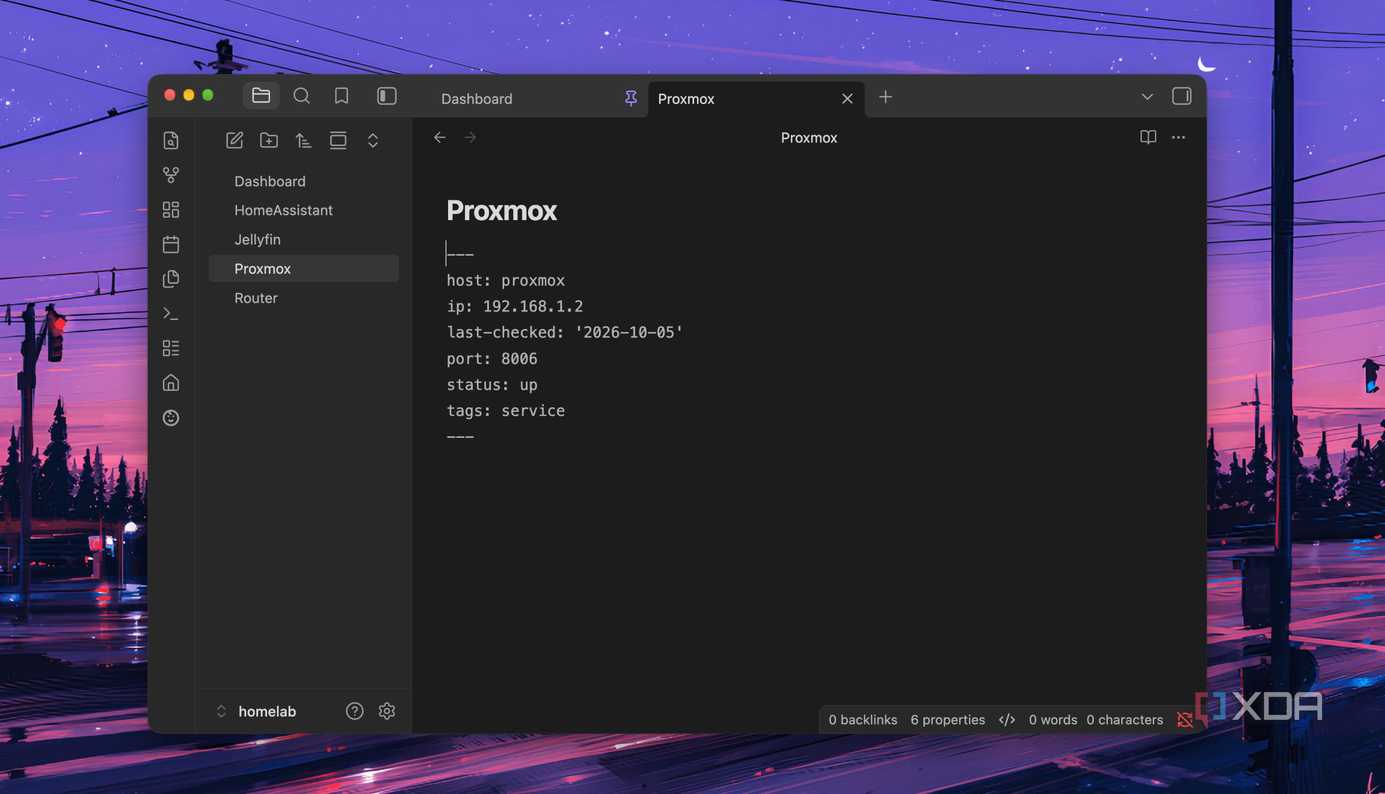
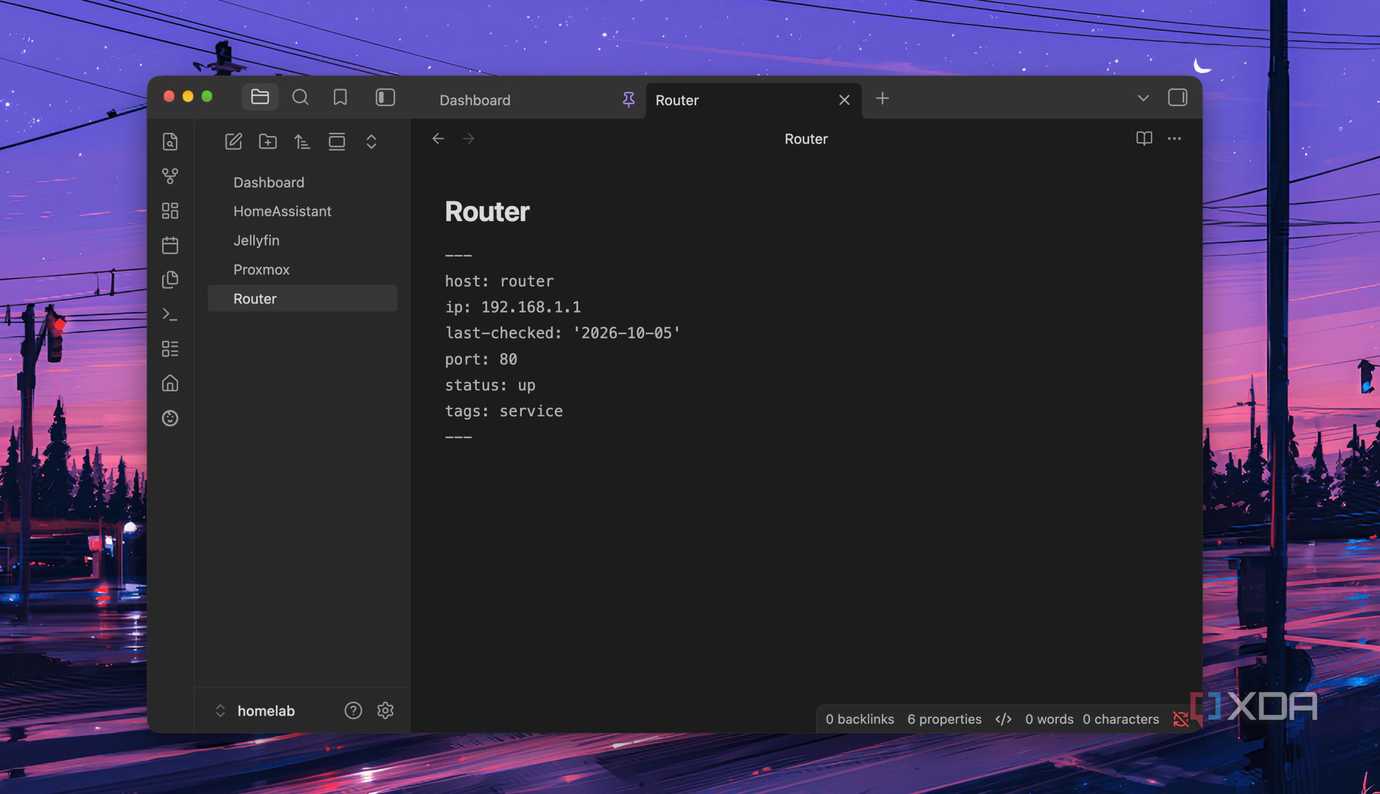
Первым делом я определился со структурой метаданных (frontmatter) перед установкой каких-либо утилит. Я использую приложение Obsidian на Mac, где оно работает безупречно, позволяя даже подключать локальные экземпляры языковых моделей. Однако в процессе настройки выяснилось, что версия из Mac App Store не поддерживает регистрацию интерфейса командной строки (CLI), которая потребовалась для некоторых продвинутых функций. Поэтому я переустановил программу, скачав актуальный дистрибутив напрямую с официального сайта Obsidian.
После активации режима сторонних плагинов (Community Plugins) я перешел к каталогу и установил Dataview вместе с Homepage. Для каждого отдельного элемента инфраструктуры я создал отдельную заметку, зафиксировав единый набор полей: хост, IP-адрес, порт, статус и время последней проверки. Всю базу я разделил на три логические папки: servers (серверы), network (сеть) и smart-home (умный дом). Благодаря этому мои ноды для Proxmox, роутера RT-AX88U, проекта Kindle и Raspberry Pi получили унифицированный вид, но само по себе это напоминало лишь цифровой архив, где для сопоставления данных приходилось открывать документы поочередно.
Превращение базы в живую таблицу статусов с помощью Dataview
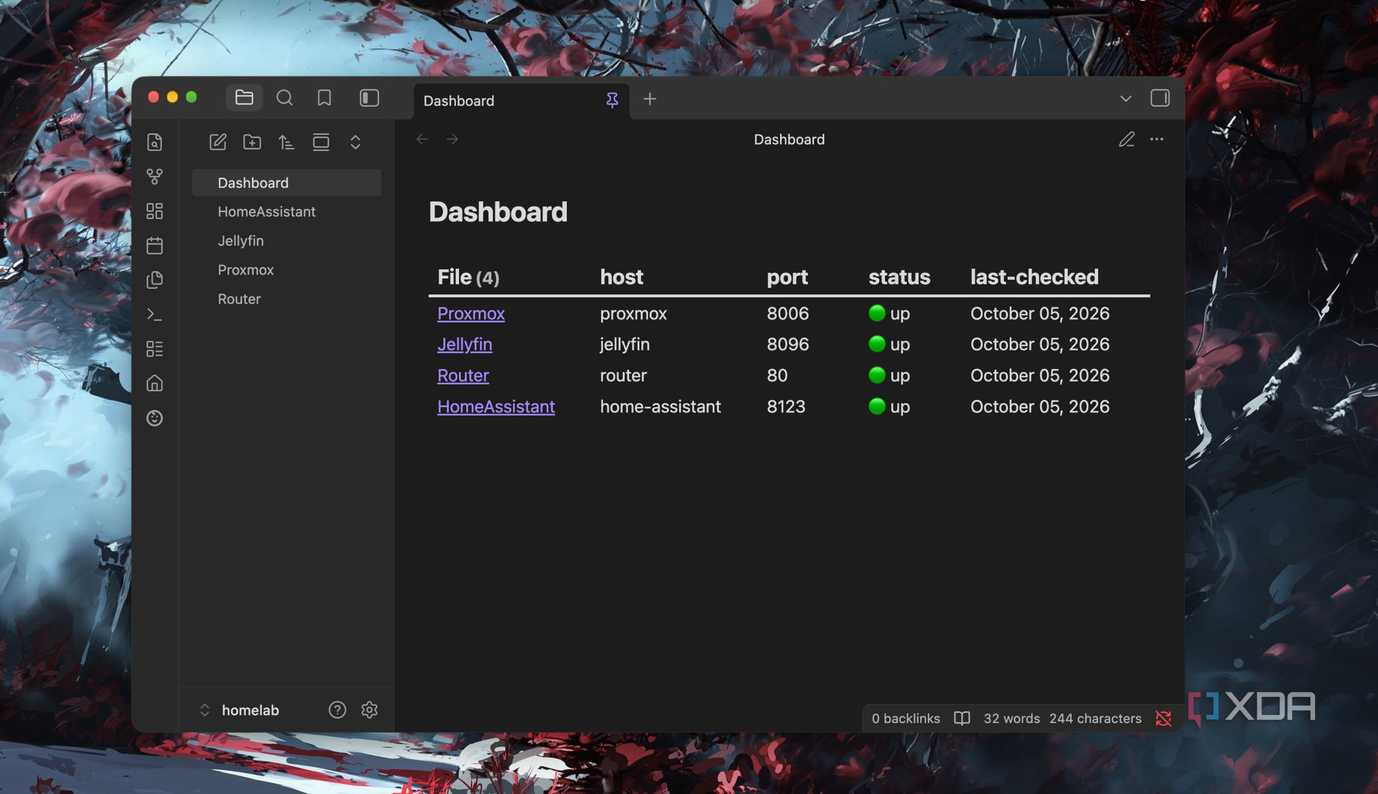
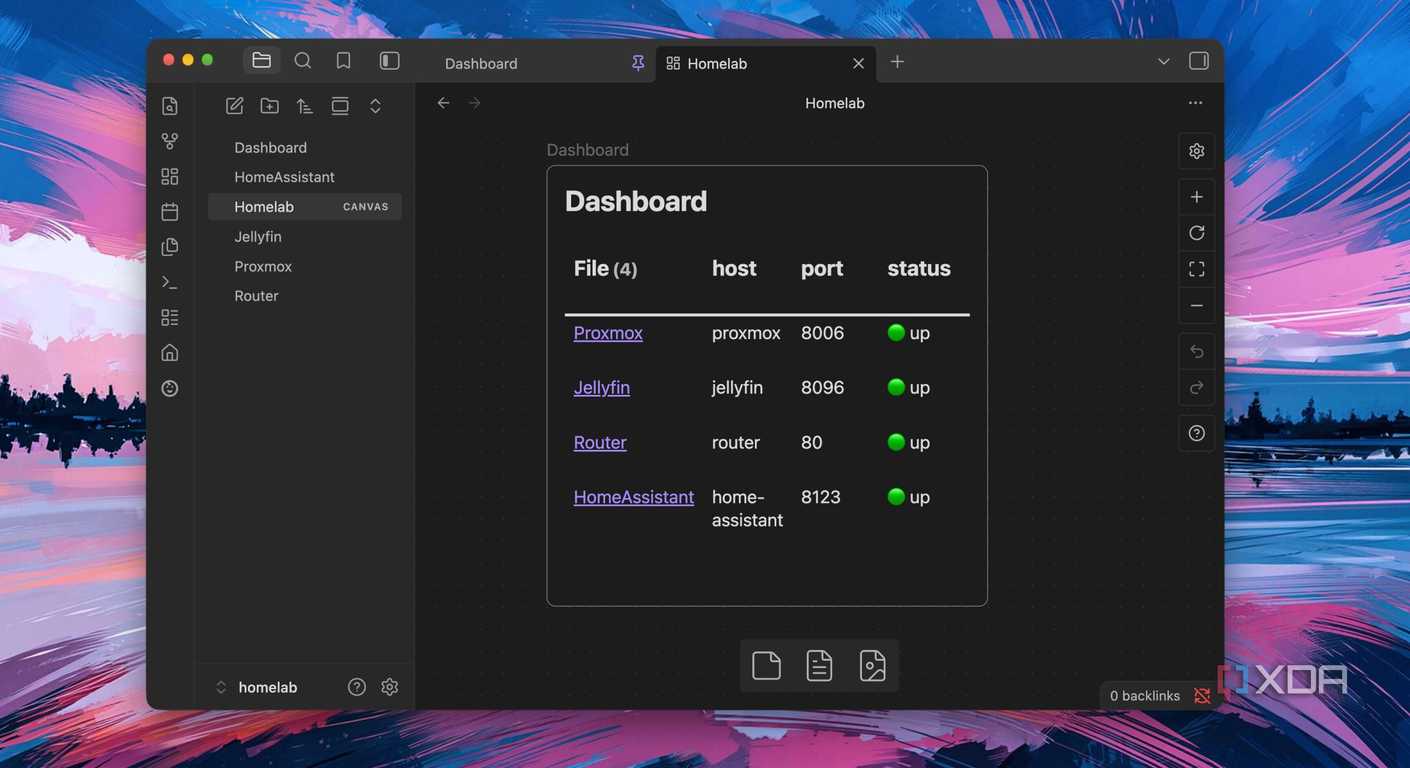
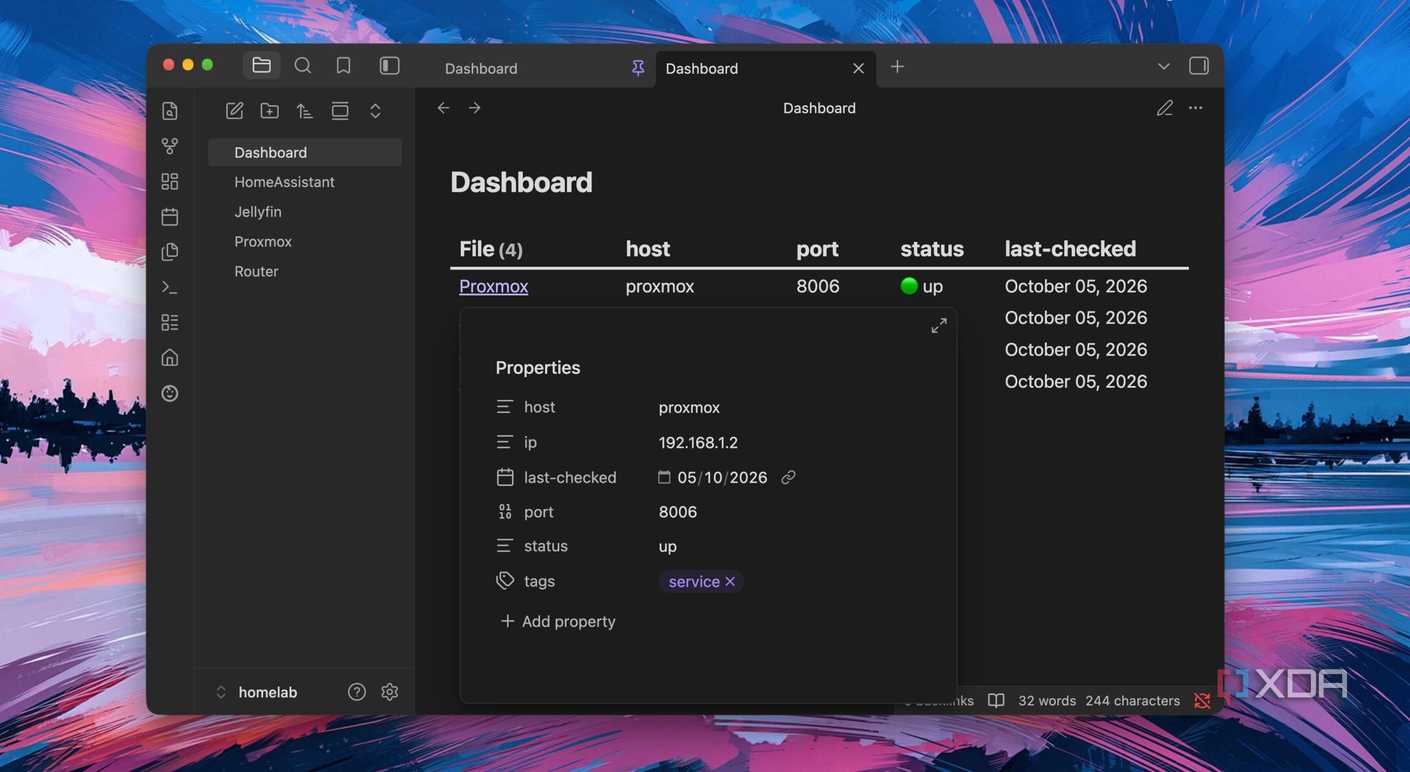
Установка плагина Dataview стала логичным шагом после стандартизации метаданных. Специальный поисковый запрос мгновенно собирает все заметки с тегом #service и выводит их в единую динамическую таблицу на основе заданных параметров:
dataview
TABLE host, port, status, last-checked
FROM #service
SORT status ASC
Теперь любой новый сервис, созданный по правилам шаблона, автоматически попадает в общий перечень без ручного дублирования информации. Если какой-либо узел падает, плагин автоматически выносит его наверх списка, избавляя меня от необходимости искать проблему вручную среди десятков других записей. Отдельный скрипт на Python параллельно опрашивает сервисы по протоколу TCP с моего Mac, обновляя актуальные показатели здоровья системы.
Настройка стартового экрана с плагином Homepage
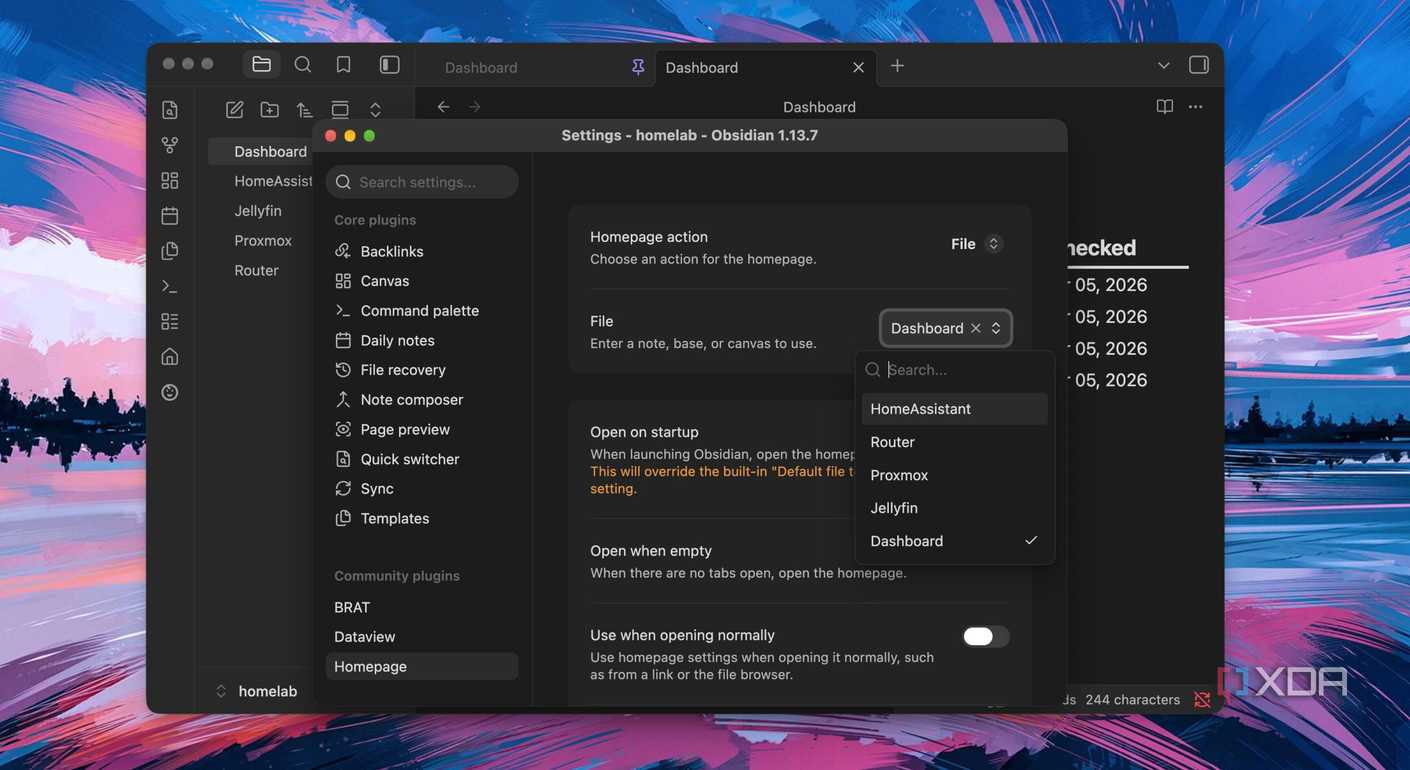
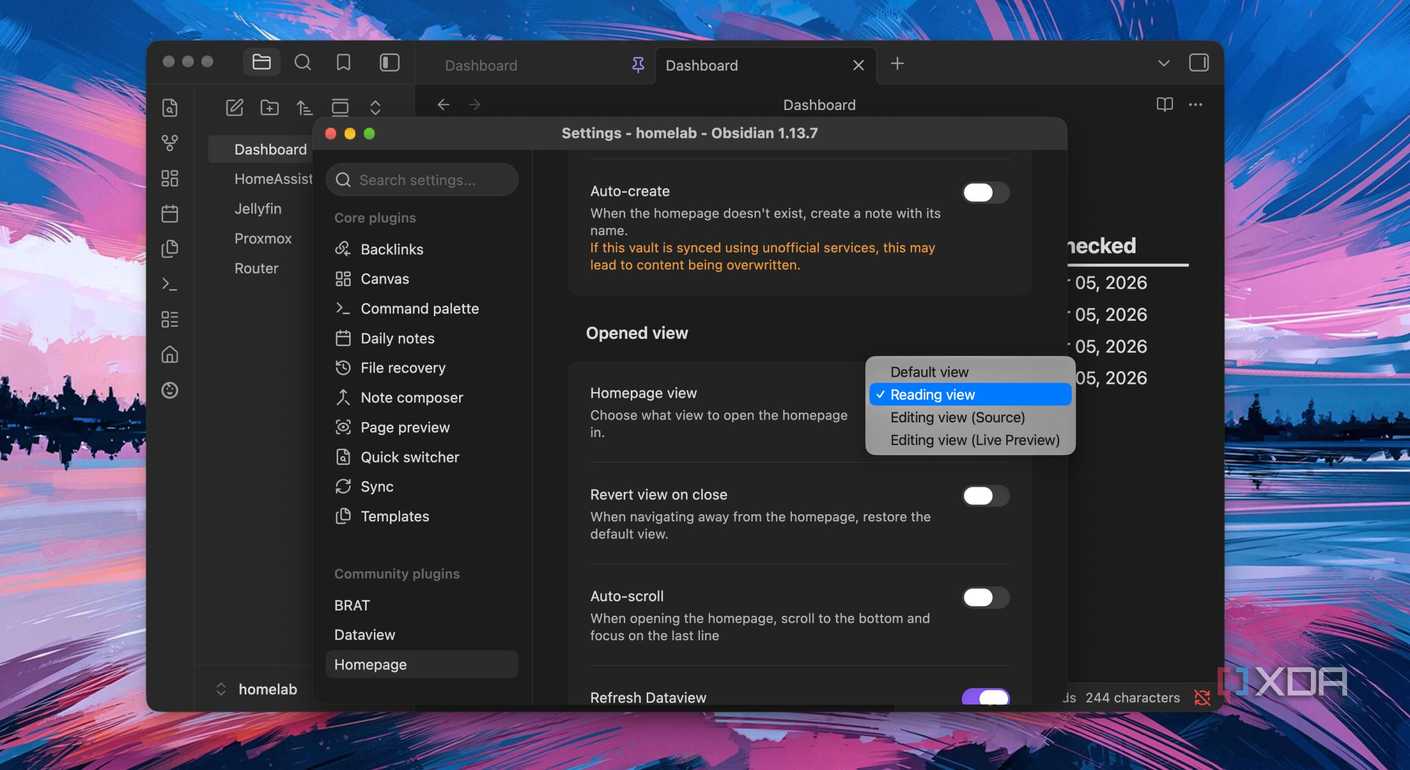
Если Dataview решил задачу наглядности внутри хранилища, то проблема стартовой точки при запуске приложения оставалась актуальной. По умолчанию Obsidian открывает последнюю просмотренную страницу, что редко совпадало с главным дашбордом лаборатории. Установив плагин Homepage, я зафиксировал в настройках конкретную заметку, которая подгружается в первую секунду после открытия программы.
Теперь при запуске Obsidian меня сразу встречает интерактивная таблица статусов от Dataview и быстрые ссылки на админку роутера, Jellyfin и платформу Home Assistant. На этом этапе базовая конструкция была полностью готова: три правильно настроенных расширения позволили закрыть вкладки браузера и управлять всем софтом из единого пространства.
Интеграция MegaMem и превращение хранилища в MCP-эндпоинт
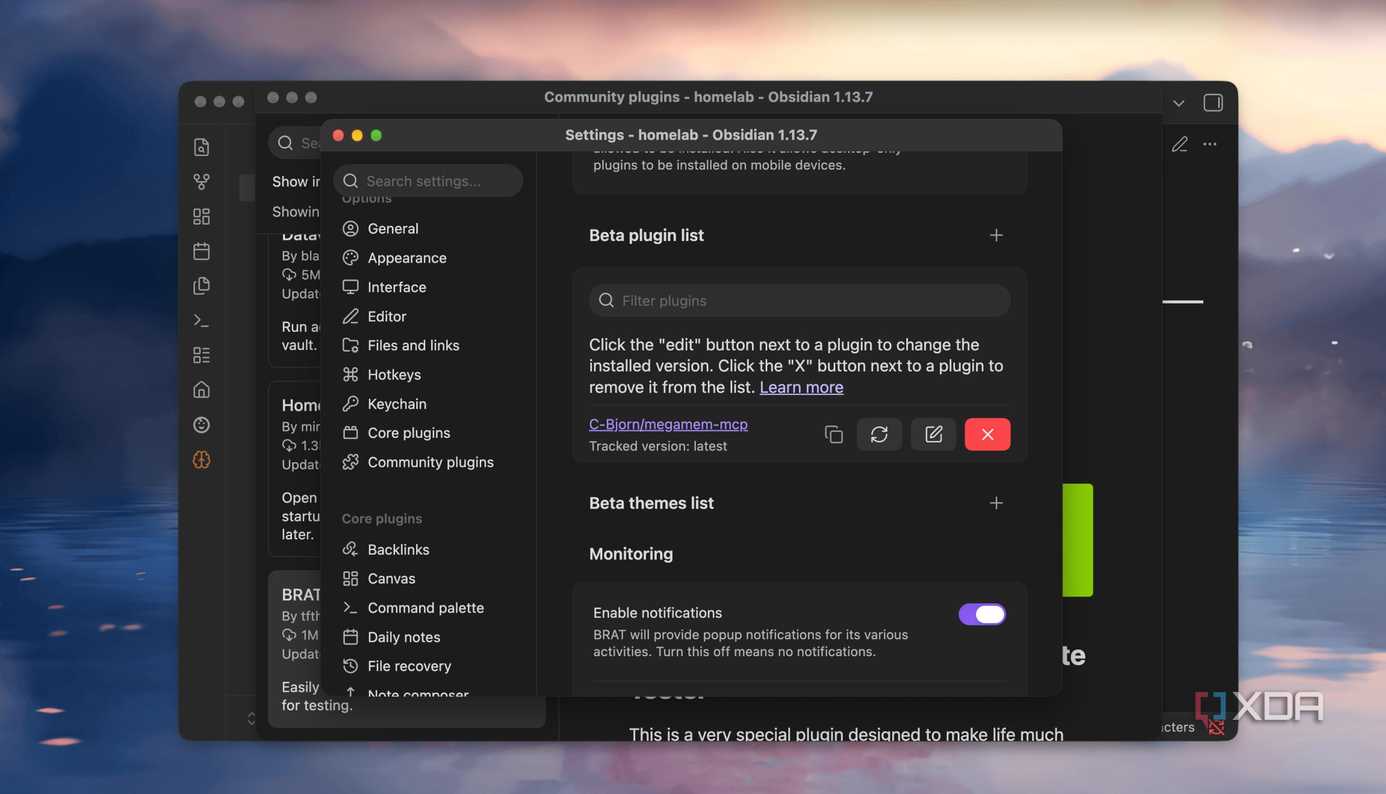
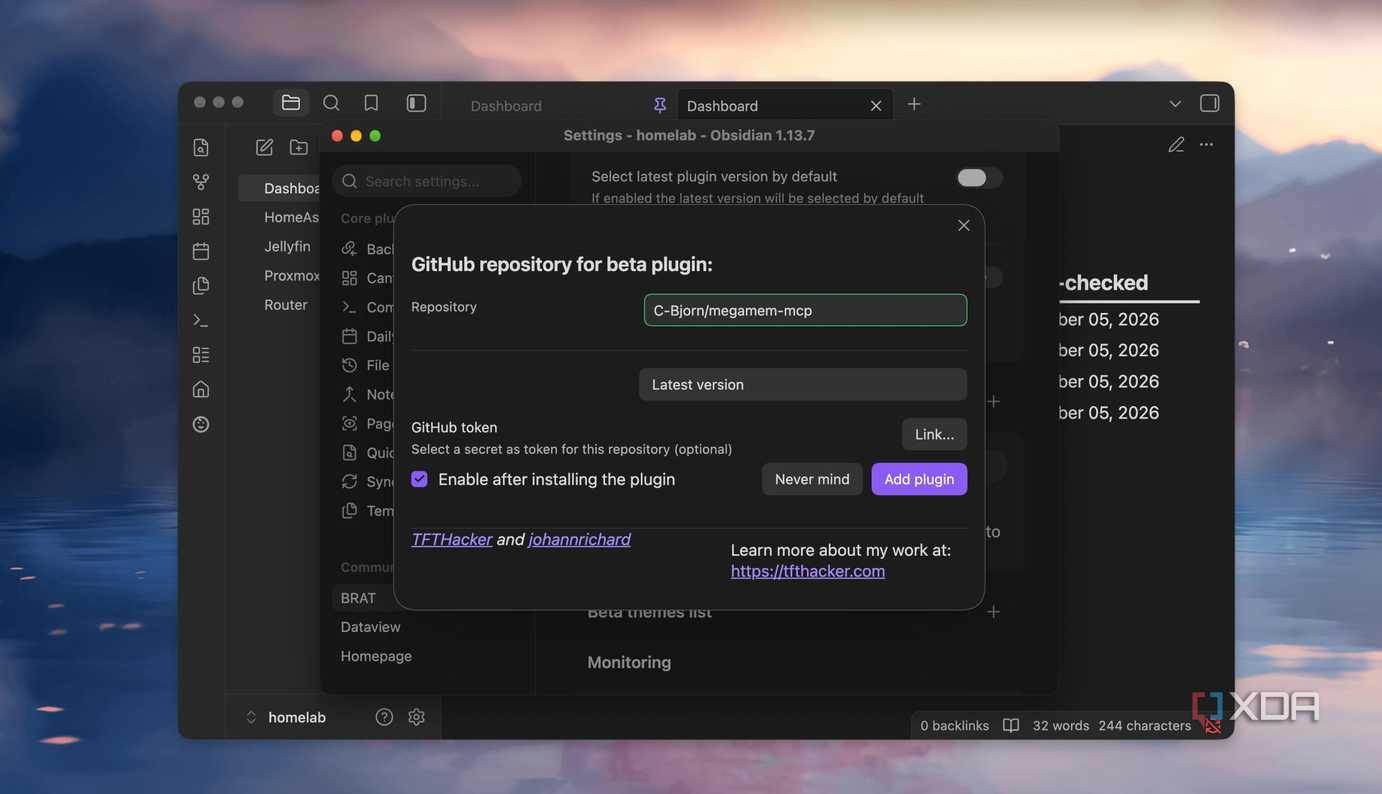
Желание поэкспериментировать привело меня к установке еще одного инструмента — MegaMem. Поскольку этот плагин отсутствовал в официальном каталоге сообщества, я воспользовался инструментом BRAT (Beta Reviewer’s Auto-update Tool), указав репозиторий C-Bjorn/megamem-mcp, либо скачал архив вручную для распаковки в системную директорию плагинов.
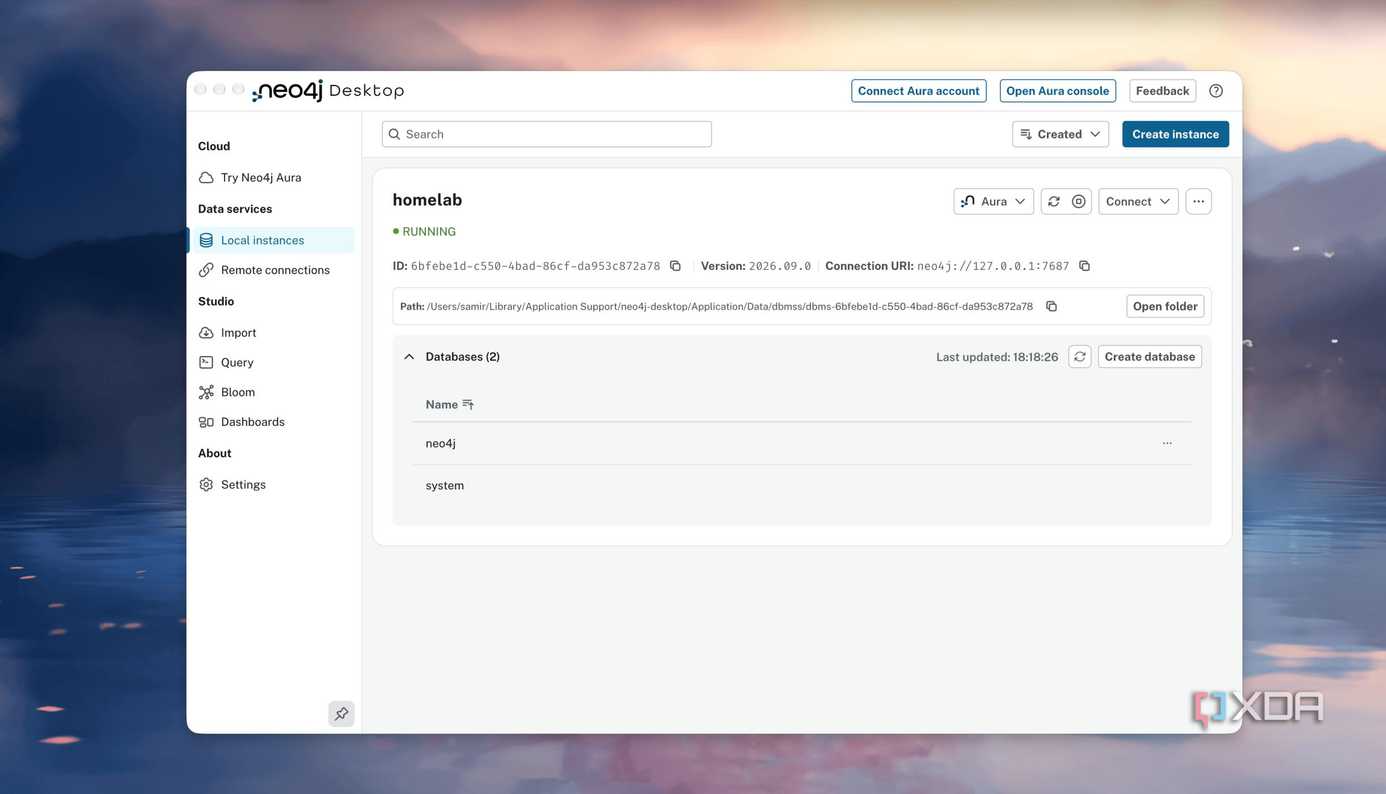
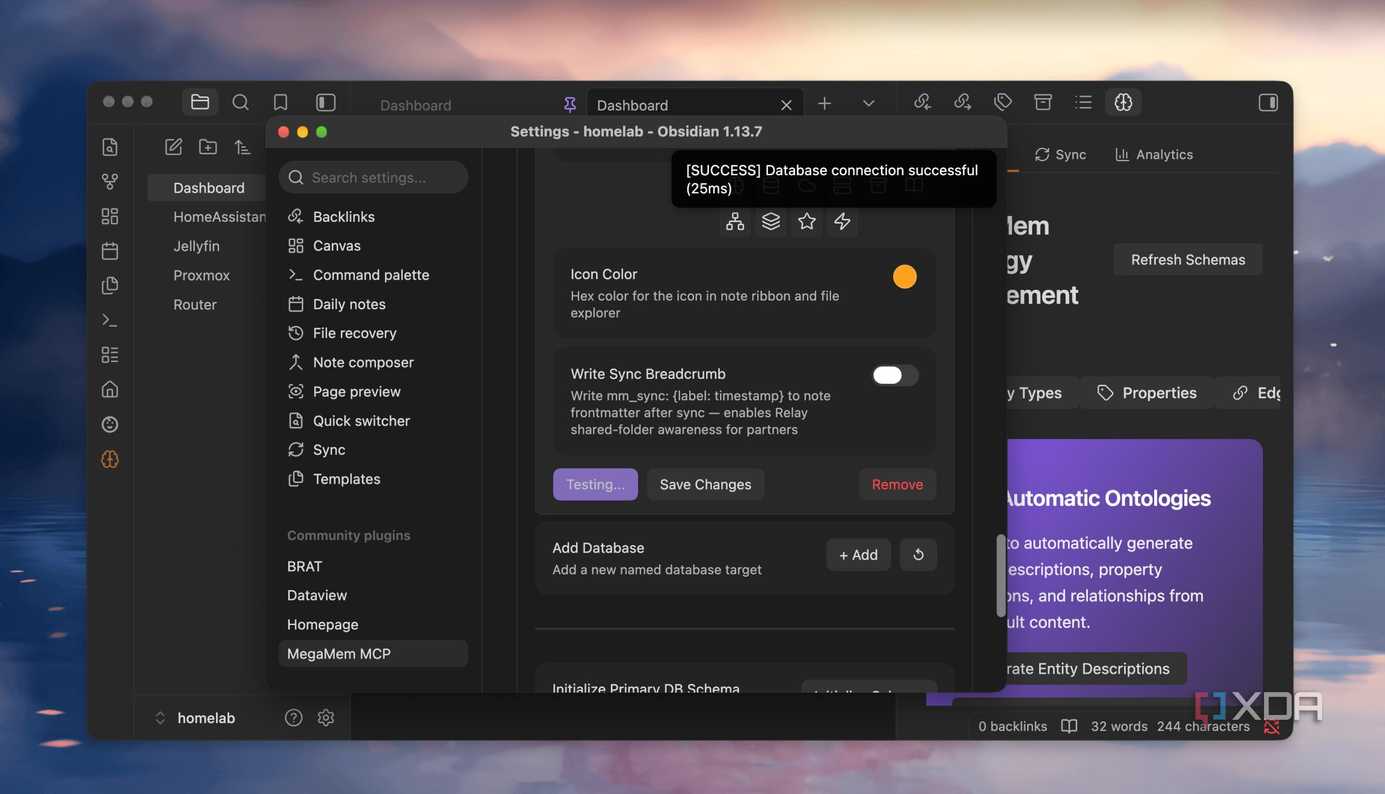
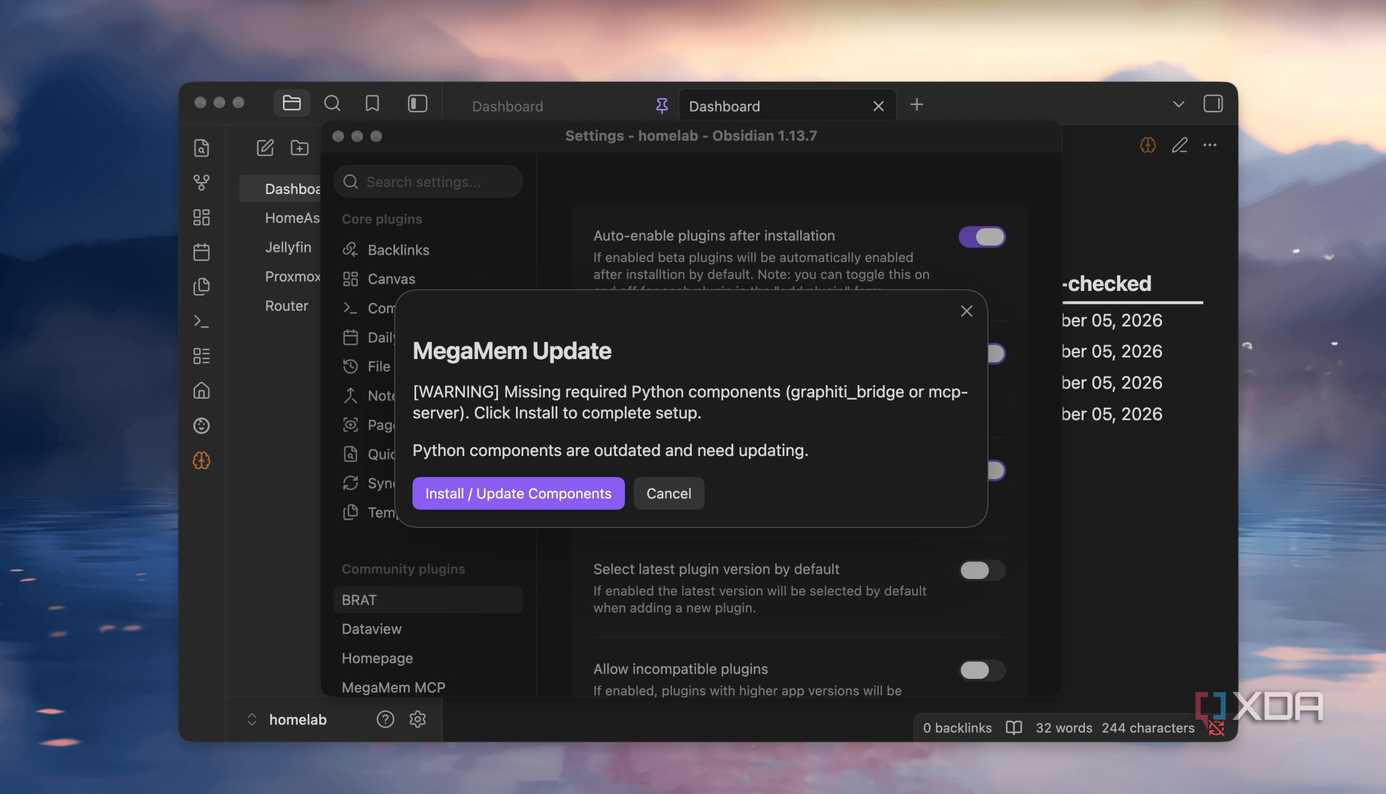
Для корректной работы этого компонента мне потребовалось активировать интеграцию с CLI в настройках безопасности Obsidian (Settings -> General -> Advanced -> Command line interface), что стало возможным благодаря использованию прямой версии приложения, а не сборки из Mac App Store. В качестве графовой базы данных я задействовал Neo4j Desktop (также доступен вариант с FalkorDB через Docker), после чего настроил синхронизацию.
Интеграция MegaMem превратила статичные файлы в интеллектуальный банк памяти, связав их между собой по принципу семантической паутины. Это позволило ИИ-ассистенту вроде Claude напрямую читать, анализировать и актуализировать мои записи, освобождая меня от необходимости вручную вспоминать название нужного файла.
Интеллектуальный поиск и новые возможности взаимодействия с данными
Если первые три плагина создали удобный и наглядный интерфейс, то MegaMem кардинально изменил сам принцип взаимодействия с информацией. Теперь я могу задавать вопросы ассистенту естественным языком, а не просто переходить по ссылкам в поисках нужной инструкции.
Например, когда мне понадобилось вспомнить конфигурацию проброса iGPU (графического процессора) на мини-ПК ProDesk, система извлекла готовый ответ напрямую из графа знаний, избавив меня от необходимости открывать исходную заметку. Аналогичным образом ассистент быстро поднял историю сбоев моего роутера RT-AX88U. Плагин автоматически сканирует метаданные, самостоятельно определяет типы сущностей и не требует ручного проектирования сложных схем — достаточно просто подключить его к MCP-клиенту для работы с уже имеющейся базой заметок.
