
Мой блог
Kudu: бесплатная программа для комплексной очистки, защиты и оптимизации ПК на Windows

Зачем компьютеру нужно регулярное обслуживание и оптимизация
Стабильная и быстрая работа операционных систем Windows 11 и Windows 10 во многом зависит от того, насколько регулярно проводится техническое обслуживание компьютера. В процессе повседневного использования на накопителе неизбежно накапливаются временные данные, неиспользуемые файлы приложений, остатки удаленных программ и некорректные записи в системном реестре. Всё это постепенно снижает быстродействие ПК и отнимает свободное пространство на диске.
Для поддержания порядка создано множество специализированных утилит. Одним из наиболее интересных решений в этом сегменте является Kudu — бесплатный инструмент с открытым исходным кодом, который объединяет в одном окне полный спектр средств для обслуживания, очистки, защиты и настройки Windows.
Для персонального использования Kudu поставляется абсолютно бесплатно и не содержит встроенной рекламы или сторонних баннеров. Для применения в корпоративной среде и организациях создатели предлагают платную версию, поддерживающую централизованное администрирование через облачную панель.
Скачивание и установка программы Kudu
Процесс установки утилиты максимально упрощен. Пользователю достаточно загрузить исполняемый файл setup.exe с официального ресурса проекта. Инсталлятор отличается чистотой: в нем отсутствуют завуалированные галочки для установки партнерского софта, рекламных модулей или нежелательных браузерных расширений. Процедура установки занимает не более пары минут и не требует сложных манипуляций.
Настройка и практическое использование Kudu
При первом включении Kudu предлагает настроить стартовые параметры работы. В первичном меню можно выбрать предпочитаемый язык интерфейса (программа поддерживает 30 языковых локализаций), активировать автозапуск при старте Windows и настроить сворачивание приложения в системный трей.
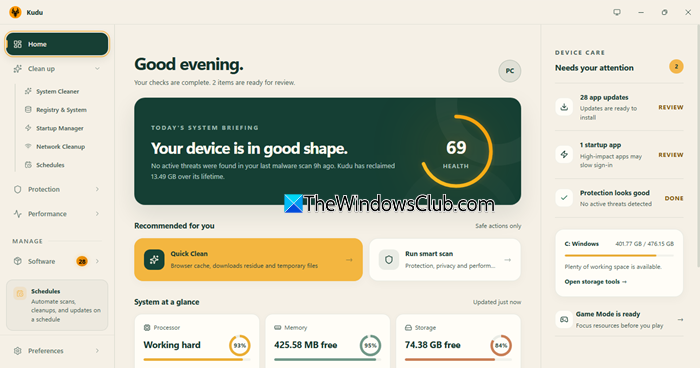
После завершения начальной настройки открывается главный экран утилиты. Его компоновка выполнена по классической схеме: на дашборде выводится наглядная сводка о состоянии системы и доступ к быстрому сканированию, слева расположена боковая панель навигации по основным разделам, а справа отображается блок текущих уведомлений и сервисных сообщений.
Как и большинство качественных оптимизаторов, Kudu предлагает два режима работы: экспресс-анализ и глубокую очистку. В левой боковой панели первый пункт занимает раздел «Clean up». При его разворачивании открывается список специализированных инструментов:
- System Cleaner — главный модуль для анализа и удаления ненужных файлов;
- Registry & System — средства исправления ошибок в реестре и системных компонентах;
- Startup Manager — инструмент управления автозагрузкой программ;
- Network Cleanup — функция очистки сетевых параметров и кэша;
- Schedules — планировщик для автоматизации регулярных проверок.
Как работает встроенный модуль System Cleaner
Для запуска поиска системного мусора достаточно кликнуть по кнопке «Scan» в верхней правой части интерфейса. По завершении сканирования Kudu распределяет обнаруженные данные по ключевым категориям:
- системные временные файлы (System);
- кэш и данные браузеров (Browsers);
- мусор сторонних приложений (Applications);
- остаточные файлы инструментов ИИ (AI Tools);
- данные игровых клиентов и игр (Gaming);
- содержимое Корзины (Recycle Bin).
Пользователь может детально изучить список найденных элементов. Если выбрать нужную категорию в левом списке и прокрутить окно ниже, Kudu покажет конкретные файлы с указанием их количества и объема. После проверки списка достаточно нажать кнопку «Clean», чтобы запустить процесс удаления.
После завершения процедуры очистки приложение выводит итоговую статистику. В отчете фиксируется общий объем высвобожденного места, число удаленных объектов, затраченное время, а также детальная аналитика в разрезе каждой категории.
Помимо меню очистки, левая навигационная панель содержит и другие фундаментальные разделы: Protection (Защита), Performance (Производительность) и Software (Управление ПО). В общей сложности в состав программы входит более 15 автономных модулей, предназначенных для решения конкретных задач по обслуживанию и безопасности.
Ключевые функциональные возможности утилиты Kudu
Разработчики объединили в Kudu внушительный набор инструментов, распределенных по следующим ключевым направлениям:
- Удаление мусора и освобождение диска: предусмотрено 6 специализированных категорий очистки, охватывающих основные зоны операционной системы.
- Безопасность и защита конфиденциальности: утилита содержит антималварный сканер с базой из более чем 70 сигнатурных шаблонов, а также модуль Privacy Shield, дающий доступ к 35+ параметрам безопасности и приватности.
- Оптимизация и работа с реестром: комплекс средств для чистки реестра, контроля автозапуска и удаления неиспользуемых встроенных функций Windows (деблоатинг).
- Планирование и журнал проверок: поддержка создания расписаний для автоматической очистки и сохранение истории последних 100 сканирований для отслеживания динамики.
- Мониторинг ресурсов и удаление софта: удобный интерфейс для контроля за нагрузкой на ПК, обновления установленных программ, управления драйверами и полного удаления стороннего ПО.
- Облачное управление для организаций: возможность дистанционного администрирования компьютерного парка через единую облачную консоль.
- Консольный интерфейс (CLI): поддержка командной строки для продвинутых пользователей и системных администраторов, предпочитающих автоматизацию через скрипты.
Впечатления от работы и практическая ценность
Тестирование Kudu в среде Windows 11 показывает, что утилита отлично справляется со своими задачами. Грамотно структурированный интерфейс позволяет даже начинающим пользователям легко ориентироваться в настройках и выполнять техническое обслуживание без риска повредить операционную систему.
Отсутствие рекламы, прозрачность открытого исходного кода и широкий функционал делают Kudu отличным выбором для тех, кто хочет заменить несколько узкоспециализированных платных утилит одним универсальным комбайном.
Часто задаваемые вопросы о Kudu
Какая программа для обслуживания ПК считается лучшей?
Идеальный выбор зависит от конкретных потребностей пользователя. Если приоритетом является бесплатный, прозрачный и лишенный рекламы продукт с открытым кодом, Kudu на сегодняшний день выглядит одним из самых сильных кандидатов. Тем не менее, сторонники проверенных временем брендов могут обратить внимание на такие известные решения, как Glary Utilities, Wise Care 365 или продукты линейки IObit.
Является ли Kudu полностью бесплатным и открытым ПО?
Да, десктопная версия Kudu распространяется на условиях открытой лицензии MIT. Весь встроенный инструментарий доступен без ограничений по времени, без урезанных функций и без рекламных интеграций. Проект поддерживается за счет спонсорских пожертвований, что позволяет сохранять настольную версию бесплатной для всех пользователей.
Рекомендации по технике безопасности
Перед тем как вносить любые изменения в системный реестр, отключать службы в автозагрузке или проводить глубокую чистку системных разделов, настоятельно рекомендуется заранее создать точку восстановления Windows. Это простые действия, которые гарантируют возможность быстро откатить систему к работоспособному состоянию при возникновении нестандартных сбоев.
Источник: www.thewindowsclub.com
