
Мой блог
Что делать, если файл pagefile.sys слишком большой в Windows 11

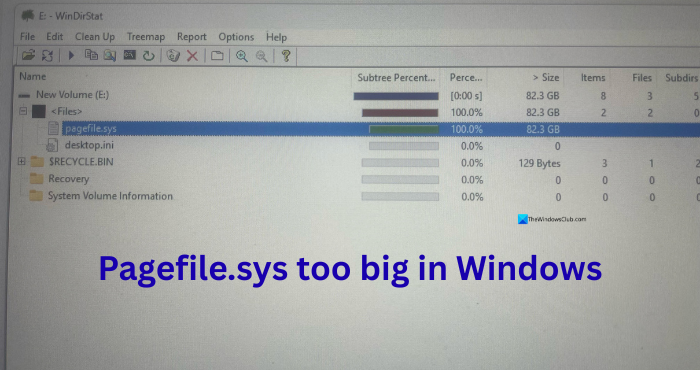
Операционная система Windows 11 активно использует фоновые процессы для повышения производительности, однако некоторые из них могут чрезмерно нагружать систему и занимать свободное пространство на накопителе. Одним из таких ключевых элементов является виртуальная память, хранящаяся на диске в специальном файле. Если размер pagefile.sys в Windows 11 начинает превышать разумные пределы, это может привести к нехватке места для других программ и файлов.
В этом материале рассматриваются причины чрезмерного разрастания файла подкачки, оптимальные объемы для разного объема оперативной памяти, а также рабочие способы уменьшить занимаемое им пространство на диске C.
Что такое pagefile.sys в Windows 11 и каким должен быть его размер
Когда оперативной памяти (RAM) на компьютере перестает хватать для обработки текущих задач, операционная система переносит часть данных на накопитель в скрытый системный файл pagefile.sys, расположенный на системном диске C. Этот механизм известен как виртуальная память. При наличии нескольких дисков в системе на них также могут размещаться дополнительные файлы подкачки.
Допустимый объем файла подкачки напрямую зависит от объема установленной в ПК оперативной памяти:
- Для конфигураций с 8 ГБ ОЗУ нормальный диапазон составляет от 1 до 12 ГБ.
- При наличии 16 ГБ оперативной памяти размер файла может варьироваться от 2 до 24 ГБ.
- Системы с 32 ГБ ОЗУ используют от 4 до 48 ГБ.
- Для мощных конфигураций с 64 ГБ памяти этот показатель может составлять от 8 до 64 ГБ.
Если фактический размер файла на накопителе не соответствует объему установленной памяти или занимает критически много места, требуется вмешательство.
Способы уменьшить или настроить файл pagefile.sys
Существует несколько проверенных методов, позволяющих вернуть занятое пространство и оптимизировать работу виртуальной памяти. Перед началом любых изменений рекомендуется создать точку восстановления системы.
1. Включение автоматического управления размером файла подкачки
Если ранее в расширенных параметрах системы были установлены пользовательские значения виртуальной памяти, это могло привести к ее бесконтрольному росту. Чтобы доверить управление ОС:
- Откройте «Параметры», перейдите в раздел «Система» и выберите пункт «О программе».
- Нажмите на ссылку «Дополнительные параметры системы», чтобы открыть свойства.
- В разделе «Быстродействие» нажмите кнопку «Параметры», затем перейдите на вкладку «Дополнительно».
- В блоке виртуальной памяти нажмите «Изменить».
- Установите галочку напротив параметра «Автоматически выбирать объем файла подкачки» для всех дисков.
- Сохраните изменения и перезагрузите компьютер.
После этого система сама установит оптимальные параметры, опираясь на текущую конфигурацию железа. Дополнительную информацию по схожим проблемам можно найти в материале о том, почему раздел «Системные и зарезервированные» занимает слишком много места в Windows 11.
2. Сброс файла подкачки
Сбросить параметры виртуальной памяти можно вручную через свойства системы, редактор реестра или групповые политики. Ручной сброс заставляет операционную систему очистить файл при выключении компьютера или пересоздать его заново при изменении конфигурации.
3. Расширение системного диска C
На компьютерах с большим объемом оперативной памяти и скромным накопителем под систему файл подкачки может занимать непропорционально много места. Решением проблемы может стать перераспределение пространства.
Используя встроенную утилиту «Управление дисками», можно уменьшить объем других разделов и добавить свободное пространство на системный диск C. Это не только нормализует работу виртуальной памяти, но и в целом повысит общую производительность ПК.
4. Перенос файла подкачки на другой диск
Если увеличить емкость диска C невозможно, а текущий файл подкачки расходует слишком много ресурсов, его разрешается переместить на любой другой накопитель в компьютере, обладающий достаточным свободным пространством.
- Откройте параметры виртуальной памяти через дополнительные свойства системы.
- Снимите галочку с автоматического управления размером для всех дисков.
- Выберите диск C, отметьте вариант «Без файла подкачки» и нажмите кнопку «Задать» (система выдаст предупреждение, которое нужно подтвердить).
- После отключения файла на системном разделе выберите другой диск с большим объемом памяти, задайте для него параметры подкачки и нажмите «Задать».
5. Установка пользовательского максимального размера
В ситуациях, когда автоматические настройки не помогают, можно вручную зафиксировать верхний предел размера pagefile.sys. Это безопасный вариант для тех, кто не хочет менять структуру разделов накопителя.
- Зайдите в настройки виртуальной памяти через свойства системы.
- Снимите автоматическое управление файлом подкачки.
- Переключите тумблер в положение «Указать размер».
- Введите желаемые значения в поля «Исходный размер (МБ)» и «Максимальный размер (МБ)», ориентируясь на рекомендованные системой показатели.
- Подтвердите изменения кнопкой «ОК» и перезагрузите устройство.
Ограничение максимального объема жесткими рамками предотвратит ситуации, когда файл подкачки неожиданно забивает весь оставшийся объем на системном накопителе.
