
Мой блог
Управление камерой Sony FX3 теперь доступно в мониторах SmallHD с PageOS

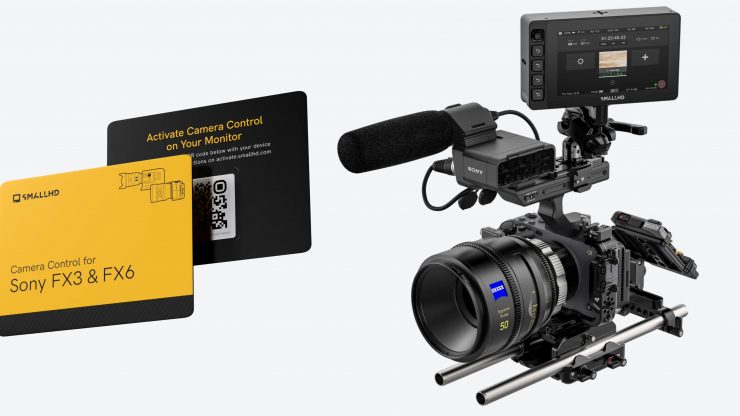
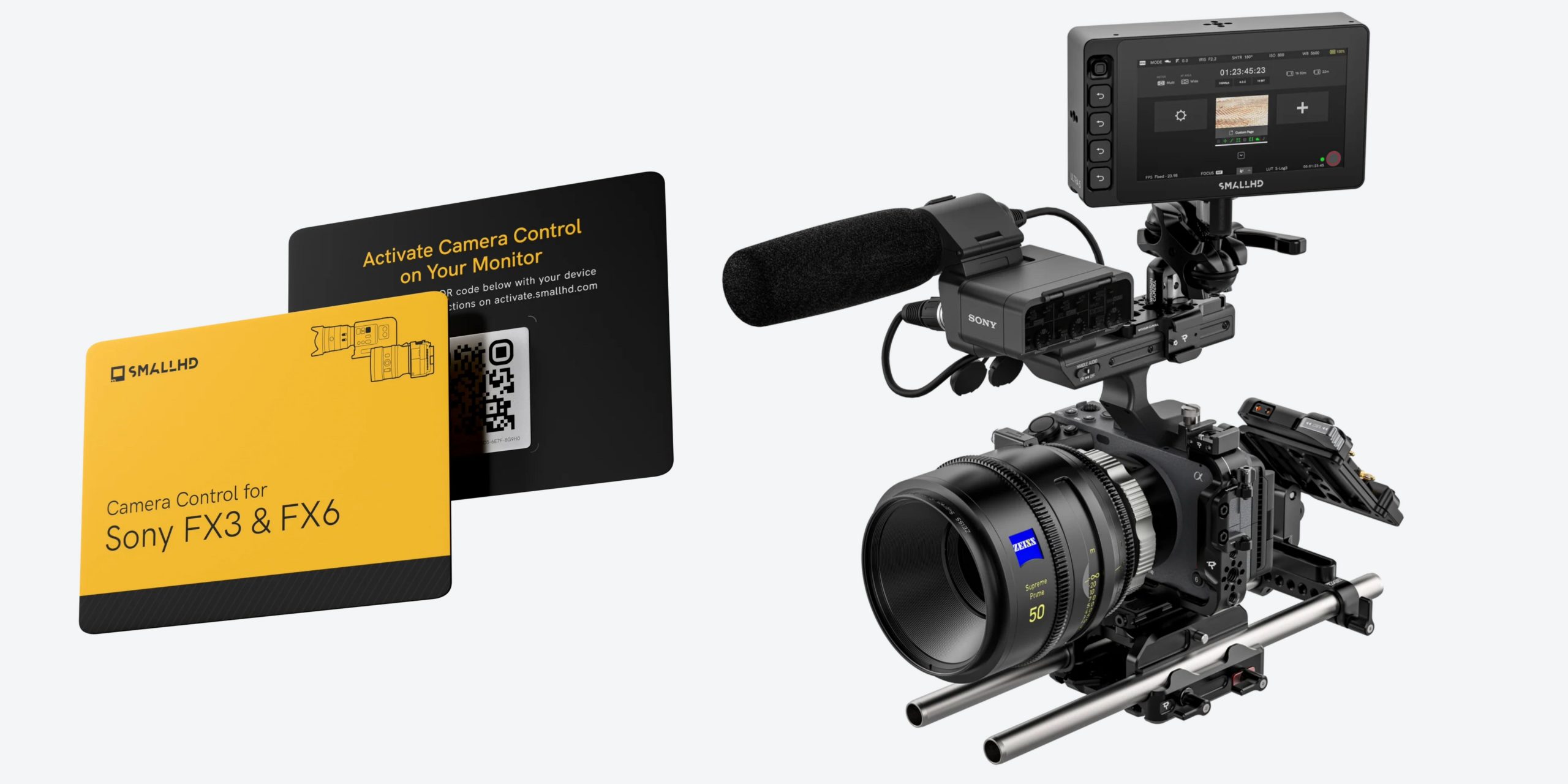
Я подготовил подробный разбор того, как теперь работает встроенная поддержка Sony FX3 Camera Control в программной оболочке PageOS от компании SmallHD. Теперь операторы могут организовать простое кабельное или беспроводное соединение с монитором для полного контроля съемочного процесса.
Интерфейс управления позволяет оперативно отслеживать кадр, настраивать параметры экспозиции, менять выдержку, диафрагму, значение ISO, а также запускать и останавливать запись. Дополнительно реализована полноценная функция тач-фокуса для работы с точками фокусировки непосредственно с экрана монитора.
Возможности интерфейса и отображаемые параметры
Список доступных для регулировки параметров охватывает ключевые съемочные задачи. Я выделил основные пункты, которые можно менять удаленно:
- Запуск и остановка записи (Start/Stop Record);
- Выбор встроенных нейтральных фильтров (ND Filter Selection);
- Изменение частоты кадров (FPS) и выдержки (Shutter Speed);
- Регулировка светочувствительности (ISO) и баланса белого с цветовой температурой;
- Частичная конфигурация таблиц перекодирования (Partial LUT Configuration).
Помимо интерактивных элементов, на дисплей выводится полезная неинтерактивная информация о состоянии системы. Это таймкод, текущий статус носителей памяти, разрешение, данные об оставшемся заряде аккумулятора и используемый формат записи.
Как устроено подключение монитора к камере
Для сопряжения можно задействовать как порт USB-C, так и разъем Micro USB на корпусе беззеркалки. Тем не менее, для максимальной стабильности я рекомендую использовать именно интерфейс USB-C.
Варианты кабельных соединений
В зависимости от модели вашего накамерного монитора SmallHD требуется использовать разные типы проводов и переходников. Для устройств из линеек Cine 5, Ultra 5 и Ultra 7 применяется специальный кабель-адаптер с 5-пиновым разъемом и стандартный провод USB-C — USB-A от сторонних производителей.
Для владельцев модели Cine 7 потребуется дополнительный адаптер с Micro USB на 5-пиновый разъем. А вот такие мониторы, как Cine 13, Cine 18, Cine 24, серии Vision, OLED и Quantum, поддерживают прямое подключение через кабель USB-C на USB-A или полноценный кабель USB-C.
Если вы хотите использовать порт USB-C для питания камеры от внешней батареи, я советую задействовать порт Micro USB для обмена данными с монитором.
Использование Wi-Fi Direct
Для беспроводной работы мониторы без встроенного Wi-Fi модуля потребуют подключения дополнительного внешнего оборудования. Мониторы со встроенным Wi-Fi модулем позволяют обойтись без лишних проводов и адаптеров.
Некоторые модели мониторов требуют установки стороннего беспроводного адаптера, а для более сложных конфигураций вроде Cine 7 может понадобиться комбинация стороннего адаптера и специального переходника с 5-пиновым разъемом.
Процедура проводного подключения по USB
Я настроил процесс следующим образом: в меню монитора я перехожу в раздел «Monitor Settings», затем выбираю «Accessories», открываю «Camera Control» и нахожу «Sony FX3», после чего выбираю пункт «USB Connection».
После соединения кабелем на экране камеры появится системное меню выбора режима. Мне требуется нажать кнопку «Remote Shooting» на самой камере, а затем подтвердить соединение кнопкой «Connect» на мониторе.
Устранение неполадок и нюансы настройки
При каждом повторном подключении камеры система требует заново нажимать клавишу дистанционной съемки на экране устройства. Чтобы избежать этого лишнего действия, я проверил настройки в меню камеры.
Если нужное меню не появляется автоматически, вероятно, режим USB-соединения по умолчанию уже переведен в режим удаленной съемки. Достаточно зайти в меню «Setup», выбрать «USB», затем «USB Connection Mode».
Установив этот параметр корректно, можно в дальнейшем подключать кабель и сразу нажимать кнопку коннекта на мониторе без дополнительных манипуляций с камерой.
Беспроводное соединение через Wi-Fi Direct
Для настройки беспроводной точки доступа я нажимаю кнопку меню на камере, отключаю параметры аутентификации в разделе сетевых настроек и выбираю пункт «Wi-Fi Direct Info», который автоматически активирует функцию удаленной съемки.
После этого на экране отобразятся сетевое имя SSID и пароль. На мониторе я активирую беспроводной модуль в системных настройках, выбираю созданную камерой сеть, ввожу пароль и через меню аксессуаров устанавливаю связь с камерой по протоколу Wi-Fi Direct.
Стоимость лицензии и доступность
К сожалению, этот программный инструмент не является бесплатным, и официальная лицензия обойдется покупателям в 279.99 долларов США. На мой взгляд, это спорное решение, учитывая наличие большого количества конкурирующих брендов, которые предоставляют аналогичный функционал без дополнительной платы.
Хотя я понимаю затраты разработчиков на лицензирование софта, итоговая цена кажется завышенной, особенно для владельцев относительно недорогих камер. Кроме того, серьезным минусом является то, что после привязки лицензии к конкретному монитору SmallHD ее невозможно отвязать или перенести на другое устройство.
