
Мой блог
4 настройки дисплея Android, которые снизили нагрузку на глаза и улучшили мой сон

Подробности изложены в материале первоисточника. Усталость глаз от смартфонов знакома многим, особенно тем, кто подолгу засиживается перед экраном или любит бесцельно прокручивать ленту новостей. По умолчанию стандартный экран телефона далеко не всегда дружелюбен к зрению, однако в современных версиях Android предусмотрено множество полезных параметров кастомизации. Я потратил немного времени на эксперименты и нашел четыре эффективные настройки, которые сделали использование гаджета комфортнее и помогли мне лучше высыпаться по ночам.
Заводские параметры дисплея мобильных устройств часто вызывают дискомфорт, но исправить это можно всего за пару минут. Ниже я подробно расскажу о тех изменениях, которые провел лично, и объясню, почему они действительно работают.
Включите фильтр синего света на Android
Современные смартфоны на базе Android оснащаются встроенными средствами фильтрации синего излучения. В зависимости от производителя эта функция может называться по-разному — например, «комфорт для глаз» или «ночной свет». Независимо от названия, принцип ее действия сводится к изменению цветовой температуры дисплея с целью снижения нагрузки на зрение.
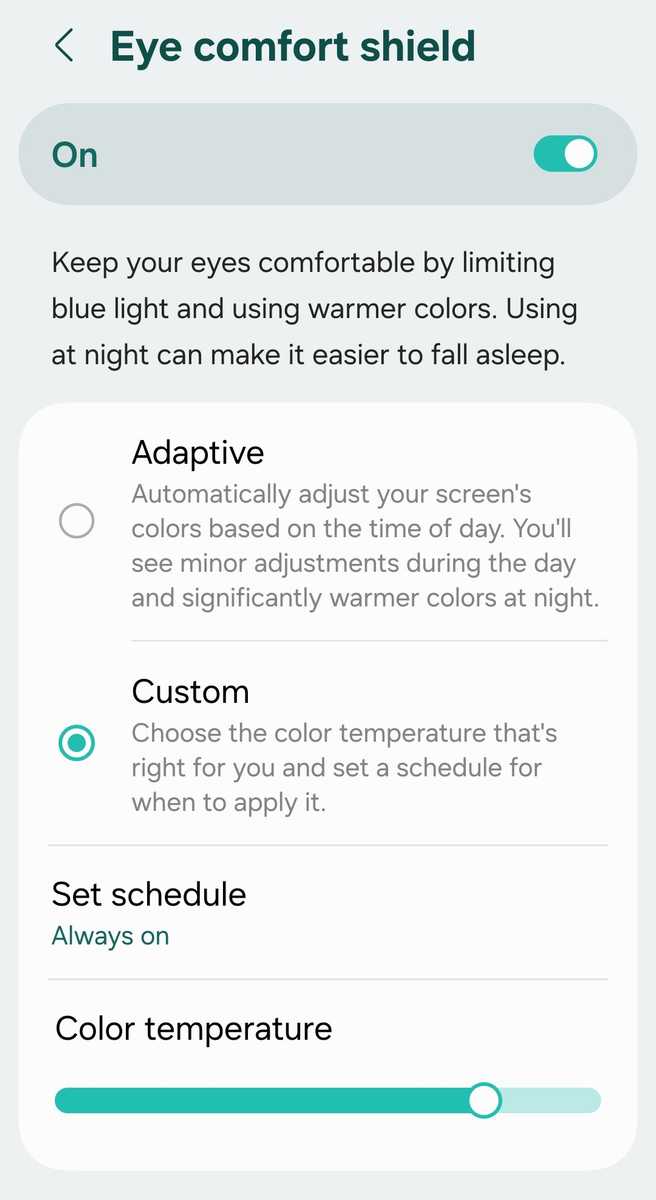
Активация фильтра убирает холодные голубые оттенки, смещая гамму в более теплый спектр. Белый и синий свет оказывают значительное утомляющее воздействие на глаза. Кроме того, научно доказано, что синее свечение подавляет выработку мелатонина — гормона, отвечающего за регуляцию сна. Именно поэтому теплые тона в вечернее время суток помогают засыпать значительно быстрее.
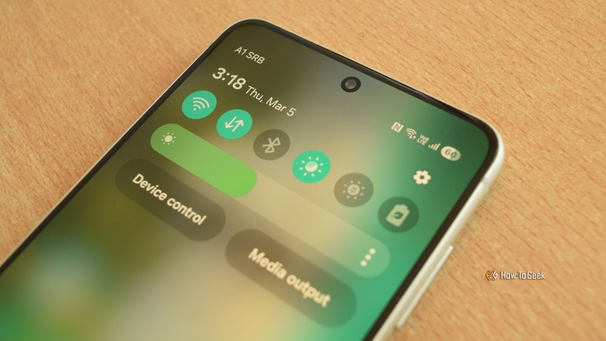
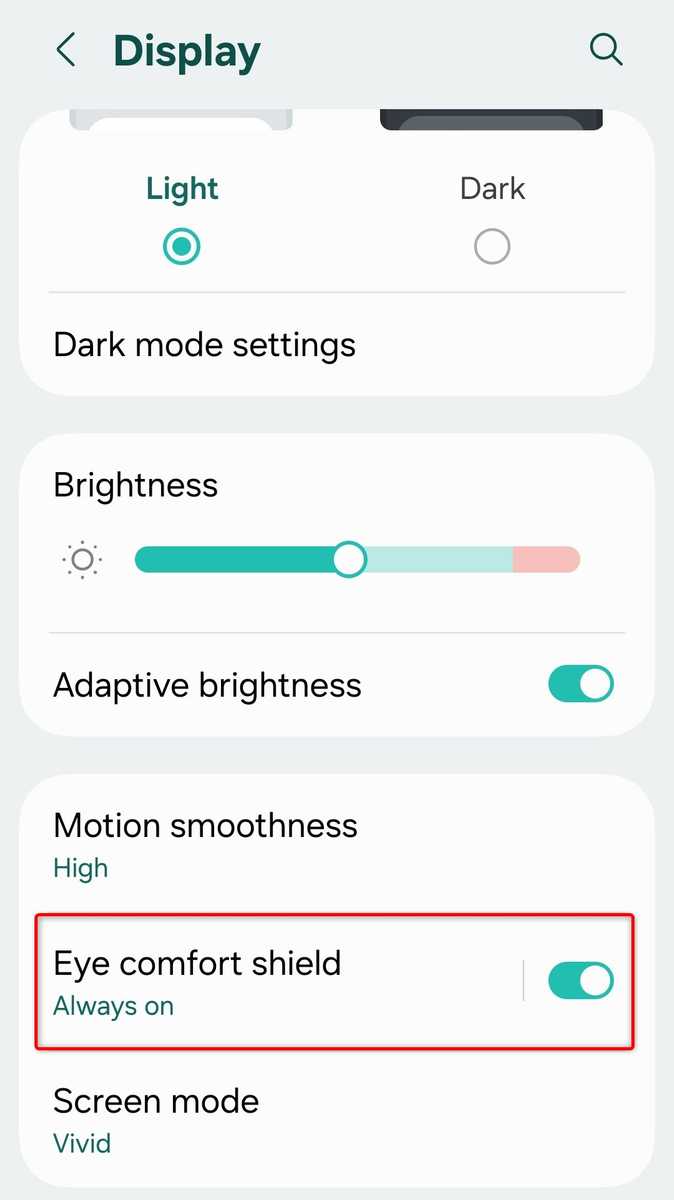
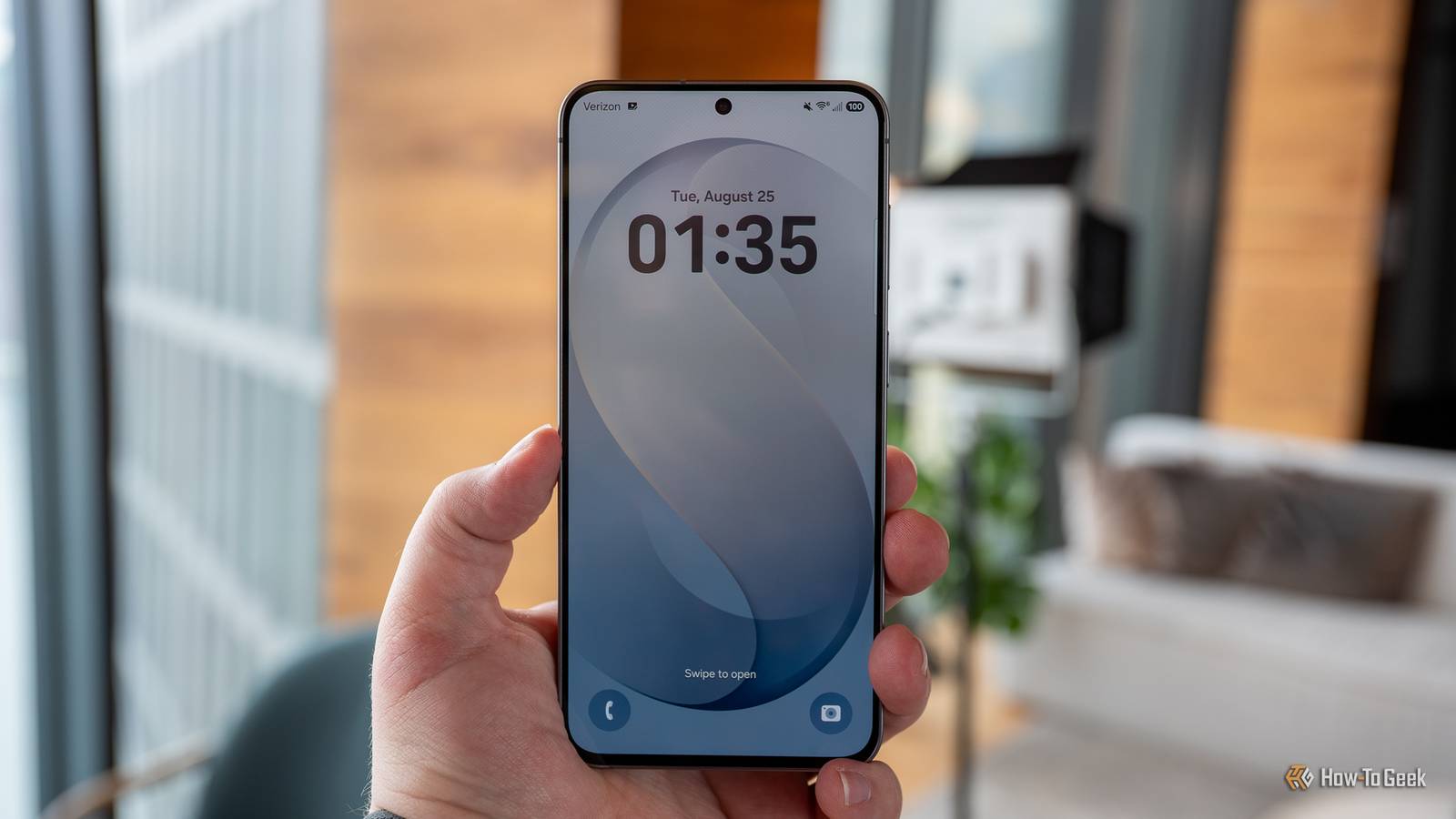
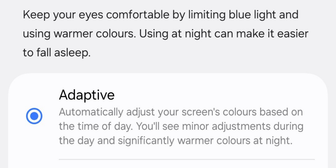
Чтобы задействовать этот инструмент, перейдите в меню параметров экрана. На моем Samsung соответствующий переключатель также доступен в виде быстрой кнопки на панели уведомлений. Режим работы можно переключать между адаптивным и настраиваемым вручную:
Адаптивный режим автоматически меняет интенсивность фильтрации в зависимости от времени суток, делая цвета более теплыми по мере приближения ночи.
Пользовательский режим позволяет самостоятельно задать уровень интенсивности и расписание включения фильтра.
Применение теплых оттенков вечером заметно снижает вечернее напряжение глаз и делает просмотр контента перед сном менее утомительным для организма.
Используйте темный режим для снижения резкости дисплея
Я являюсь убежденным сторонником темного оформления и активирую его на любых поддерживаемых платформах. На смартфонах Android эта опция инвертирует общую цветовую схему интерфейса. Вместо стандартных ярких белых фонов система переключается на глубокие темные оттенки, оставляя текст контрастно-белым.
Такой подход распространяется не только на системные меню и фирменные приложения, но и на множество совместимых сторонних программ. Это один из самых действенных способов уменьшить общую нагрузку на зрение, поскольку избыточная яркость белых участков в условиях слабого внешнего освещения создает слишком резкий контраст.
Переключатель темной темы находится в том же разделе настроек экрана. Вы можете настроить автоматическое расписание, чтобы интерфейс переключался в темный режим с наступлением темноты, хотя я предпочитаю держать его активированным постоянно для максимального удобства.
Отключите функцию адаптивной яркости
На первый взгляд эта функция кажется полезной, однако на практике автоматическая регулировка яркости зачастую приносит больше неудобств, чем реальной пользы. Замысел разработчиков заключается в том, чтобы датчик освещенности считывал внешние условия и подстраивал подсветку экрана под текущую обстановку.
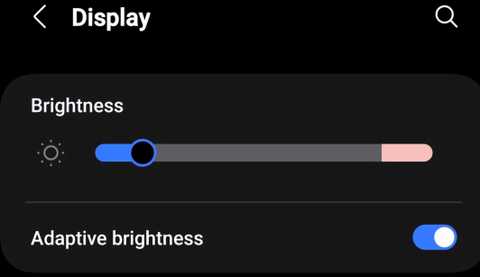
Система также пытается анализировать пользовательские привычки, запоминая уровень подсветки в различных сценариях. Тем не менее, в ходе использования я столкнулся с тем, что мне постоянно приходится вручную корректировать яркость. Автоматика регулярно занижала показатели до слишком темного уровня, из-за чего вглядываться в контент становилось тяжело.
Большинству пользователей комфортно поддерживать стабильный уровень подсветки на протяжении почти всего времени, меняя его лишь изредка. Управлять этой опцией можно через шторку быстрых настроек или в системном меню дисплея. Отключение автояркости позволило мне избавиться от постоянных скачков подсветки экрана.
Увеличьте размер шрифта и масштаб интерфейса
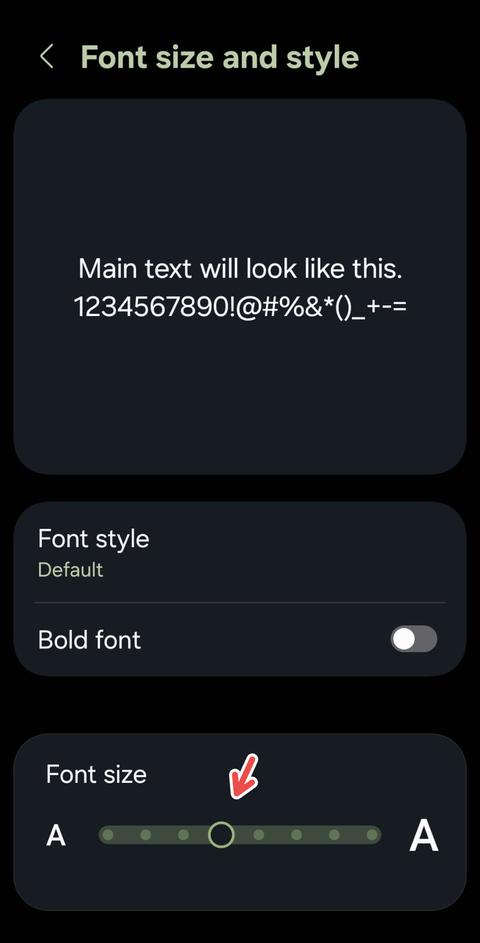
Использование этого параметра сначала вызывало у меня легкое смущение, ведь я долго подшучивал над родителями, выставляющими огромный текст на своих смартфонах, однако время берет свое. Данная функция предельно понятна и доступна в настройках экрана, где можно выбрать четкий, легко читаемый шрифт.
Специальный ползунок позволяет точно отрегулировать общие размеры текстовых элементов, а при желании можно дополнительно включить жирное начертание. Если же требуется увеличить не только буквы, но и весь интерфейс целиком, следует воспользоваться функцией масштабирования экрана. Перемещение ползунка вверх увеличивает все элементы интерфейса, снижая необходимость всматриваться в мелкие детали.
Людям с чувствительным зрением подобные меры помогают избежать постоянного прищуривания. Базовые настройки телефонов часто бывают слишком агрессивными для глаз, но грамотная кастомизация экрана позволяет сделать работу со смартфоном комфортной и безопасной.
