
Мой блог
Диспетчер задач отключен администратором в Windows 11 и 10: причины и решения

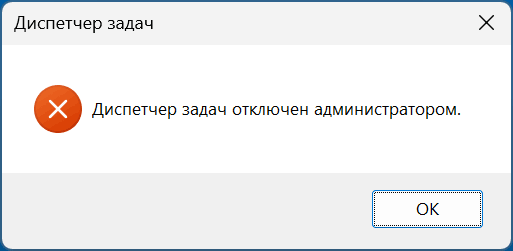
Служба Диспетчер задач выступает одним из базовых и наиболее востребованных инструментов управления системой в операционных системах Windows 11 и Windows 10. Тем не менее, пользователи порой сталкиваются с неприятной ситуацией, когда при попытке вызвать утилиту на экране появляется предупреждение о том, что запуск заблокирован администратором. Подобные ограничения могут быть следствием намеренной конфигурации компьютера или вредоносной активности вирусов. На страницах проекта Sergey Bagrov я подготовил подробный материал о том, как вернуть работоспособность диспетчеру задач.
Появление упомянутого сообщения об ошибке указывает на наличие системной политики, которая запрещает вызов данной оснастки. Я подготовил несколько надежных способов для снятия этого ограничения, начиная с самого быстрого и технологичного варианта.
Снятие блокировки запуска диспетчера задач
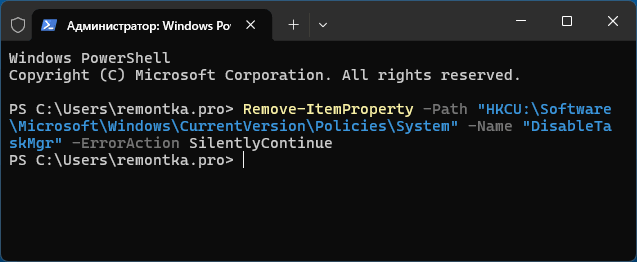
Самый оперативный способ восстановить доступ к системному мониторингу заключается в использовании командной оболочки PowerShell. Для реализации этого метода я рекомендую кликнуть правой кнопкой мыши по меню «Пуск» и выбрать вариант запуска терминала от имени администратора.
Далее я выполняю специальную инструкцию в командной строке:
Remove-ItemProperty -Path "HKCU:\Software\Microsoft\Windows\CurrentVersion\Policies\System" -Name "DisableTaskMgr" -ErrorAction SilentlyContinue
После отправки этой команды нажатием Enter система мгновенно снимает запрет, и перезагрузка ПК обычно не требуется — инструмент начинает функционировать сразу.
Ручное редактирование системного реестра
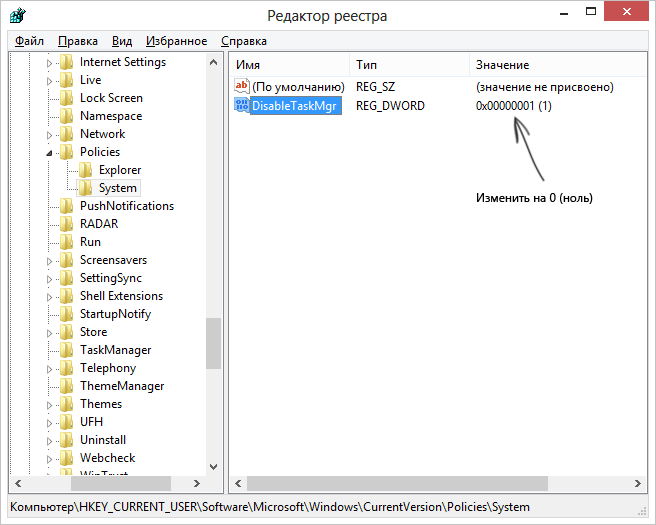
Если терминал по каким-то причинам не помог, я использую классический метод правки реестра Windows. Для этого я нажимаю комбинацию клавиш Win + R, ввожу команду regedit и подтверждаю запуск.
В открывшемся окне редактора я перехожу по следующему пути:
HKEY_CURRENT_USER\Software\Microsoft\Windows\CurrentVersion\Policies\System
Если указанного подраздела в системе нет, его потребуется создать вручную. В правой панели мне нужно найти параметр с именем DisableTaskMgr. Я изменяю его числовое значение на 0 (ноль) через контекстное меню или просто удаляю этот ключ целиком. После закрытия редактора изменения вступают в силу, а в редких случаях помогает обычная перезагрузка компьютера.
Использование редактора локальной групповой политики
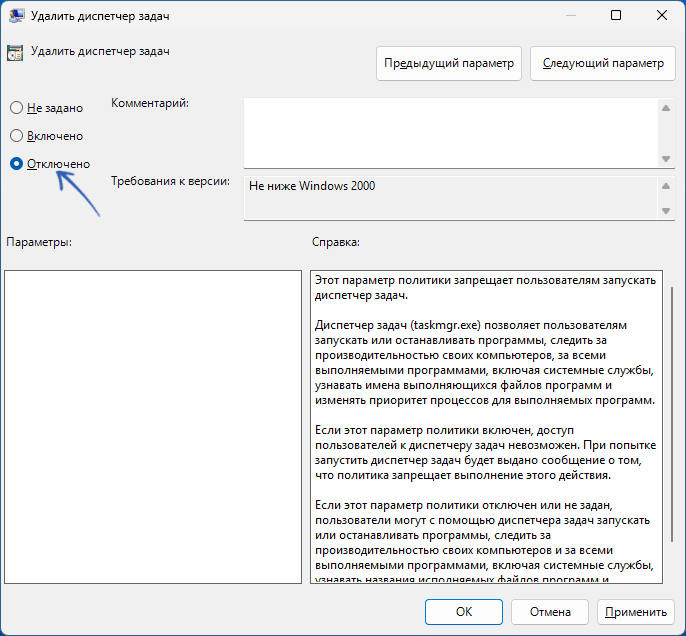
Для владельцев редакций Windows Pro и Enterprise я могу предложить еще один эффективный инструмент — редактор локальной групповой политики. Я вызываю окно выполнения команд через Win + R, прописываю gpedit.msc и нажимаю клавишу ввода.
В древовидной структуре я перехожу в ветку конфигурации пользователя, открываю административные шаблоны, выбираю подраздел системы и перехожу к параметрам действий после нажатия комбинации Ctrl + Alt + Del.
В списке нужно найти пункт, отвечающий за удаление диспетчера задач. Я кликаю по нему правой кнопкой мыши, выбираю редактирование и переключаю состояние в положение «Отключено» или «Не задано». Для применения конфигурации я выполняю перезаход в систему или перезагружаю устройство.
Командная строка и создание REG-файлов
В качестве альтернативы я нередко задействую классическую командную строку с правами администратора. В нее я ввожу команду добавления ключа реестра:
REG add HKCU\Software\Microsoft\Windows\CurrentVersion\Policies\System /v DisableTaskMgr /t REG_DWORD /d 0 /f
Это действие принудительно удаляет запрещающую политику. Кроме того, я могу порекомендовать создание специального REG-файла. Я открываю Блокнот, вставляю стандартный код структуры реестра с нулевым значением параметра и сохраняю документ с расширением .reg. После запуска такого файла и подтверждения операции параметры системы обновляются автоматически.
Дополнительная информация и борьба с вирусами
Важно понимать, что блокировка диспетчера задач редко происходит сама по себе — чаще всего это следствие заражения компьютера вредоносным ПО, которое пытается скрыть свои процессы. Из-за этого после ручного снятия ограничений блокировка может вернуться.
Если ситуация повторяется циклично, я запускаю PowerShell от имени администратора со специальным бесконечным циклом:
while($true) { Remove-ItemProperty -Path "HKCU:\Software\Microsoft\Windows\CurrentVersion\Policies\System" -Name "DisableTaskMgr" -ErrorAction SilentlyContinue; Start-Sleep -Milliseconds 100 }
Пока эта команда работает в фоновом режиме с высокой частотой очищая параметры, я пытаюсь запустить диспетчер задач. Когда окно утилиты наконец откроется, я останавливаю цикл сочетанием клавиш Ctrl + C и незамедлительно приступаю к глубокой проверке ПК с помощью специализированных утилит вроде KVRT или Kaspersky Rescue Disk для полной нейтрализации угроз.
