
Мой блог
Как исправить ошибку «Отказано в доступе» при запуске службы iSCSI в Windows

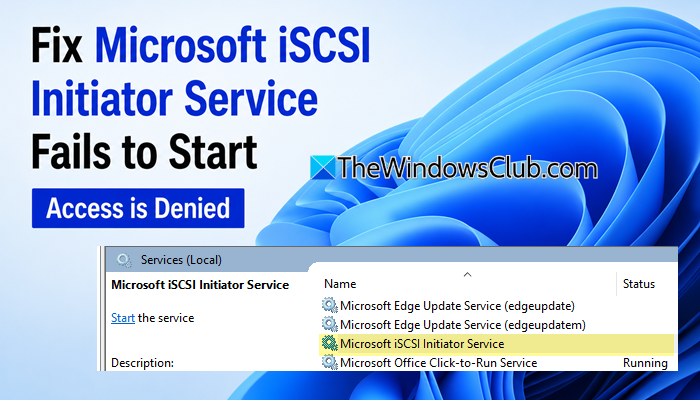
Служба инициатора iSCSI Майкрософт (Microsoft iSCSI Initiator Service, MSiSCSI) отвечает за связывание операционной системы Windows с удаленными сетевыми дисковыми массивами (NAS и SAN) по протоколу iSCSI через обычную IP-сеть. В результате такие сетевые тома монтируются в систему и отображаются в файловом менеджере как полноценные локальные накопители. Данный сервис функционирует в контексте системной учетной записи LocalSystem внутри общего контейнера svchost.exe.
Однако при администрировании Windows Server или обычных ПК под управлением Windows 11 и Windows 10 можно столкнуться со сбоем: служба MSiSCSI отказывается запускаться при старте системы. В Журнале событий (Event Viewer) при этом фиксируется ошибка с кодом Event ID 7023: «Служба Инициатор iSCSI Майкрософт завершена из-за ошибки: Отказано в доступе» (Access is denied).
В этой инструкции я подробно разберу причины этого сбоя и пошагово покажу, как восстановить корректную работу службы iSCSI.
Важное примечание: перед выполнением любых настроек убедитесь, что вы вошли в систему под учетной записью с правами администратора. Обычная учетная запись не позволит вам изменять конфигурацию служб и права доступа к системным журналам.
Способ 1. Восстановление стандартных прав доступа к журналу событий «Система»
Главной и наиболее частой причиной появления ошибки «Отказано в доступе» являются некорректные разрешения на запись в системном журнале событий (System Event Log). При запуске служба MSiSCSI пытаются внести диагностические данные и статус инициализации в журнал System. Если у учетной записи LocalSystem отозваны или урезаны права на доступ к этому журналу, операция записи завершается сбоем, и система принудительно останавливает запуск службы с событием 7023.
Подобное ограничение прав часто возникает после настройки службы пересылки событий (Windows Event Forwarding, WEF) или применения доменных групповых политик (GPO), управляющих доступом к журналам (Event Log Access Group Policy).
Чтобы проверить текущий дескриптор безопасности журнала, выполните следующие шаги:
- Откройте командную строку от имени администратора.
- Введите и выполните команду:
wevtutil gl SYSTEM - Сравните полученную строку дескриптора безопасности (SDDL) с заведомо исправной системой той же версии Windows или с эталонной конфигурацией вашей организации.
Если параметры разрешений отличаются, восстановите дескриптор безопасности журнала System по умолчанию и перезагрузите компьютер.
Внимание: изменяйте дескрипторы безопасности с осторожностью. Ошибка в строке SDDL может нарушить работу других критически важных служб Windows. Если ваш компьютер входит в домен Active Directory, обратитесь к системному администратору для проверки действующих групповых политик WEF. В качестве диагностики можно временно исключить компьютер из подразделения (OU), к которому привязана политика доступа к журналам.
Способ 2. Перезапуск службы «Журнал событий Windows»
Успешный старт службы iSCSI напрямую связан со стабильной работой подсистемы журналов событий (eventlog). Если эта служба зависла или не успела полностью инициализироваться при старте Windows, зависимые компоненты не смогут получить к ней доступ.
Для сброса и перезапуска выполните следующие действия:
- Нажмите комбинацию клавиш
Win + R, введитеservices.mscи нажмите Enter. - В списке служб найдите элемент Журнал событий Windows (Windows Event Log).
- Кликните по нему правой кнопкой мыши и выберите пункт Перезапустить.
- Если опция перезапуска недоступна, просто выполните перезагрузку операционной системы.
После перезагрузки попробуйте повторно запустить службу инициатора iSCSI.
Способ 3. Проверка блокировок со стороны средств защиты (EDR и антивирусов)
В некоторых случаях причиной ошибки «Отказано в доступе» выступает установленное комплексное защитное ПО класса Endpoint Protection (EPP/EDR), например, CrowdStrike, Kaspersky Endpoint Security или Microsoft Defender for Endpoint.
Защитные модули могут блокировать активность процесса svchost.exe или попытки службы MSiSCSI взаимодействовать с системными журналами и сетевым стеком. На практике встречались случаи, когда сбой устранялся после временного удаления стороннего агента EDR и корректировки доменных политик.
Я рекомендую выполнить диагностику:
- >
- Проверьте логи вашего антивируса или EDR-системы на наличие заблокированных событий, связанных с
MSiSCSIилиsvchost.exe. - Временно отключите защитное ПО или добавьте процесс службы в список исключений (если это разрешено политикой безопасности).
- Если служба успешно запускается при отключенной защите, обратитесь к разработчику ПО для настройки корректных правил исключений.
Способ 4. Проверка и восстановление целостности системных файлов (SFC и DISM)
Если проблема сохраняется, причину стоит искать в повреждении системных библиотек Windows или связанных компонентов. Восстановить целостность файлов помогут встроенные утилиты SFC и DISM.
Пошаговый порядок действий:
- Запустите командную строку от имени администратора.
- Выполните сканирование целостности файлов системой:
sfc /scannow - Дождитесь завершения процесса. Если SFC обнаружит и исправит поврежденные компоненты, перезагрузите ПК и проверьте запуск службы iSCSI.
- Если ошибка осталась, запустите восстановление образа хранилища компонентов Windows:
DISM /Online /Cleanup-Image /RestoreHealth - По завершении работы DISM выполните повторную перезагрузку системы.
Что делать, если служба iSCSI просто не запущена
Важно отличать ошибку авторизации и доступа «Access is denied» от ситуации, когда служба iSCSI просто остановлена или переведена в ручной режим запуска. В последнем случае при попытке обращения к сетевым дискам Windows выводит уведомление о том, что служба не запущена, и предлагает включить ее.
Чтобы настроить постоянный автоматический запуск:
- Откройте консоль
services.mscчерез окно «Выполнить» (Win + R). - Найдите службу Служба Инициатор iSCSI Майкрософт (Microsoft iSCSI Initiator Service).
- Кликните по ней правой кнопкой мыши, откройте Свойства и установите тип запуска Автоматически.
- Нажмите кнопку Запустить.
Также запустить службу можно через консоль PowerShell от имени администратора:
Start-Service MSiSCSIДополнительно убедитесь, что брандмауэр Windows (Windows Firewall) или стороннее сетевое ПО не блокирует трафик iSCSI (по умолчанию используется TCP-порт 3260).
Часто задаваемые вопросы
Как правильно включить службу Microsoft iSCSI Initiator?
Нажмите Win + R, введите services.msc, найдите в списке Служба Инициатор iSCSI Майкрософт, нажмите правой кнопкой мыши и выберите Запустить. Чтобы служба запускалась сама при старте ОС, в ее свойствах выберите тип запуска Автоматически.
Нужна ли служба iSCSI на обычном домашнем компьютере?
Эта служба нужна только в том случае, если ваш ПК подключается к сетевым дисковым массивам (SAN/NAS) по протоколу iSCSI. Если вы не используете блочные сетевые хранилища, службу можно оставить в стандартном состоянии — на повседневную работу Windows это никак не повлияет.
Источник: www.thewindowsclub.com
