
Мой блог
Как проверить состояние аккумулятора на смартфонах Android: полная инструкция от Сергея Багрова

Подробности изложены в материале первоисточника. Каждый день работоспособность вашего мобильного устройства напрямую зависит от одного важнейшего компонента — аккумуляторной батареи. Я регулярно тестирую гаджеты и знаю по своему опыту, что привычки зарядки напрямую влияют на долговечность элемента питания, но это вовсе не скрытая загадка, а вполне измеримый показатель, который можно отслеживать.
Состояние батареи — это ключевой маркер долгосрочной работоспособности смартфона. Аккумуляторы деградируют из-за циклов заряда-разряда, и со временем их способность удерживать энергоресурс неуклонно падает. Для оценки износа устройства используют комбинацию аппаратных датчиков и программных алгоритмов, которые фиксируют проходящий объем энергии и сравнивают его с исходной емкостью.
Почему так важно следить за состоянием батареи
Смартфонные аккумуляторы выходят из строя постепенно: ежедневные циклы накапливаются, пока химический состав элемента питания не перестает нормально функционировать. Понимание текущей емкости помогает вовремя осознать, насколько изношен ваш аппарат. Я пользуюсь понятной шкалой оценки, которая помогает сориентироваться в процентах остаточной емкости:
- 100–90%: Отлично — удерживает максимальный заряд и разряжается максимально медленно.
- 90–80%: Нормально — стандартный естественный износ при близкой к максимальной отдаче.
- 80–70%: Удовлетворительно — устройство еще работает, но автономность заметно снизилась.
- 70–60%: Изношено — заряд уходит быстро, в ближайшее время потребуется замена элемента.
- Ниже 60%: Плохо — необходима срочная установка нового аккумулятора для комфортного использования.
Система оценивает состояние, фиксируя объем миллиампер-часов, проходящих от нуля до ста процентов, сопоставляя полученные данные с заводской емкостью Design Capacity. Большинство литий-ионных батарей теряют примерно 20% ресурса после тысячи полных циклов. Некоторые интерфейсы Android показывают точные проценты, другие ограничиваются общими формулировками вроде «нормально», поэтому давайте разберем, где именно искать эти сведения на разных устройствах.
Как проверить батарею на смартфоне Samsung Galaxy
Компания Samsung одной из первых среди производителей Android-устройств внедрила встроенную проверку износа аккумулятора без использования сложных инженерных кодов или стороннего софта. Эта полезная опция спрятана внутри фирменного меню настроек, хотя само название раздела изначально может показаться не связанным с диагностикой железной начинки.
Пошаговый алгоритм для устройств Samsung
Чтобы узнать реальный статус аккумулятора на гаджете Galaxy, я рекомендую выполнить простую последовательность действий:
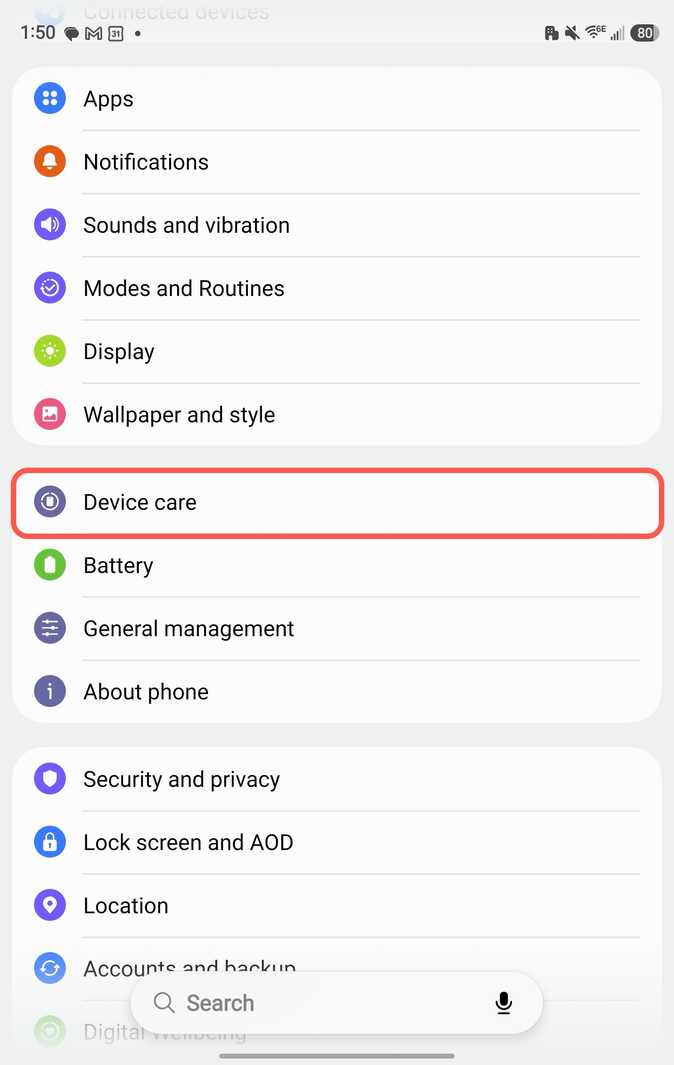
- Откройте «Настройки» (Settings) на вашем телефоне Samsung.
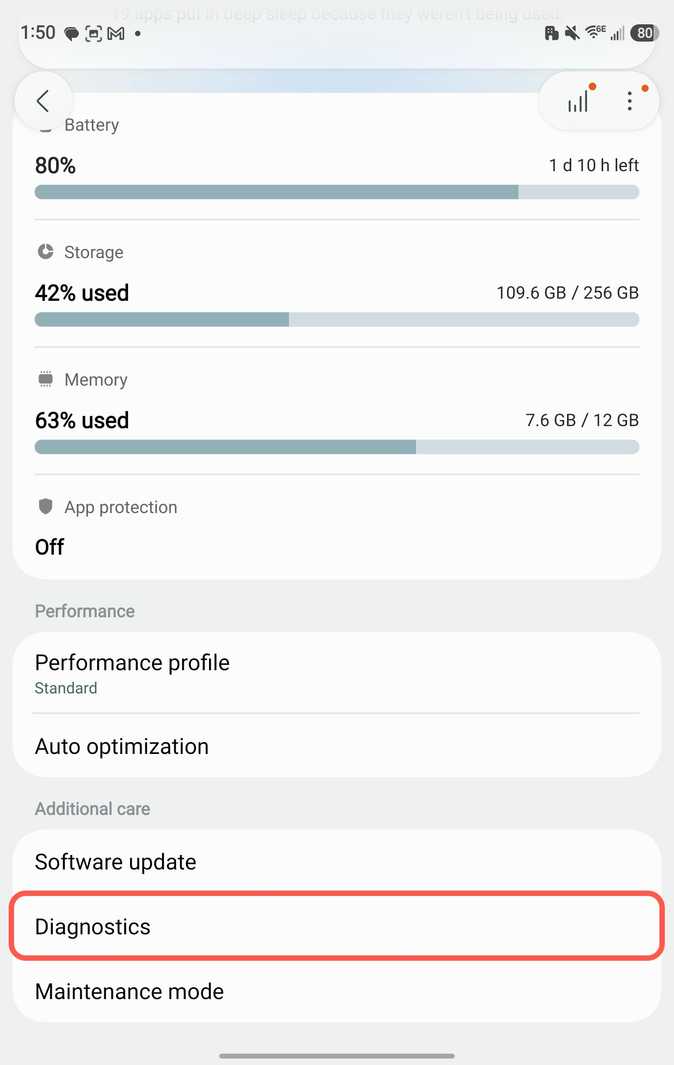
- Перейдите в раздел «Обслуживание устройства» (Device Care).
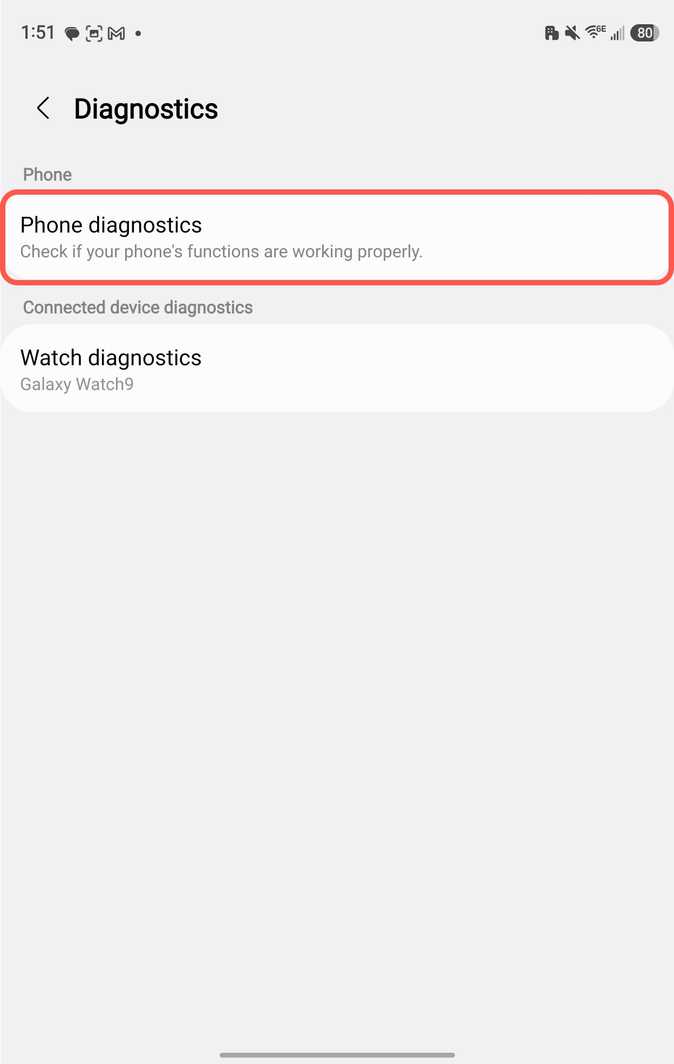
- Прокрутите страницу вниз и выберите пункт «Диагностика» (Diagnostics).
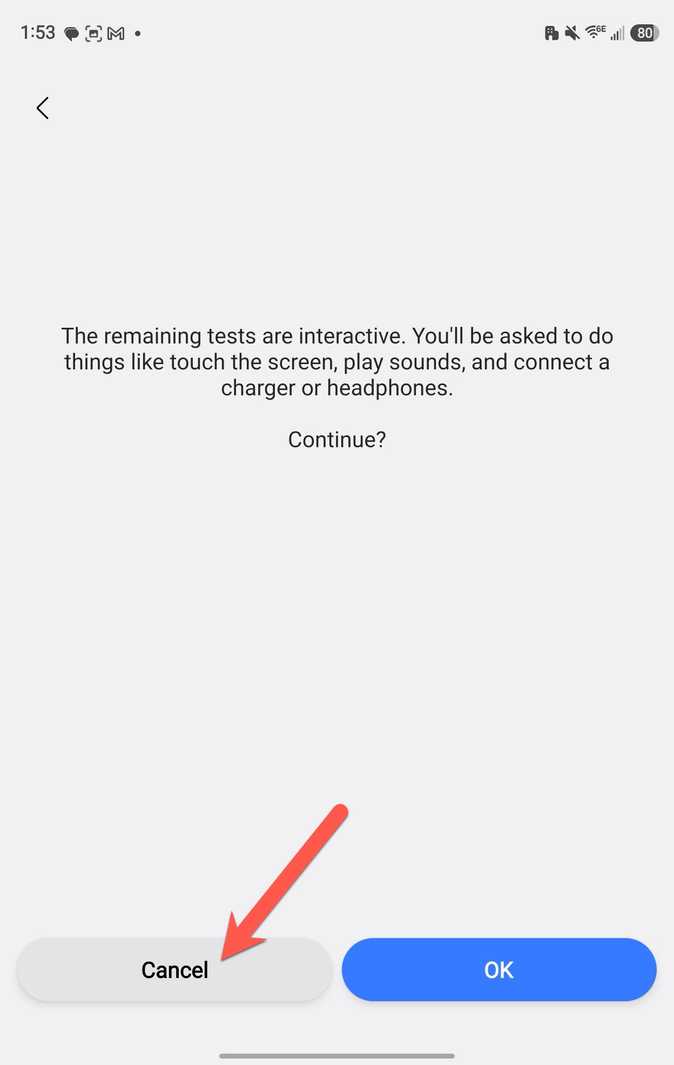
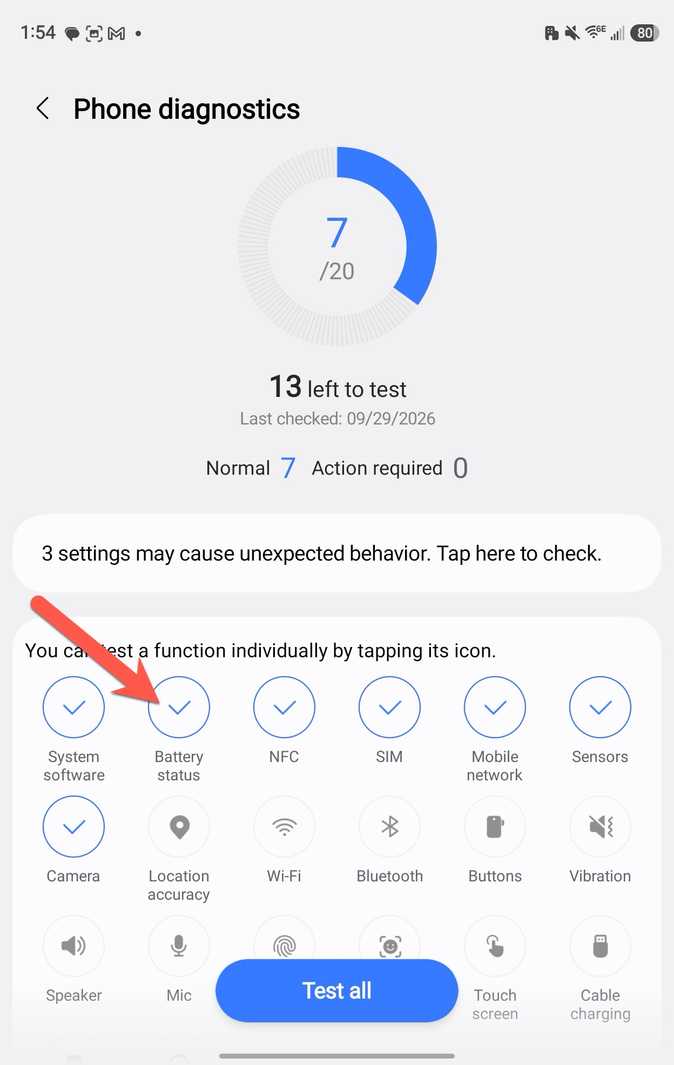
- На следующем экране тапните по строке «Диагностика телефона» (Phone diagnostics).
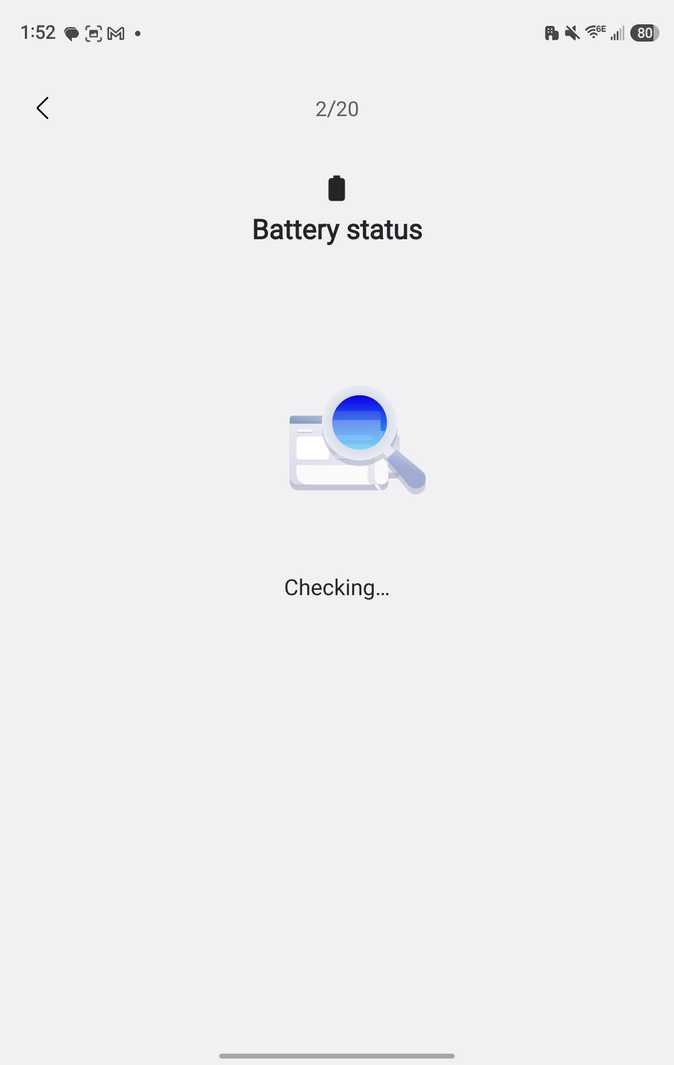
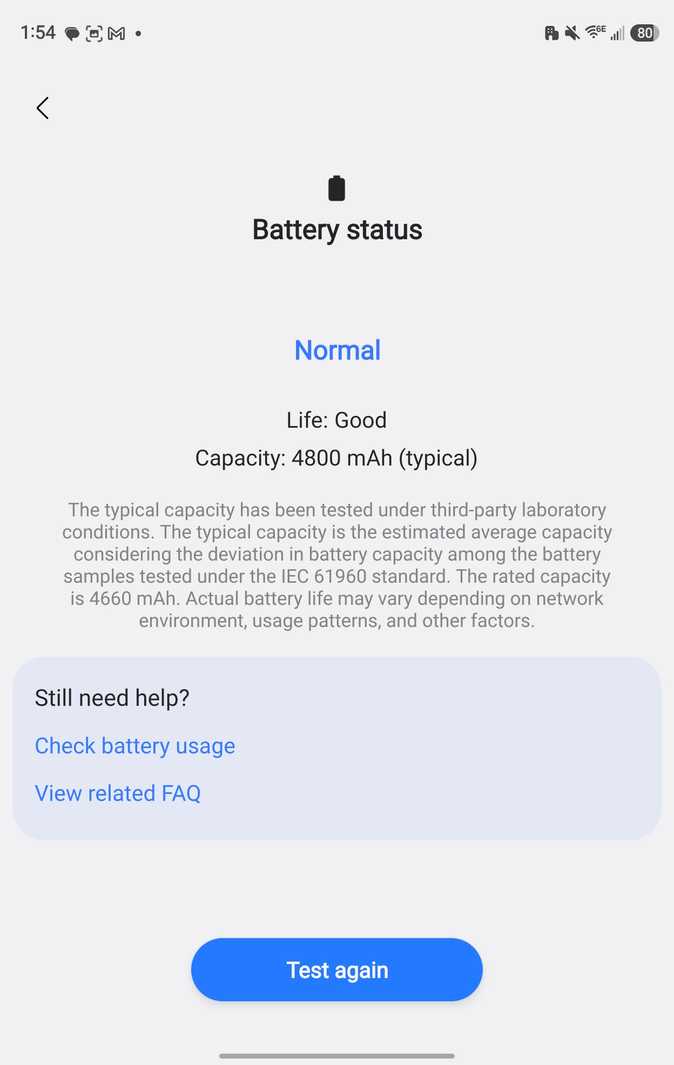
Если вы открываете этот экран впервые, система попросит подождать завершения фоновых тестов. Отмечу, что запускать все проверки подряд ради батареи не обязательно. Достаточно нажать на «Состояние аккумулятора» (Battery status), после чего на экране появится актуальная оценка износа.
Как проверить износ аккумулятора на телефоне Google Pixel
До масштабного релиза Android 16 в 2025 году владельцы смартфонов Pixel были лишены простого штатного способа мониторинга батареи. Теперь же разработчики сделали этот процесс даже более удобным, чем у конкурентов из Samsung: вам больше не требуются громоздкие фирменные приложения, а взамен вы получаете гораздо более детальную аналитику.
Просмотр подробной статистики на Pixel
Для получения точных данных на смартфонах от Google выполните следующие шаги:
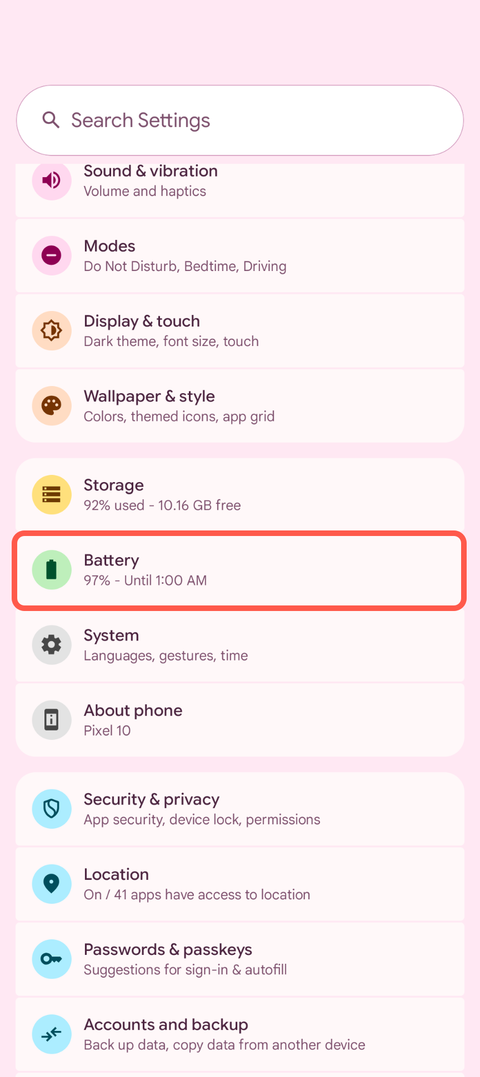
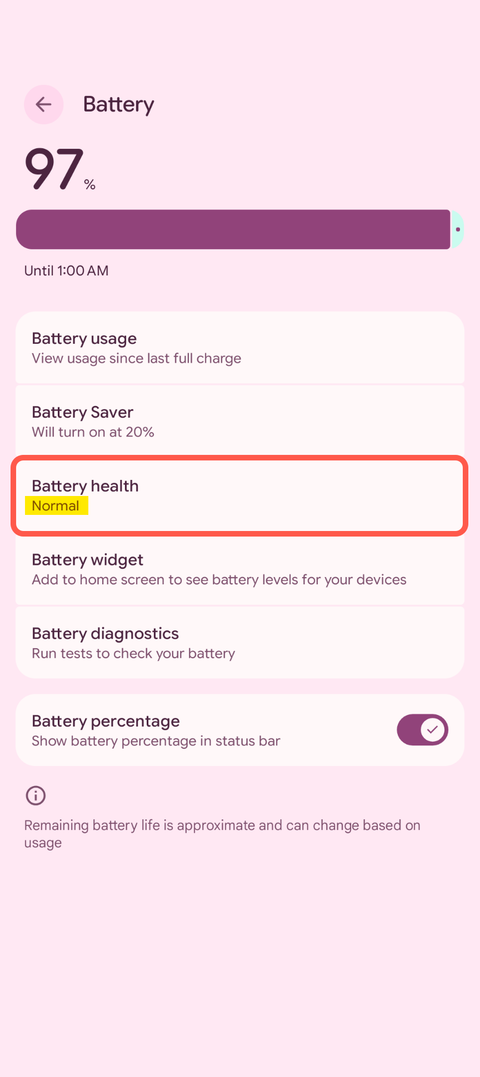
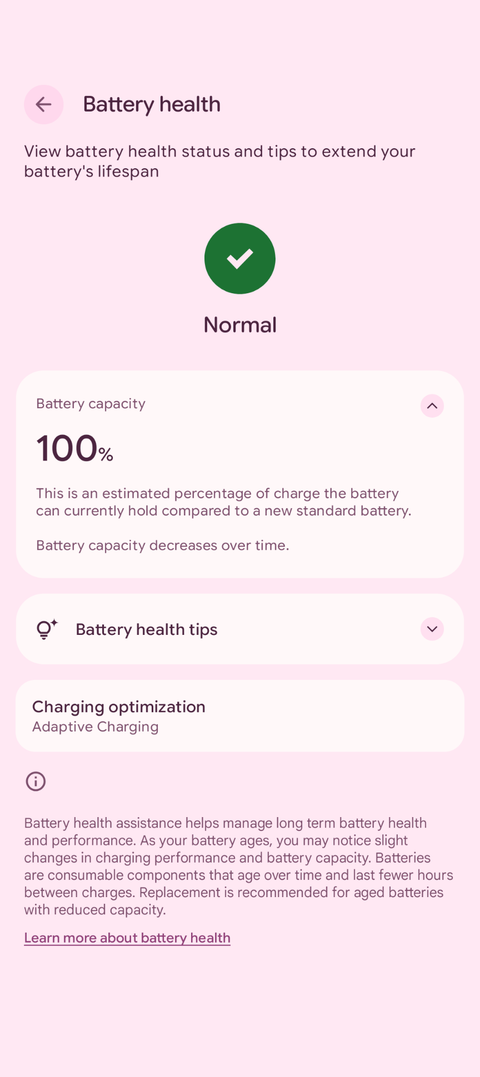
- Зайдите в системные «Настройки» вашего устройства.
- Найдите и откройте категорию «Батарея» (Battery).
- Обратите внимание на блок «Состояние батареи» (Battery health), где сразу отображается базовая информация.
Для получения исчерпывающих подробностей я советую нажать на этот пункт целиком. Внутри откроется экран с точным процентным значением оставшейся емкости аккумулятора, а также удобный быстрый доступ к настройкам оптимизации процесса зарядки. Если вы используете смартфон другого бренда, попробуйте воспользоваться поиском по ключевым словам «battery health» или «battery diagnostics» прямо в поисковой строке меню настроек.
Практические советы по безопасному использованию батареи
Разобравшись с тем, как проверять ресурс аккумулятора на современных Android-смартфонах, логично уделить внимание правилам его бережной эксплуатации. Мои наблюдения показывают, что литиевые элементы крайне негативно переносят состояния полного разряда или удержания заряда на отметке в сто процентов в течение долгого времени. Старайтесь удерживать уровень энергии в комфортном диапазоне от 20% до 80%, чтобы продлить срок службы химических элементов.
Крайне важным фактором является и температурный режим. Я категорически не рекомендую оставлять мобильный телефон под прямыми лучами солнца или на приборной панели автомобиля в жаркий день. Нагрев от длительных игровых сессий или тяжелой навигации в автомобильных поездках тоже губителен для батареи. Зато умеренный холод идет аккумулятору на пользу, если устройство не подвергается резким перепадам, способным вызвать появление конденсата внутри корпуса.
