
Мой блог
Как включить постоянный индикатор курсора мыши в Windows 11

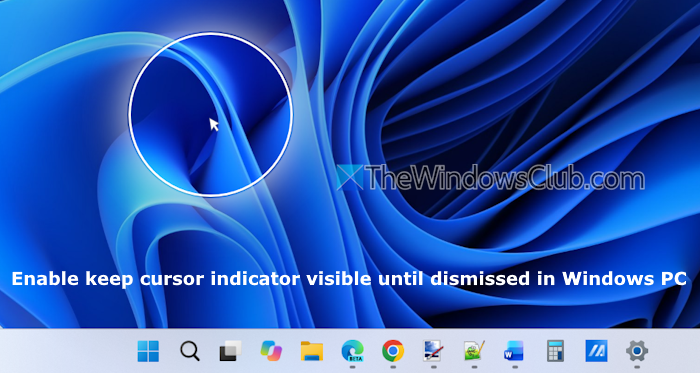
Привет, друзья! Я подготовил для вас подробный материал о том, как настроить полезную функцию Windows 11 version 26H2, которая позволяет удерживать маркер указателя на экране до тех пор, пока вы не нажмете клавишу Escape или любую кнопку мыши.
Многие пользователи ПК часто теряют из виду стрелку указателя на мониторе. Стандартный способ найти ее — нажать клавишу Ctrl, после чего вокруг курсора на мгновение появляется анимированная окружность. Начиная с версии 26H2, разработчики Microsoft добавили возможность сделать этот индикатор постоянным, чтобы он не исчезал сразу, а оставался активным до вашего осознанного действия. Я подробно проверил оба доступных метода настройки этой полезной возможности.
Способы включения постоянного индикатора курсора в Windows 11
Чтобы задействовать режим удержания визуального указателя на рабочем столе, я могу предложить два надежных варианта: использование стандартного графического интерфейса приложения «Параметры» либо внесение изменений в системный Реестр Windows. Оба пути приводят к абсолютно одинаковому результату, поэтому вы можете выбрать наиболее удобный для себя вариант.
Использование приложения «Параметры» Windows 11
Этот метод я считаю самым простым, быстрым и безопасным для рядового пользователя ПК, так как он не требует вмешательства в системные реестровые базы данных.
Сначала я нажимаю комбинацию горячих клавиш Win+I на клавиатуре, чтобы открыть системное окно «Параметры». В левой или правой колонке настроек я выбираю категорию «Специальные возможности», после чего перехожу в подраздел «Указатель мыши и сенсорный ввод».
В открывшемся списке параметров я нахожу пункт «Индикатор мыши», перевожу его переключатель в активное положение и разкрываю дополнительные настройки кликом. Затем я настраиваю метод активации маркера, выбирая между одиночным нажатием клавиши Ctrl или двойным нажатием. После этого я устанавливаю галочку напротив строки «Оставлять индикатор включенным, пока я не щелкну мышью или не нажму Esc».
Если в какой-то момент эта функция перестанет быть нужной, я могу легко ее отключить, пройдя по тому же пути и просто сняв галочку с этого пункта.
Настройка через Реестр Windows
Альтернативным методом активации функции является правка системного реестра. Прежде чем приступить к этому шагу, я настоятельно рекомендую сделать резервную копию реестра на случай непредвиденных сбоев. Кроме того, предварительно обязательно убедитесь, что параметр «Индикатор мыши» уже переведен во включенное состояние через стандартные параметры системы, как я описал выше.
Я открываю поисковую строку в панели задач, ввожу команду regedit и нажимаю клавишу Enter на клавиатуре для запуска редактора реестра. В открывшемся окне я перехожу по следующему пути в левой панели дерева разделов:
HKEY_CURRENT_USER\Control Panel\Cursors
Оказавшись в нужном каталоге, я смотрю в правую часть окна и ищу параметр типа DWORD (32-бита) с именем FindMyMousePersistent. Я дважды кликаю по нему левой кнопкой мыши, чтобы вызвать окно редактирования значения. В поле «Значение» я стираю текущую цифру, ввожу единицу (1) и нажимаю кнопку ОК для сохранения изменений.
Чтобы системные настройки применились корректно, я перезагружаю свой персональный компьютер либо выполняю выход из учетной записи (Sign out) с последующим повторным входом. Если мне потребуется деактивировать этот режим через реестр, я выполняю те же действия, открываю тот же параметр FindMyMousePersistent, меняю единицу обратно на ноль (0) и подтверждаю сохранение.
Дополнительные настройки видимости курсора в системе
Иногда пользователи сталкиваются с проблемой, когда указатель мыши пропадает в самый неподходящий момент — например, во время набора текста на клавиатуре. Я знаю, как решить эту неприятность с помощью классических параметров мыши.
Как предотвратить исчезновение указателя при наборе текста
Чтобы стрелка мыши не пропадала при печати документов или сообщений, я захожу в параметры Windows, перехожу в раздел «Bluetooth и устройства», выбираю пункт «Мышь», а затем открываю «Дополнительные параметры мыши». В появившемся традиционном окне свойств я перехожу на вкладку «Параметры указателя». Там я нахожу и снимаю галочку с пункта «Скрывать указатель при вводе с клавиатуры», после чего подтверждаю изменения нажатием кнопки ОК.
Как быстро найти затерявшийся курсор
Если в процессе работы вы потеряли из виду стрелку на мониторе, самым быстрым способом обнаружить ее остается нажатие клавиши Ctrl. Вокруг указателя мгновенно возникнет заметный визуальный круг. А если настроить постоянный индикатор описанными выше методами, маркер останется подсвеченным до тех пор, пока вы не кликнете мышкой или не нажмете клавишу Esc, что делает работу за компьютером еще комфортнее.
