
Мой блог
Как запустить приложение React в Visual Studio Code: подробное руководство

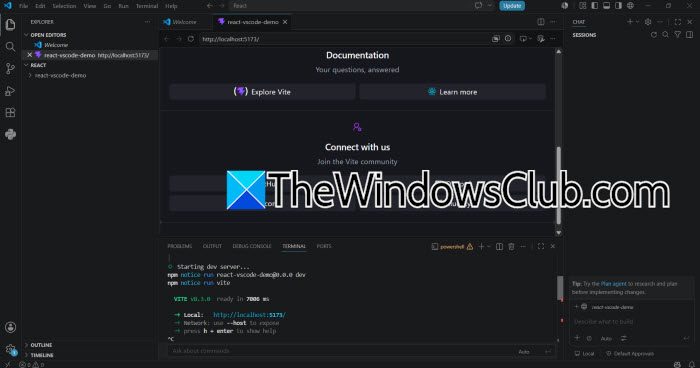
Разрабатывать и запускать современные проекты на React можно непосредственно в текстовом редакторе Visual Studio Code, используя Node.js и React. В этой статье я пошагово покажу, как настроить окружение, открыть нужную директорию, инсталлировать зависимости, запустить локальный сервер разработки и управлять процессом тестирования прямо из интерфейса редактора.
Для успешной работы вам не потребуется настраивать сложные сторонние среды — достаточно базовой подготовки системы и понимания основных команд терминала. Давайте разберем весь процесс последовательно, от установки компонентов до проверки результата в браузере.
Пошаговый процесс запуска проекта React в VS Code
Чтобы успешно запустить приложение на своем компьютере, выполните следующие обязательные шаги:
- Установите платформу Node.js.
- Откройте проект React в Visual Studio Code.
- Инсталлируйте зависимости проекта.
- Запустите сервер разработки React.
- Откройте приложение в браузере.
- Остановите сервер разработки при необходимости.
Каждый из этих этапов имеет свои технические нюансы, требующие внимания.
Установка Node.js
Проекты на React используют среду Node.js для выполнения JavaScript за пределами веб-браузера, а также для эффективного управления пакетами и зависимостями. Если этот инструмент еще не инсталлирован на вашем ПК, я рекомендую загрузить и поставить самую свежую LTS-версию с официального сайта.
После завершения инсталляции откройте стандартную командную строку, PowerShell или встроенный терминал VS Code, после чего проверьте корректность установки с помощью простой команды node -v. Дополнительно убедитесь в работоспособности пакетного менеджера npm, выполнив npm -v.
Открытие папки с проектом
Запустите Visual Studio Code на своем компьютере и откройте каталог, содержащий файлы вашего приложения. Для этого перейдите в верхнее меню, выберите File > Open Folder и укажите нужную директорию. Альтернативный вариант — открыть проект через терминал, перейдя в его папку и выполнив команду code ..
После успешной загрузки каталога в боковой панели проводника (Explorer) вы должны увидеть стандартную структуру файлов: папки src и public, конфигурационный файл package.json, а также возможную папку node_modules.
Установка зависимостей проекта
Для инсталляции необходимых компонентов и запуска приложения удобнее всего задействовать встроенный терминал редактора. Перейдите в меню Terminal > New Terminal. Окно командной строки обычно открывается в нижней части интерфейса VS Code.
Убедитесь, что текущей рабочей директорией является корневая папка проекта, где расположен файл package.json. Вы можете проверить содержимое каталога, введя команду dir в Windows или ls в macOS и Linux. Если вы скачали или клонировали сторонний проект, его зависимости могут отсутствовать. В таком случае введите npm install. Менеджер автоматически прочитает конфигурацию и загрузит требуемые пакеты.
Запуск сервера разработки
Как только все пакеты будут успешно установлены, можно переходить к активации приложения с помощью команды, прописанной в скриптах проекта. В подавляющем большинстве современных сборок используется команда npm run dev.
Некоторые старые проекты, созданные с помощью Create React App, задействуют npm start. Точную команду можно проверить, заглянув в секцию scripts файла package.json. Например, если там указано "dev": "vite", то правильным выбором станет именно npm run dev.
Просмотр приложения в браузере
После старта локального сервера в окне терминала отобразится адрес для доступа. Для проектов на Vite это обычно выглядит как http://localhost:5173/, а для Create React App — http://localhost:3000/. Скопируйте эту ссылку или откройте ее в своем браузере.
Созданное приложение отобразится на экране. Благодаря функции горячей перезагрузки (hot reloading), любые изменения, вносимые в файлы исходного кода (например, правка текста в компоненте src/App.jsx), будут мгновенно отражаться в браузере после сохранения файла.
Остановка сервера разработки
Когда вы закончите сеанс работы над кодом, вернитесь в терминал Visual Studio Code, где запущен локальный сервер, и нажмите комбинацию клавиш Ctrl + C. Это корректно завершит работу процесса. При необходимости вы всегда сможете возобновить его, повторно выполнив команду запуска.
Запуск приложений React Native и ReactJS
Помимо стандартных веб-приложений, разработчики часто сталкиваются с необходимостью настройки мобильных кроссплатформенных решений или классических библиотек.
Как запустить React Native
Для запуска мобильного приложения React Native в VS Code потребуется предварительно установить Node.js и специализированные инструменты разработки. Откройте проект в редакторе, вызовите встроенный терминал и выполните npm install для загрузки зависимостей.
Старт сервера выполняется через npm start. В зависимости от выбранной целевой платформы вы можете запустить проект на Android-эмуляторе с помощью npm run android или на iOS-симуляторе через npm run ios. Для работы с Android дополнительно потребуется настроить Android Studio и подключить виртуальное устройство.
Особенности запуска ReactJS
Процесс работы с классическим ReactJS в среде Visual Studio Code практически ничем не отличается от стандартного алгоритма. Установите Node.js, откройте папку с проектом, перейдите в новый терминал и проверьте наличие файла package.json.
Выполните установку через npm install, после чего запустите сервер командой npm run dev для проектов на Vite или npm start для классических сборок. Полученный локальный URL-адрес позволит вам тестировать написанный код в реальном времени.
