
Мой блог
Как исправить ошибку Unable to locate Codex CLI binary на Windows 11

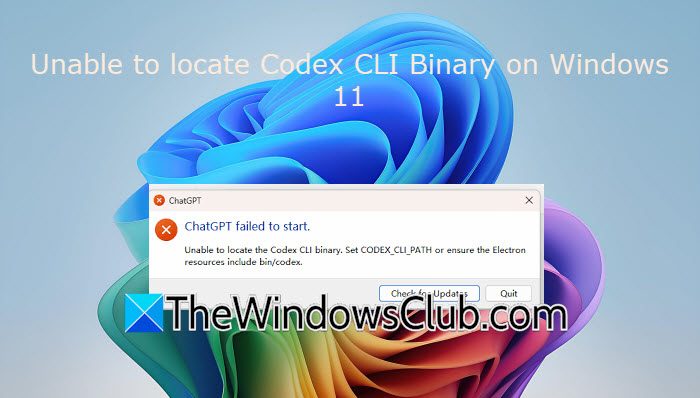
Если при запуске настольного приложения Codex или работе с ним через PowerShell вы столкнулись с ошибкой Unable to locate Codex CLI binary, это означает, что программа не может найти или запустить необходимый бинарный файл. Я подготовил подробное руководство по устранению этой неполадки на компьютерах под управлением Windows 11.
Подобные сбои обычно возникают из-за особенностей упаковки WindowsApps, проблем с правами доступа или некорректного поиска бинарника самой программой. В этом материале я пошагово разберу несколько эффективных способов решения проблемы, начиная с базовой проверки путей и заканчивая переустановкой утилит.
Проверка видимости Codex для системы Windows
Прежде чем переходить к сложным манипуляциям, я рекомендую проверить, видит ли операционная система утилиту через командную строку. Это поможет понять, является ли проблема следствием отсутствия инсталляции или сбоем в самом десктопном клиенте.
Использование команды where.exe
Нажмите комбинацию клавиш Win + S, введите в строку поиска PowerShell и запустите консоль. Затем введите команду where.exe codex, чтобы проверить, прописан ли путь к инструменту в системных перемененных.
Если софт был инсталлирован через npm, система выдаст путь вида C:\Users\<username>\AppData\Roaming\npm\codex или аналогичный файл с расширением .cmd. После этого выполните команду codex –version. Если на экране отобразится версия вроде codex-cli 0.xxx.x, значит, автономный интерфейс работает исправно. В противном случае переходите к следующим шагам.
Проверка наличия файла codex.exe в пакете WindowsApp
Иногда встроенный CLI может отсутствовать или быть недоступным внутри пакета WindowsApps, даже если само десктопное приложение Codex успешно установлено на компьютере.
Поиск исполняемого файла через PowerShell
Откройте PowerShell и выполните команду для получения информации об установленном пакете: $pkg = Get-AppxPackage OpenAI.Codex. Затем запустите поиск встроенного исполняемого файла с помощью команды Get-ChildItem $pkg.InstallLocation -Recurse -Filter "codex.exe" -ErrorAction SilentlyContinue | Select-Object FullName.
Если файл присутствует, вы увидите путь, похожий на каталог Program Files в директории WindowsApps. Вы можете проверить его работоспособность, выполнив команду запуска с ключом версии. Если система выдает ошибку доступа, потребуется применить ручную настройку путей.
Настройка переменной CODEX_CLI_PATH для нативного файла
Десктопный клиент может выдавать сбой, поскольку пытается запустить обертку вроде codex.cmd вместо реального исполняемого файла, либо попросту не может его обнаружить. Ярлык или приложение можно направить напрямую к нужному файлу через переменные среды.
Назначение пути через переменные среды
Сначала определите глобальный корневой каталог npm, выполнив в консоли команду $npmRoot = npm root -g, а затем найдите сам codex.exe внутри папки @openai/codex. Скопируйте полученный полный путь к исполняемому файлу.
Сохраните этот путь в системную переменную с помощью команды PowerShell: [Environment]::SetEnvironmentVariable("CODEX_CLI_PATH", "C:\path\returned\by\the\previous\command\codex.exe", "User"). После этого полностью закройте Codex, завершите его процессы через Диспетчер задач и запустите заново.
Переустановка Codex CLI вместе с зависимостями Windows
В некоторых ситуациях PowerShell не может отыскать интерфейс командной строки из-за повреждения или неполной установки нативных зависимостей для Windows. Подобное случается, когда конкретный релиз поставляется без нужного пакета.
Чистая переустановка пакета через npm
Удалите текущую глобальную версию утилиты с помощью команды npm uninstall -g @openai/codex. Дождитесь окончания процесса, после чего установите актуальную сборку свежей командой npm install -g @openai/codex@latest.
Проверьте корректность инсталляции с помощью команды codex --version. Если CLI запускается успешно, но графическое приложение все равно ругается на отсутствие бинарника, повторите привязку через переменную CODEX_CLI_PATH, предварительно закрыв все фоновые процессы программы.
Перенос Codex на системный диск
Ошибки поиска бинарных файлов нередко возникают, если программное обеспечение установлено на дополнительном диске, особенно после активации интеграции с WSL. Перенос приложения на основной системный диск помогает устранить этот баг.
Перемещение через параметры Windows
Откройте параметры системы комбинацией Win + I, перейдите в раздел «Приложения» и выберите пункт «Установленные приложения». Найдите в списке Codex и проверьте наличие кнопки перемещения.
Если кнопка доступна, перенесите приложение на системный диск. Если опция отсутствует, полностью удалите программу, перезагрузите компьютер и установите десктопный клиент заново, оставив его на системном накопителе по умолчанию.
Использование автономного Codex CLI в качестве альтернативы
Если графическое приложение продолжает сбоить, вы можете полностью обойти его и запускать Codex напрямую из терминала Windows или PowerShell, используя чистый интерфейс командной строки.
Установка и запуск через консоль
Откройте PowerShell и выполните команду глобальной установки свежей версии: npm install -g @openai/codex@latest. Также можно воспользоваться официальным скриптом быстрой установки OpenAI через командную строку.
Для проверки работоспособности выполните одновременную проверку версии и вызов программы командами codex --version и Codex. После этого утилита должна работать стабильно без возникновения прежних ошибок.
