
Мой блог
Функции Pixel 11 по умолчанию, которые я отключаю сразу

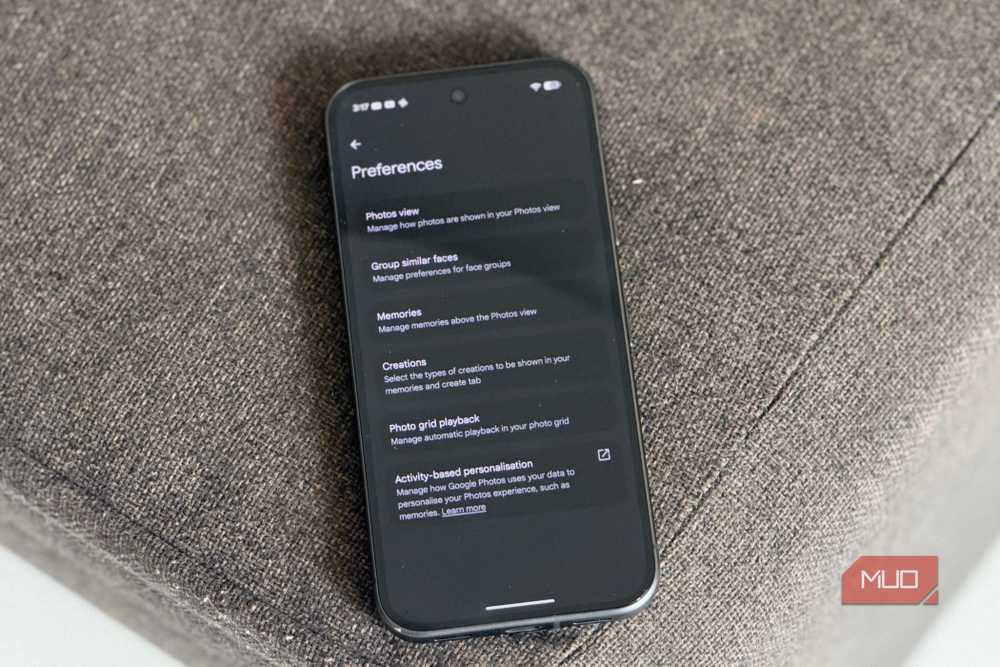
Когда я настраиваю новый смартфон, обычно сразу активирую полезные скрытые опции. Однако Google Pixel 11 предлагает массу параметров, включенных «из коробки», которые кажутся полезными лишь на первый взгляд. Проведя больше месяца с этим устройством, я выделил три функции, которые предпочитаю выключать ради конфиденциальности и удобства. Опираясь на личный опыт использования гаджетов на Android, я подготовил подробный гид по настройке смартфона для тех, кто ценит полный контроль над девайсом.
Хотя заводские настройки призваны облегчить жизнь пользователю, их дефолтное состояние не всегда идеально подходит под реальные сценарии. Ниже я подробно расскажу, какие именно опции я деактивировал на своем Pixel 11 и как это сделать самостоятельно.
Сканирование Wi-Fi и Bluetooth в фоновом режиме
Первое, что я выключаю на любом новом Pixel — это постоянное фоновое сканирование сетей Wi-Fi и окружающих Bluetooth-устройств. По умолчанию эти параметры активны, причем они продолжают работать даже тогда, когда вы полностью отключили Wi-Fi или Bluetooth через панель быстрых настроек. Корпорация Google использует эти данные для повышения точности геолокации и работы связанных с ней сервисов. Тем не менее, мне совершенно не нужно, чтобы телефон постоянно искал точки доступа в фоновом режиме.
Отключение этих опций дает определенную выгоду в плане автономности аккумулятора, а также защищает приватность, ограничивая лишнюю телеметрию. Возможным компромиссом становится небольшое снижение точности локационных сервисов, но на практике я не заметил никаких проблем. Когда мне действительно нужны беспроводные модули, я включаю их вручную. Это занимает пару секунд, зато дает полную уверенность в контроле над железом.
Как отключить фоновое сканирование
Если вы разделяете мой подход к конфиденциальности, деактивировать эти службы можно за несколько простых шагов:
- Откройте меню «Настройки» на вашем смартфоне Pixel.
- Прокрутите список вниз и выберите пункт «Местоположение».
- Перейдите в раздел «Сервисы геолокации».
- Найдите параметры сканирования Wi-Fi и Bluetooth, затем переведите тумблеры в неактивное положение.
Важное уточнение: отключение этих алгоритмов вовсе не означает, что ваш домашний роутер перестанет работать или отключатся беспроводные наушники. Все сопряженные гаджеты, включая умные часы и автомобильные аудиосистемы, продолжают функционировать в штатном режиме. Вы лишь запрещаете устройству непрерывно зондировать эфир в фоне, когда сами модули отключены.
Интеграция Gemini в приложение «Google Фото»
Искусственный интеллект от Google сегодня интегрирован буквально везде. И хотя я с удовольствием использую нейросети там, где это действительно нужно, моя личная фотогалерея — это то место, где мне хочется держать ИИ на безопасном расстоянии. Мой архив снимков содержит годы личных кадров, скриншотов, памятных моментов и разной конфиденциальной информации, которую я сохранял со временем.
Даже учитывая тот факт, что Gemini способна упростить поиск по гигантской библиотеке изображений, я не готов предоставлять ИИ такой широкий доступ к своим личным данным. К счастью, разработчики оставляют выбор за пользователем. Отключение искусственного интеллекта в галерее — это один из первых пунктов в моем чек-листе при покупке нового телефона, и Pixel 11 не стал исключением.
Инструкция по отключению Gemini в фотогалерее
Если вы тоже хотите сохранить конфиденциальность своей медиатеки и убрать нейросетевые подсказки из стандартного приложения, выполните следующие действия:
- Запустите приложение «Google Фото» на вашем устройстве.
- Нажмите на иконку своего профиля в правом верхнем углу экрана.
- Перейдите в настройки приложения («Фото настройки»).
- Откройте раздел «Предпочтения», а затем выберите пункт, отвечающий за функции Gemini в галерее.
- Переведите соответствующий тумблер в неактивное состояние.
На этом процедура завершена. Если вам нравится автоматизация, вы можете оставить этот параметр включенным, но для меня приватность личного фотоархива стоит на первом месте.
Адаптивная яркость экрана
Я пользовался моделью Pixel 10 Pro на протяжении целого года, прежде чем перейти на Pixel 11, и сразу же перенес на новый девайс одну привычку: автоматическая регулировка яркости у меня всегда отключена. Теоретически, эта функция создана для удобства — смартфон изучает ваши привычки и подстраивает подсветку под окружающее освещение. На практике же все работает не так идеально, как хотелось бы.
За время тестирования я заметил, что дисплей часто казался слишком тусклым, из-за чего мне постоянно приходилось тянуться к ползунку регулировки. В других ситуациях яркость, наоборот, оказывалась избыточной. Поняв, что я постоянно борюсь с алгоритмом, который должен экономить мое время, я решил взять контроль в свои руки. При переходе на Pixel 11 я даже не стал давать адаптивной яркости второй шанс.
Порядок отключения автояркости
Если стандартные алгоритмы автоматической регулировки вас тоже раздражают и вы предпочитаете настраивать экран вручную, сделайте следующее:
- Откройте «Настройки» на вашем телефоне.
- Перейдите в раздел «Дисплей и касание».
- Найдите пункт «Адаптивная яркость» в блоке настроек яркости экрана.
- Отключите этот тумблер.
После этого экран перестанет менять подсветку самостоятельно, а вы получите полный контроль над уровнем освещенности дисплея в любых условиях.
Итоги настройки Pixel 11
Месяц использования Google Pixel 11 убедил меня в том, что идеальная настройка не всегда заключается в поиске новых фишек для активации. Иногда залог комфорта кроется в понимании того, что именно стоит отключить. Свобода Android как раз и заключается в том, что вам не обязательно мириться с заводскими параметрами по умолчанию.
Отключение фонового сканирования, интеграции ИИ в галерею и автояркости позволило мне сделать устройство более послушным и вернуть контроль над фоновыми процессами. Экспериментируйте с настройками вашего смартфона, чтобы сделать его по-настоящему удобным именно для вас.
