
Мой блог
Я отключил 5 автоматических функций на своем смартфоне Samsung Galaxy, и пожалел, что не сделал этого раньше

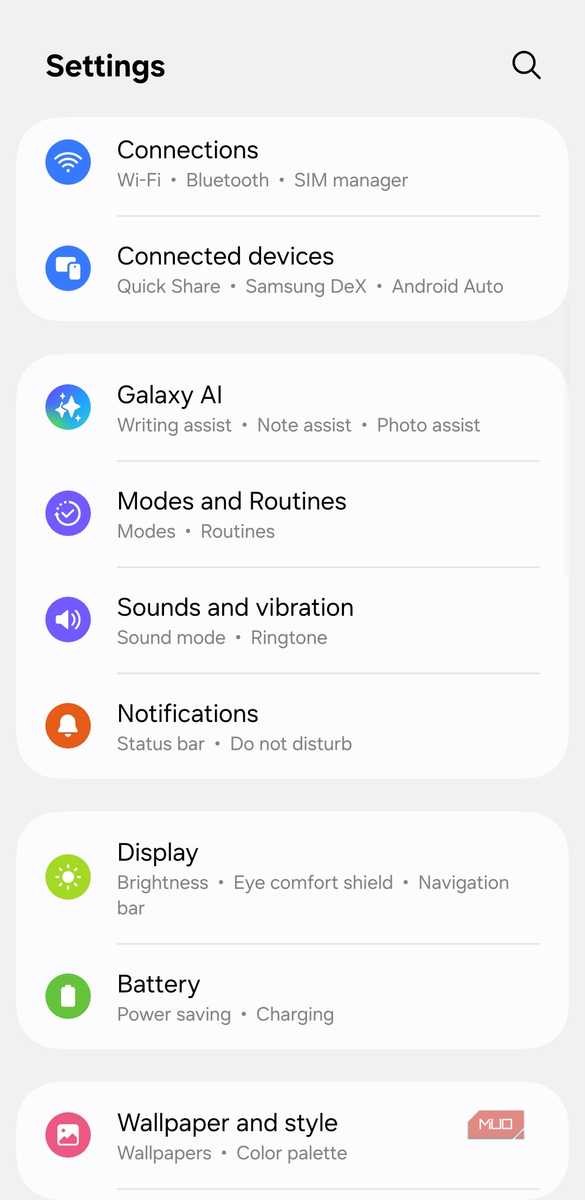
Смартфоны Samsung Galaxy предлагают множество интеллектуальных возможностей для повседневного удобства. Тем не менее, некоторые фоновые процессы могут работать против вас, незаметно расходуя заряд батареи или ограничивая производительность. Я решил отключить пять автоматических опций на своем гаджете, после чего устройство стало работать быстрее, автономность увеличилась, а назойливые прерывания исчезли.
Переключение между Wi-Fi и мобильным интернетом
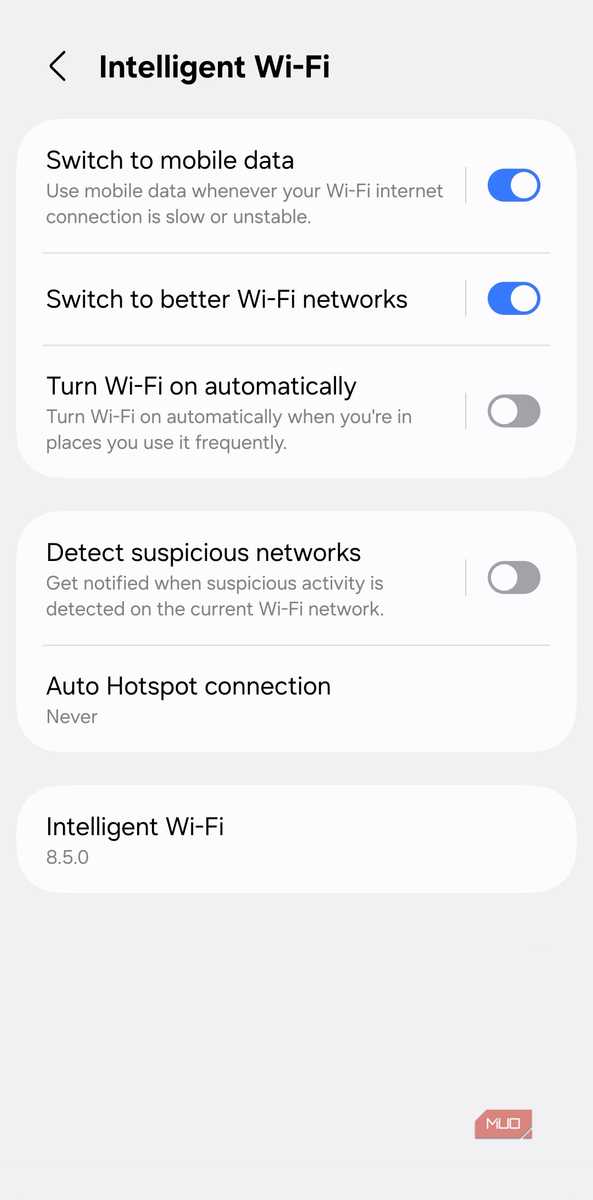
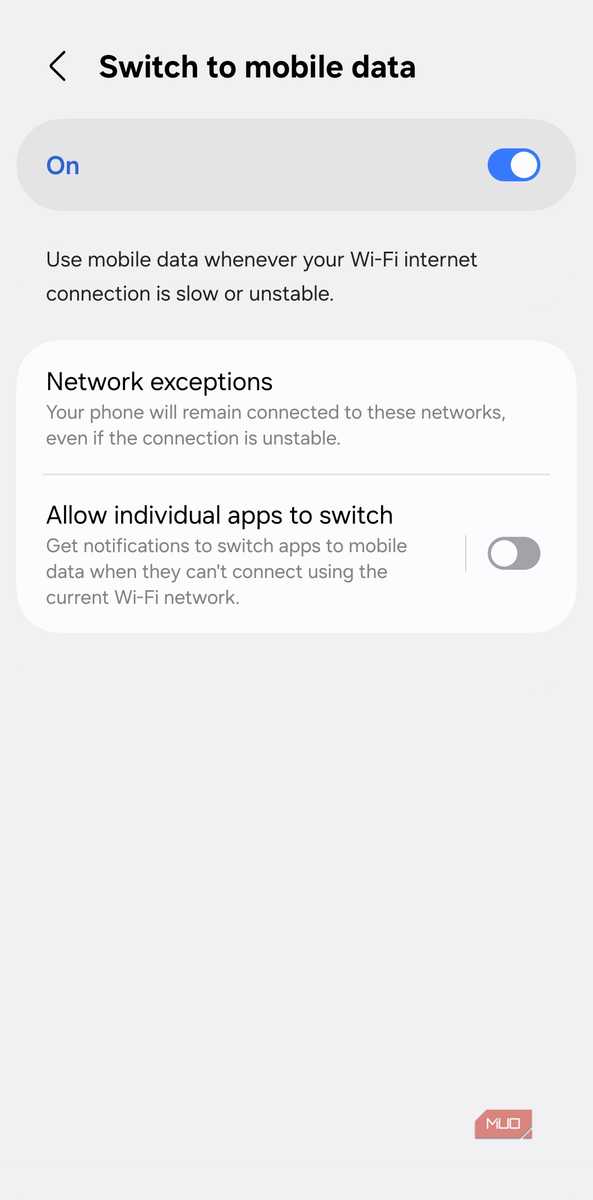
Одной из первых вещей, которые я деактивировал, стала способность телефона самостоятельно переключаться на мобильный интернет. В настройках Wi-Fi на устройствах Samsung есть специальная функция автоматического перехода. Когда она активна, ваш Galaxy может переключиться на сотовую сеть при обнаружении слабого или нестабильного сигнала Wi-Fi, а затем вернуться обратно при улучшении связи.

Идея разработчиков выглядит благородно — они стремятся обеспечить бесперебойную загрузку файлов и просмотр стримов, чтобы вы не переживали во время важного видеозвонка в кафе. Однако на практике такое поведение оказалось менее полезным, чем заявлялось. Когда я нахожусь дома подключенным к беспроводной сети, я хочу оставаться именно в ней, а не расходовать мобильные гигабайты из-за сиюминутных просадок сигнала.
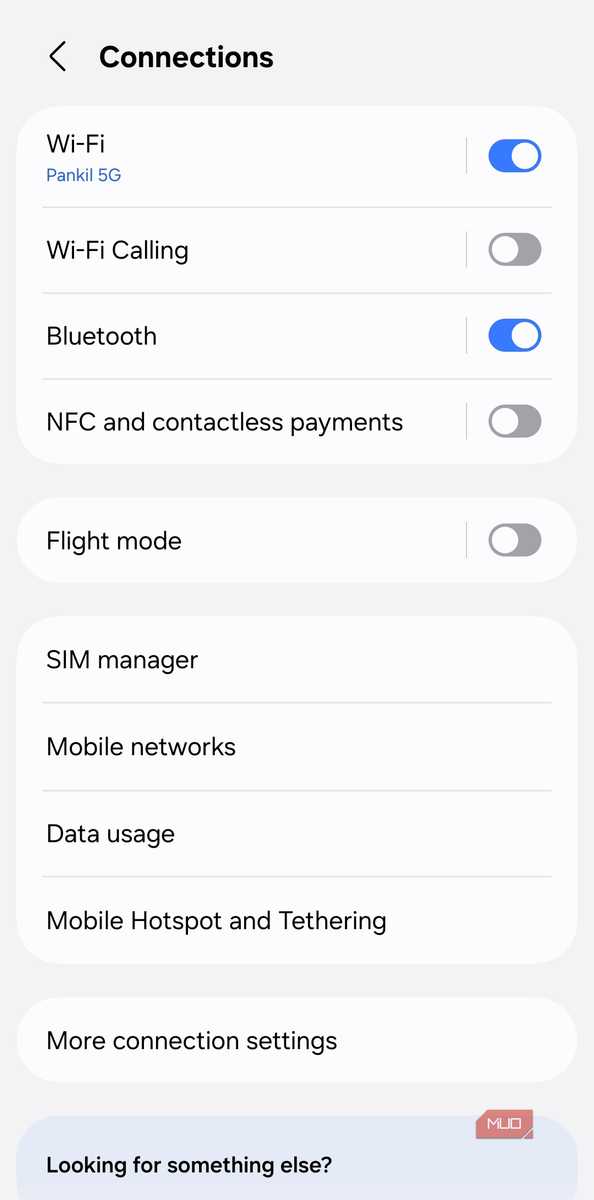
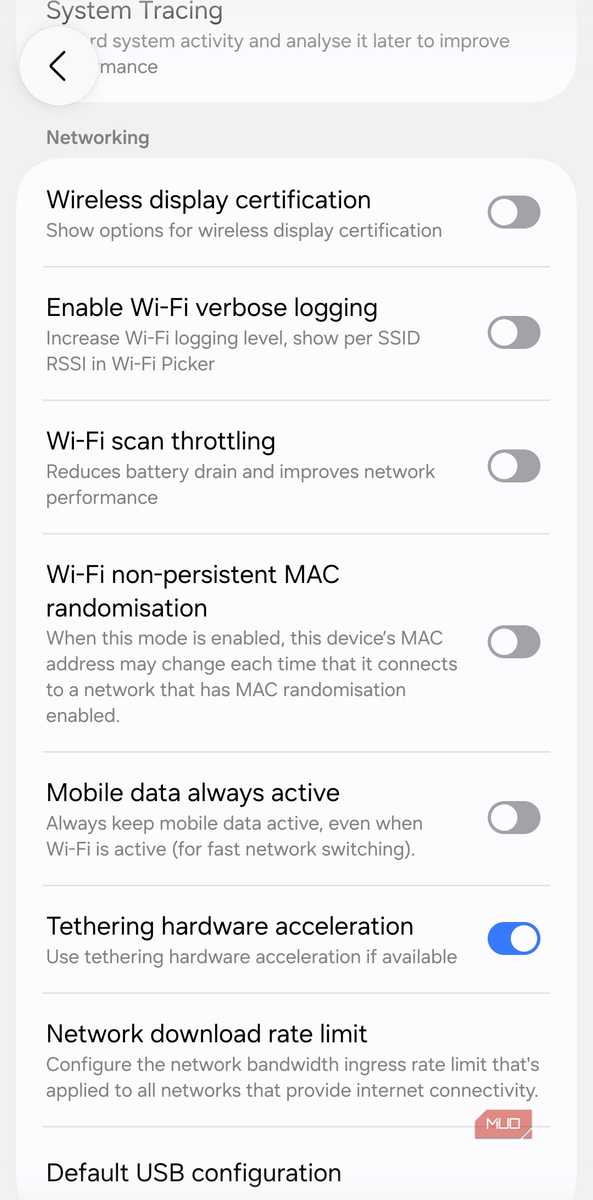
Я обратил на это внимание лишь тогда, когда мой месячный трафик неожиданно подскочил, хотя я даже не выходил из квартиры. Если вам тоже не нравится подобная самостоятельность операционной системы, вы можете найти этот пункт по пути: Настройки -> Подключения -> Wi-Fi -> Переключение на мобильные данные.
Автообновления в Galaxy Store и Play Store
Раньше я воспринимал фоновые апдейты софта как нечто само собой разумеющееся. В конце концов, вряд ли кто-то хочет обновлять десятки приложений вручную. Но проблема в том, что загрузка может начаться прямо посреди рабочего дня или исчерпать лимит мобильного трафика. Я предпочитаю самостоятельно контролировать процесс и точно знать, что именно устанавливается на телефон.
Чтобы взять этот процесс под контроль, я отключил автоматическое обновление программ. Для этого в магазине Galaxy Store я зашел в меню настроек и выбрал пункт «Никогда». В Google Play Store я перешел в профиль, открыл настройки сети и предпочел вариант полного запрета автообновлений.
Если вы из тех людей, кто постоянно забывает про установку актуальных версий программ, такой подход может вам не подойти. Я же регулярно заглядываю в магазины приложений и запускаю апдейты в свободное время. Это занимает буквально пару минут и позволяет полностью контролировать содержимое смартфона.
Использование легкого профиля производительности
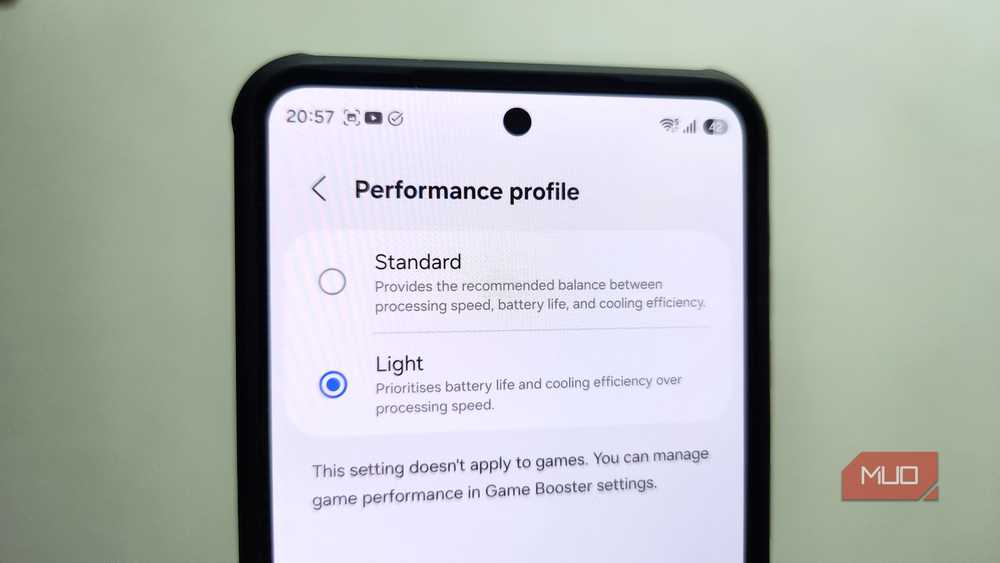
Изменение профиля производительности — одно из самых важных решений, которые я принял на своем смартфоне Samsung. По умолчанию поддерживаемые модели Galaxy используют стандартный режим. Он обеспечивает баланс максимальной скорости процессора, расхода энергии и охлаждения, заставляя центральный процессор работать на полную мощность ради мгновенного отклика.
Звучит заманчиво, но мне совсем не нужно, чтобы устройство функционировало на пределе возможностей круглые сутки. В основном я использую телефон для веб-серфинга, просмотра роликов, видеовызвонов и съемки фото. Я не запускаю тяжелые игры и не монтирую видео на ходу.
Поэтому я переключился на легкий профиль, который ставит во главу угла время автономной работы, а не пиковую скорость вычислений, одновременно удерживая устройство в комфортном температурном режиме. После этого шага телефон стал работать заметно дольше без какого-либо ущерба для моих ежедневных задач.
Персонализированная реклама и рекомендации
Компания Samsung собирает данные о том, как вы пользуетесь гаджетом, включая информацию об устройстве, местоположении и истории поисковых запросов. Эта статистика используется для работы различных персонализированных функций, рекомендаций, специальных предложений и рекламных баннеров.
Безусловно, это может быть полезно, если вы искренне хотите, чтобы интерфейс подстраивался под ваши запросы. Лично меня раздражает постоянный поток ненужных маркетинговых предложений. Я не стремлюсь к тому, чтобы мой экран превращался в рекламный билборд.
Хотя производитель стал действовать аккуратнее, промо-уведомления и рекламные блоки в Galaxy Store все равно появляются при первой настройке. Чтобы избавиться от этого, я всегда захожу в Настройки -> Учетная запись Samsung -> Безопасность и конфиденциальность, после чего отключаю получение новостей и спецпредложений по контактам, а также деактивирую параметры улучшенной таргетированной рекламы.

RAM Plus
Эта функция была отключена мной одной из первых. Технология RAM Plus задействует часть встроенной памяти в качестве виртуального накопителя RAM, чтобы удерживать в фоне больше открытых приложений. На бумаге это звучит внушительно и должно улучшать многозадачность.
Однако на практике я не заметил никаких реальных преимуществ. Напротив, этот инструмент вызывал периодические задержки и микрофризы при переключении между программами, делая устройство менее отзывчивым. Виртуальная память работает значительно медленнее физической.
Поскольку мой смартфон и так оснащен 8 гигабайтами оперативной памяти, функция RAM Plus оказалась совершенно избыточной. Я перешел в раздел Настройки -> Обслуживание устройства -> Память -> RAM Plus и перевел тумблер в неактивное положение. Если ваш телефон располагает таким же или большим объемом ОЗУ, вы можете смело отключать эту опцию. Владельцам старых или бюджетных моделей она все еще может пригодиться в определенных сценариях.
Заключение
Экосистема Samsung предлагает массу автоматических опций, и далеко не все из них бесполезны. Если вы активно пользуетесь какими-то инструментами, менять их настройки нет никакой нужды. Я лишь избавился от тех вещей, которые посчитал неоптимальными для своих повседневных сценариев.
Отказ от горстки ненужных фоновых опций сделал мой смартфон более конфиденциальным и субъективно более быстрым. Если вы еще не уделили внимания этим параметрам, потратьте несколько минут на проверку заводских установок и решите, какие из них действительно приносят вам пользу.
