
Мой блог
Ошибка 0x00000bc4 при подключении сетевого принтера в Windows

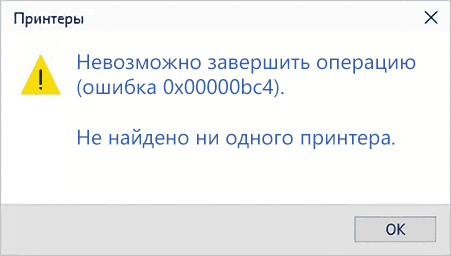
Во время добавления общего сетевого принтера в актуальных сборках операционных систем Windows 11 и 10 пользователи нередко сталкиваются с системным сбоем, который сопровождается кодом 0x00000bc4 и текстом «Невозможно завершить операцию. Не найдено ни одного принтера». В этой подробной инструкции я рассмотрю причины ошибки и поделюсь проверенными способами её устранения.
Подобные неприятности обычно застают врасплох в самый неподходящий момент при попытке распечатать документы по локальной сети. Чтобы успешно вернуть печать в рабочее состояние, давайте разберем логику возникновения сбоя и пошаговые методы настройки клиентских и серверных ПК.
Причины возникновения ошибки и методы её исправления
Заданный цифровой код расшифровывается как ERROR_PRINTER_NOT_FOUND, что буквально означает ненайденное печатающее устройство. Начиная с версии 22H2, разработчики внесли существенные изменения в механизмы безопасности Windows 11 и 10. Стандартный сетевой протокол связи со службой печати поменялся: вместо привычных именованных каналов RPC система теперь принудительно задействует RPC поверх TCP, а также выдвигает строгие требования к процедурам аутентификации и шифрованию передаваемого трафика.
Если рабочая станция пытается соединиться по протоколу TCP, а принимающая сторона (хост) не обладает поддержкой подобных параметров или блокирует запросы встроенным брандмауэром, клиенту не удается получить нужный дескриптор. В результате появляется характерный сбой 0x00000bc4 либо схожая ошибка 0x00000709. Алгоритмы их лечения полностью совпадают, поэтому я рекомендую применять следующие рабочие варианты.
Включение старого протокола на стороне клиента
Первый действенный вариант заключается в принудительной активации «RPC через именованные каналы» на ПК, к которому подключается периферия. Если на вашем компьютере установлена профессиональная или корпоративная редакция Windows 11 или 10, я советую задействовать редактор локальной групповой политики. Для этого нажмите комбинацию клавиш Win+R, в появившемся поле пропишите gpedit.msc и нажмите клавишу Enter. В открывшемся окне перейдите к каталогу «Конфигурация компьютера», выберите «Административные шаблоны», а затем зайдите в подраздел «Принтеры». Дважды кликните по параметру «Настройка параметров подключения RPC», переведите переключатель в положение «Включено» и укажите вариант «RPC через именованные каналы». Сохраните внесенные изменения.
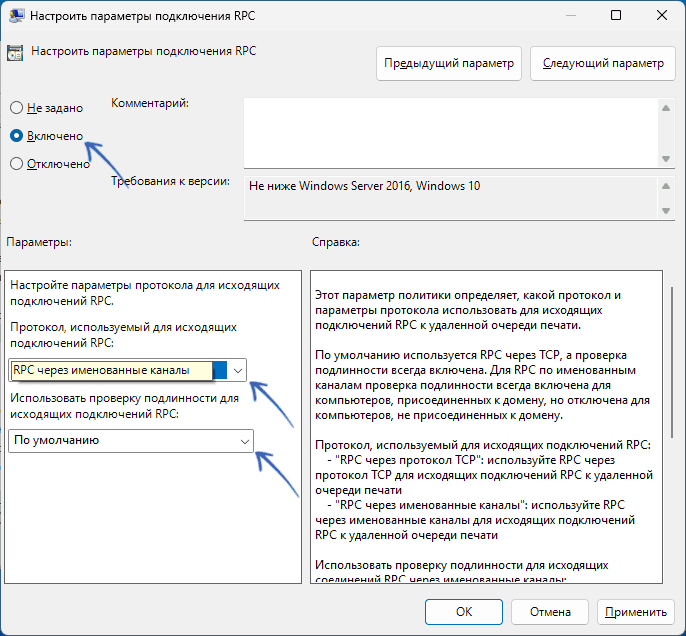
После этого откройте командную строку с правами администратора и последовательно выполните две служебные команды:
gpupdate /force
net stop spooler && net start spooler
Затем попробуйте заново запустить процедуру инсталляции сетевого оборудования.
Настройка через реестр для Домашней редакции
Если операционная система работает под управлением редакции Домашняя (Home), где штатный редактор групповых политик отсутствует, я предлагаю внести правки напрямую через системный реестр. Запустите консоль командной строки от имени администратора и выполните добавление специального ключа реестра:
reg add "HKLM\Software\Policies\Microsoft\Windows NT\Printers\RPC" /v RpcUseNamedPipeProtocol /t REG_DWORD /d 1 /f
Сразу после этого перезапустите службу печати с помощью команды:
net stop spooler && net start spooler
Данная манипуляция принудительно заставит систему использовать совместимый метод обмена данными.
Отключение строгого шифрования на хосте
В ситуациях, когда предыдущие действия не принесли желаемого результата, имеет смысл изменить параметры безопасности непосредственно на компьютере-хосте, к которому физически подключен принтер. Откройте командную строку от имени администратора на этом хост-компьютере и выполните команду отключения строгого уровня конфиденциальности RPC:
reg add "HKLM\SYSTEM\CurrentControlSet\Control\Print" /v RpcAuthnLevelPrivacyEnabled /t REG_DWORD /d 0 /f
Завершите процедуру перезапуском диспетчера печати стандартной командой net stop spooler && net start spooler. Как правило, в подавляющем большинстве ситуаций один из описанных шагов полностью решает проблему.
Альтернативные варианты подключения и полезные нюансы
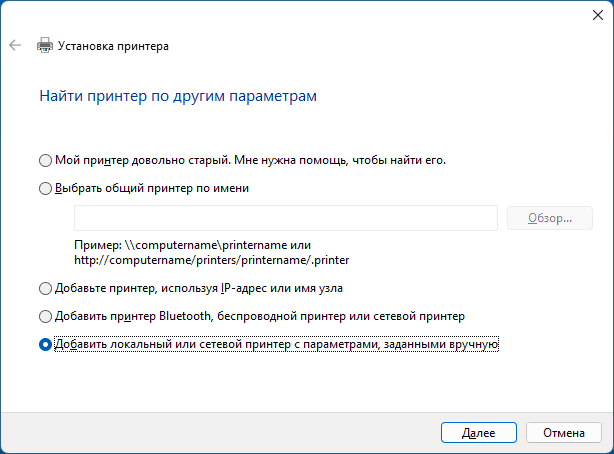
Если стандартные механизмы обнаружения по-прежнему выдают сбой, я рекомендую воспользоваться ручным методом добавления оборудования. Перейдите в меню параметров, выберите раздел «Bluetooth и устройства», откройте «Принтеры и сканеры» и нажмите кнопку «Добавить устройство». Дождитесь появления текстовой ссылки «Добавить новое устройство вручную» и кликните по ней.
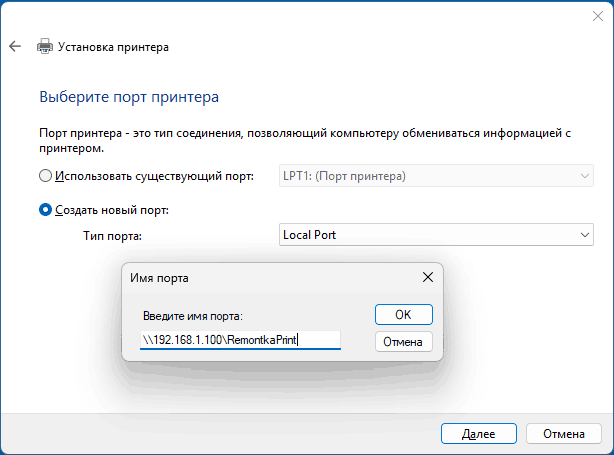
В появившемся окне параметров выберите пункт создания локального или сетевого принтера с заданными вручную настройками. На следующем этапе укажите создание нового порта и задайте тип «Local Port». В строке ввода имени порта пропишите точный путь к оборудованию, обязательно используя IP-адрес хоста, например: \\192.168.1.100\Имя_Принтера. Завершите процедуру, выбрав корректный драйвер из списка или указав путь к нему на диске.
Дополнительно я рекомендую учитывать следующие полезные нюансы, которые часто помогают преодолеть рассматриваемую ошибку:
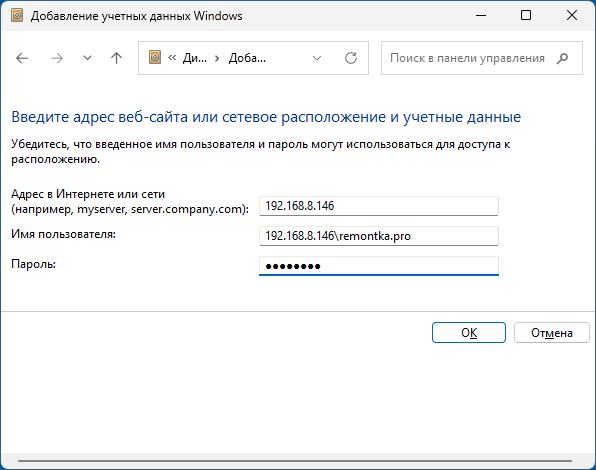
- Если прямое соединение по IP-адресу не срабатывает, проверьте доступность хоста по его сетевому имени формата
\\ИМЯ_Хоста\Принтери наоборот. - Добавьте учетные данные удаленной машины (логин и пароль администратора хоста) в диспетчер учетных данных Windows, вызвав его комбинацией Win+R и командой
control keymgr.dll. - Если в сети задействован общий доступ без защиты паролем, предварительно настройте учетную запись «Гость» без пароля на клиентском ПК.
- Убедитесь, что сетевой профиль на обеих машинах установлен как «Частная сеть», иначе брандмауэр может блокировать передачу пакетов.
- Попробуйте удалить соответствующий поврежденный подраздел в ветке реестра клиента
HKEY_LOCAL_MACHINE\SOFTWARE\Microsoft\Windows NT\CurrentVersion\Print\Providers\Client Side Rendering Print Provider\Servers\.
Надеюсь, предложенные мной рекомендации помогли вам успешно справиться с неполадкой и вернуть нормальную печать. Буду признателен, если в комментариях вы напишете, какой именно метод сработал в вашем конкретном случае — это ценная информация для других читателей.
