
Мой блог
Семь скрытых функций Windows 11: что стоит включить, а что лучше вернуть назад

У операционной системы Windows сложились довольно специфические отношения с собственными настройками. Разработчики тратят время на создание полезных опций, прячут функциональные переключатели где-то в недрах системного меню и оставляют их деактивированными по умолчанию на новых ПК. Сергей Багров решил проверить, оправдана ли такая осторожность компании.
Я активировал семь скрытых возможностей Windows 11, которые по умолчанию отключены «из коробки», и протестировал их в повседневной работе. В итоге три опции прописались в системе на постоянной основе, а четыре другие наглядно показали, почему Microsoft предпочитает не трогать эти настройки без лишней необходимости.
История буфера обмена: отмена копирования без лишних окон
Стандартный буфер обмена в Windows долгое время оставался довольно спартанским. При копировании нового фрагмента предыдущий просто стирался — это терпимо ровно до тех пор, пока вы не начинаете активно переключаться между браузером, текстовыми документами и терминалом, собирая информацию по кусочкам. Решить проблему помогает классическая история буфера обмена, которая сохраняет до 25 последних элементов в памяти.


Функция работает не только с обычным текстом, но также с HTML-кодом и растровыми изображениями размером до 4 МБ каждое. Кроме того, нужные фрагменты можно закреплять, чтобы они не пропадали даже после перезагрузки компьютера. Я оценил прирост удобства практически сразу: исчезла необходимость постоянно переключаться между окнами ради только что замененной ссылки.
Завершение задач прямо с панели задач
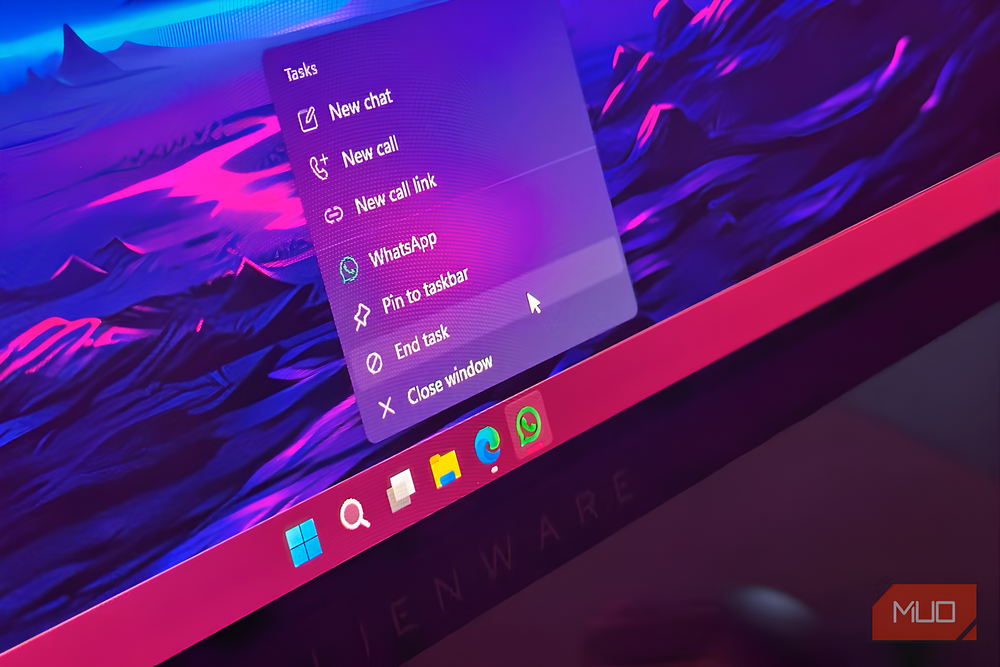
Хотя диспетчер задач остается главным инструментом для борьбы с зависшими приложениями, в системе есть более быстрый метод, который изначально выключен. Достаточно перейти в раздел настроек системы и активировать соответствующий пункт, после чего в контекстном меню любой программы на панели задач появится полезная команда быстрого принудительного закрытия.
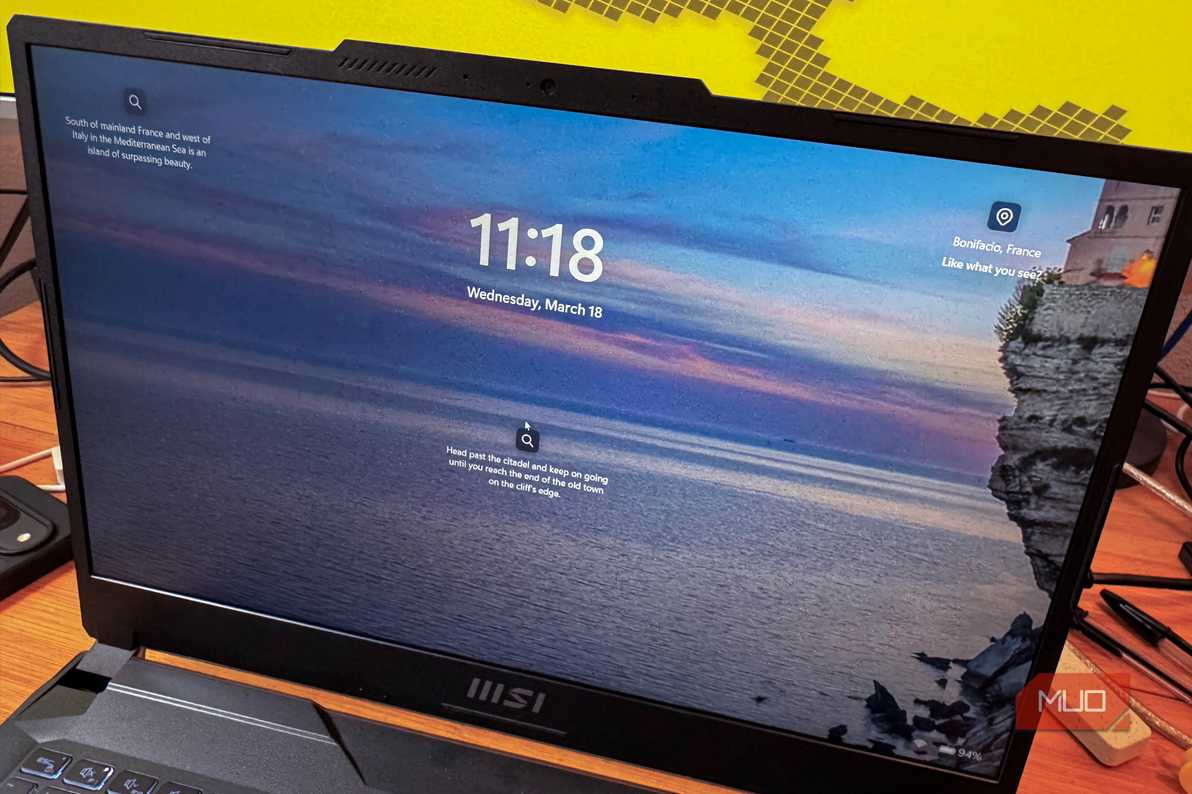
Я не использую эту кнопку для штатного завершения работы программ, поскольку резкое убийство процесса может привести к потере несохраненных данных. Однако в те моменты, когда приложение намертво зависает, а кнопка закрытия окна превращается в бесполезный элемент интерфейса, возможность вырубить зависшую программу в два клика сильно экономит время.
Динамическая частота обновления экрана
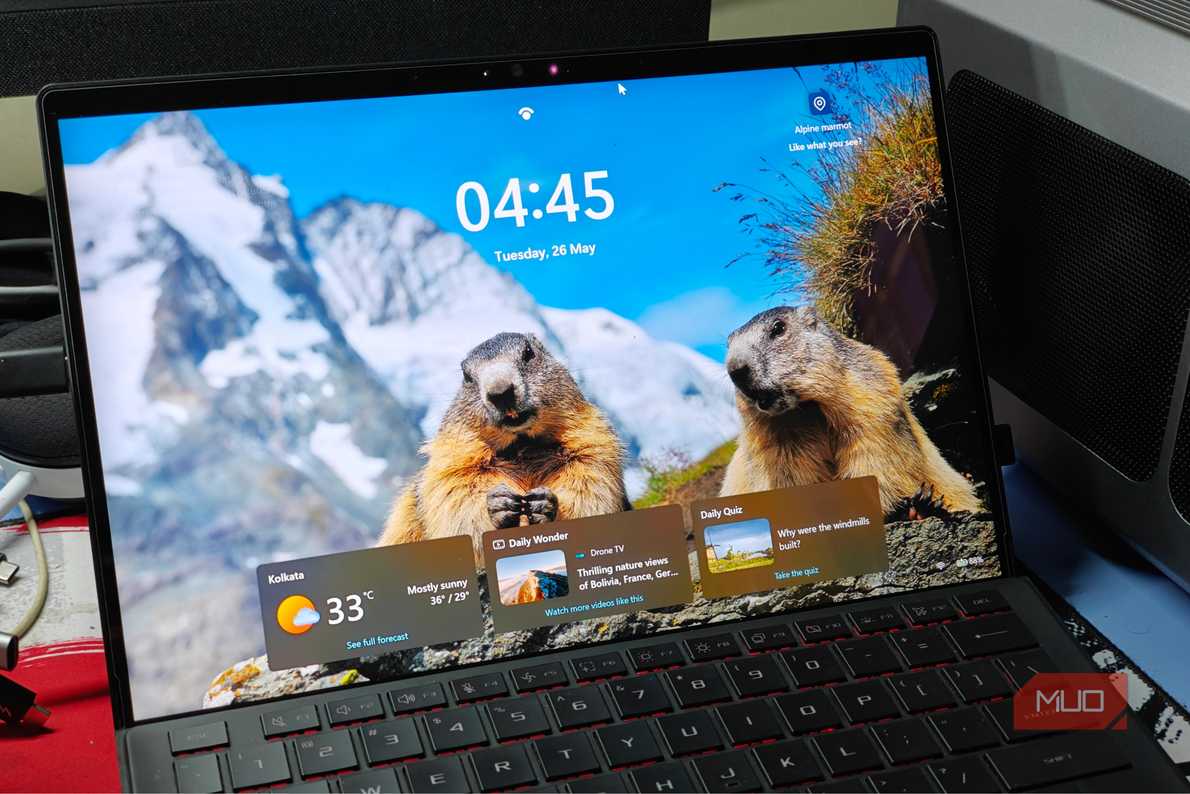
Современные дисплеи с повышенной герцовкой радуют глаз плавностью анимации, однако постоянная работа на максимальной частоте заметно расходует заряд аккумулятора. На совместимом железе функция динамической частоты обновления позволяет системе автоматически подстраивать герцовку под текущие задачи, снижая показатель в статичных сценариях и возвращая его обратно при активной работе.
Активировать этот режим можно в расширенных настройках дисплея. После включения мне больше не приходилось вручную переключать параметры экрана в зависимости от того, подключен ли ноутбук к розетке. Технология не творит чудеса с автономностью, но отлично автоматизирует рутинный компромисс между производительностью и энергосбережением.
Жест тряски заголовка окна: ностальгия без практической пользы
Функция Aero Shake, позволяющая сворачивать все фоновые окна быстрым движением мыши за заголовок активного приложения, никуда не исчезла из системы — Microsoft просто спрятала переключатель в разделе многозадачности. Стоит резко «встряхнуть» окно, как остальные элементы рабочего стола скрываются, а повторное движение возвращает их на место.
Несмотря на приятное чувство ностальгии по старым версиям ОС, в реальной работе мне так и не удалось найти этому сценарию постоянное применение. Виртуальные рабочие столы и функция Snap Layouts справляются с организацией пространства гораздо эффективнее, а случайные срабатывания при перетаскивании окон вскоре начали раздражать, поэтому я вернул настройку в исходное положение.
Отображение секунд в системных часах
Системный трей Windows по умолчанию показывает только часы и минуты, однако в настройках даты и времени можно принудительно включить отображение секунд. Сама компания-разработчик делает оговорку, что вывод секунд способен незначительно увеличивать расход энергии батареи.
Ожидая оценить повышенную точность, я быстро понял, что постоянно меняющиеся цифры в углу экрана лишь создают визуальный шум. В ситуациях, когда мне действительно важна точная разбивка времени, я использую таймеры или секундомеры, а непрерывный поток информации на панели задач оказался совершенно излишним.
Обмен с устройствами поблизости
Встроенная функция Nearby Sharing позволяет передавать файлы, ссылки и фотографии на другие компьютеры под управлением Windows по воздуху, используя протоколы Bluetooth или Wi-Fi. В современных сборках передача данных внутри одной домашней сети происходит по Wi-Fi, что обеспечивает вполне комфортную скорость.
Технология работает исправно, и ее определенно стоит держать включенной тем, кто регулярно перекидывает файлы между несколькими ПК. Поскольку в моем повседневном рабочем процессе подобные задачи практически не возникают, инструмент большую часть времени простаивал без дела, из-за чего я предпочел его отключить.
Динамическая блокировка по Bluetooth
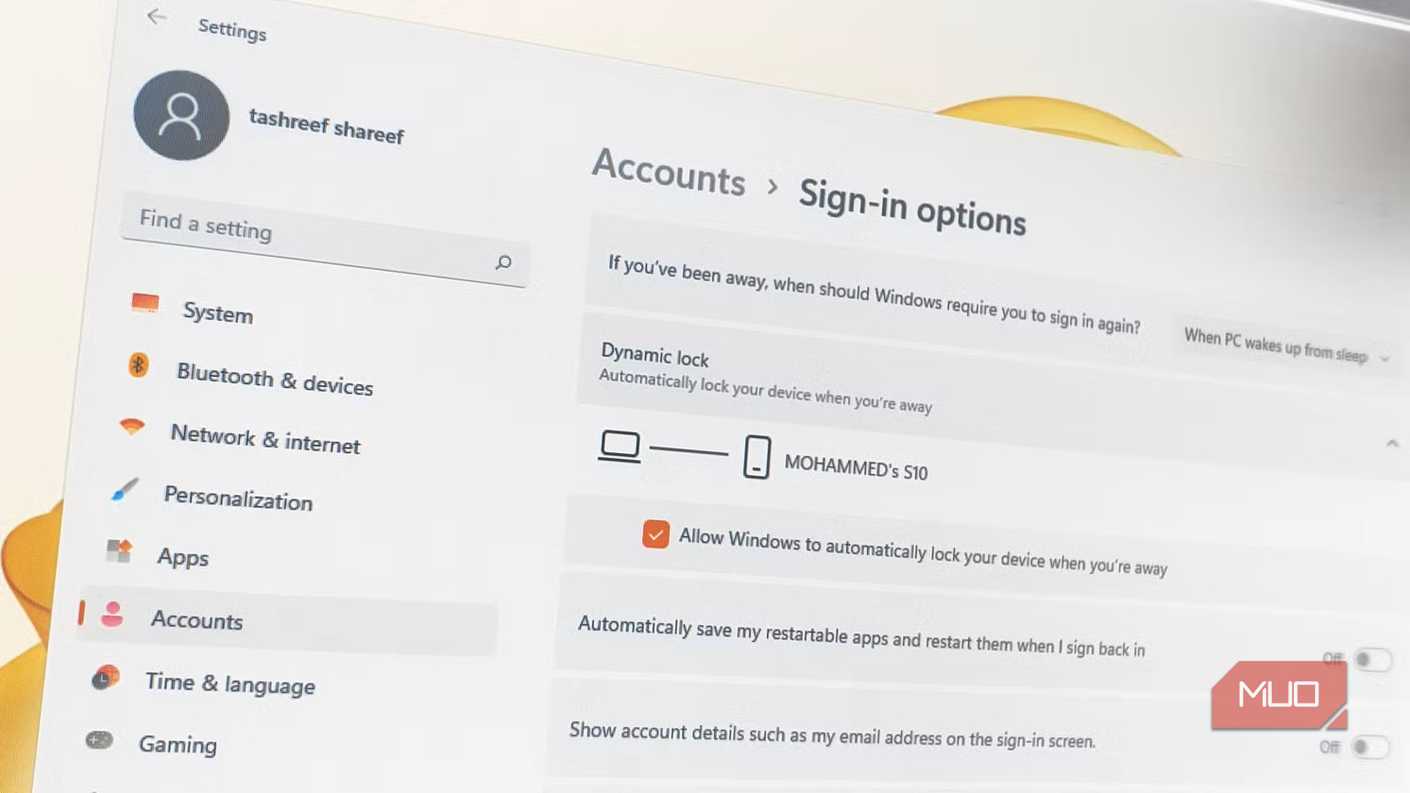
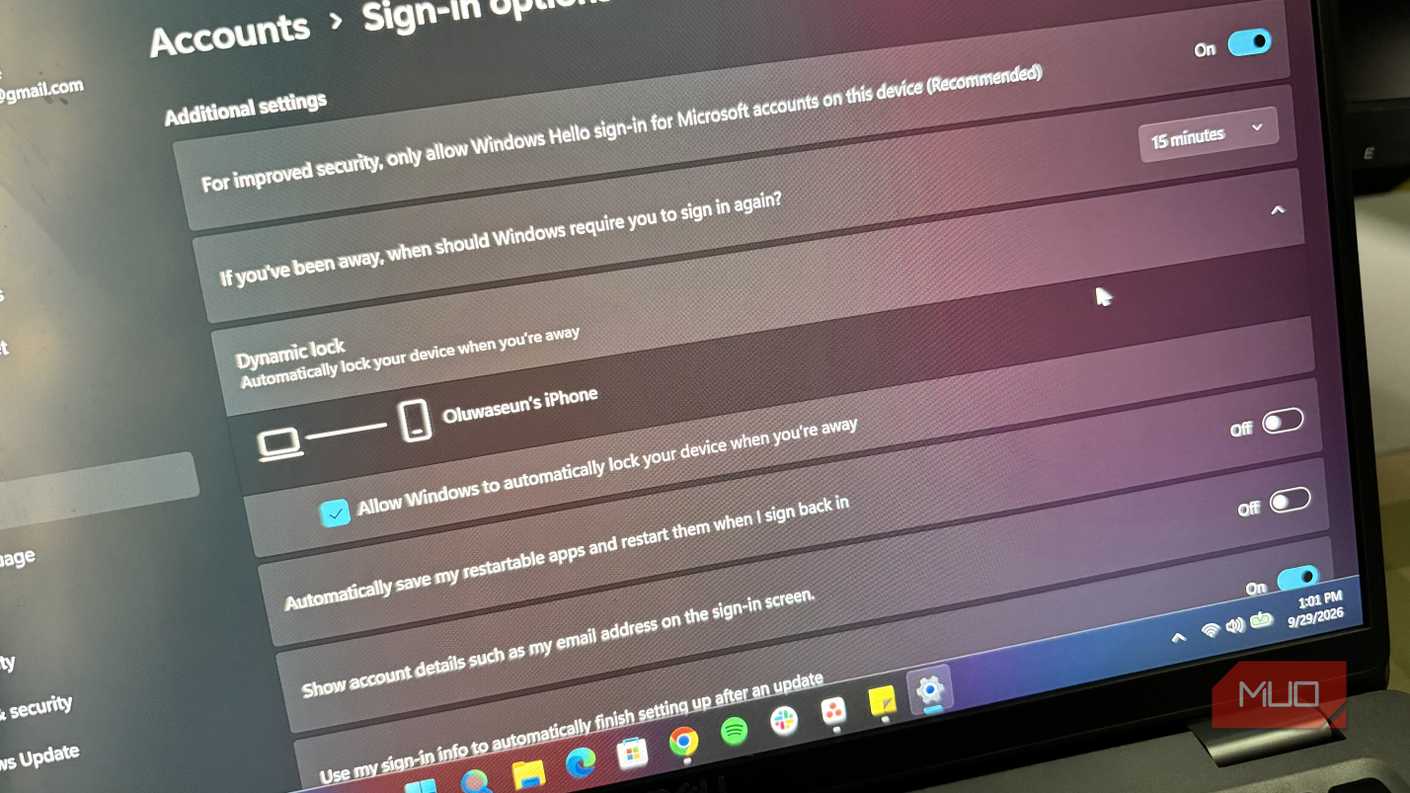
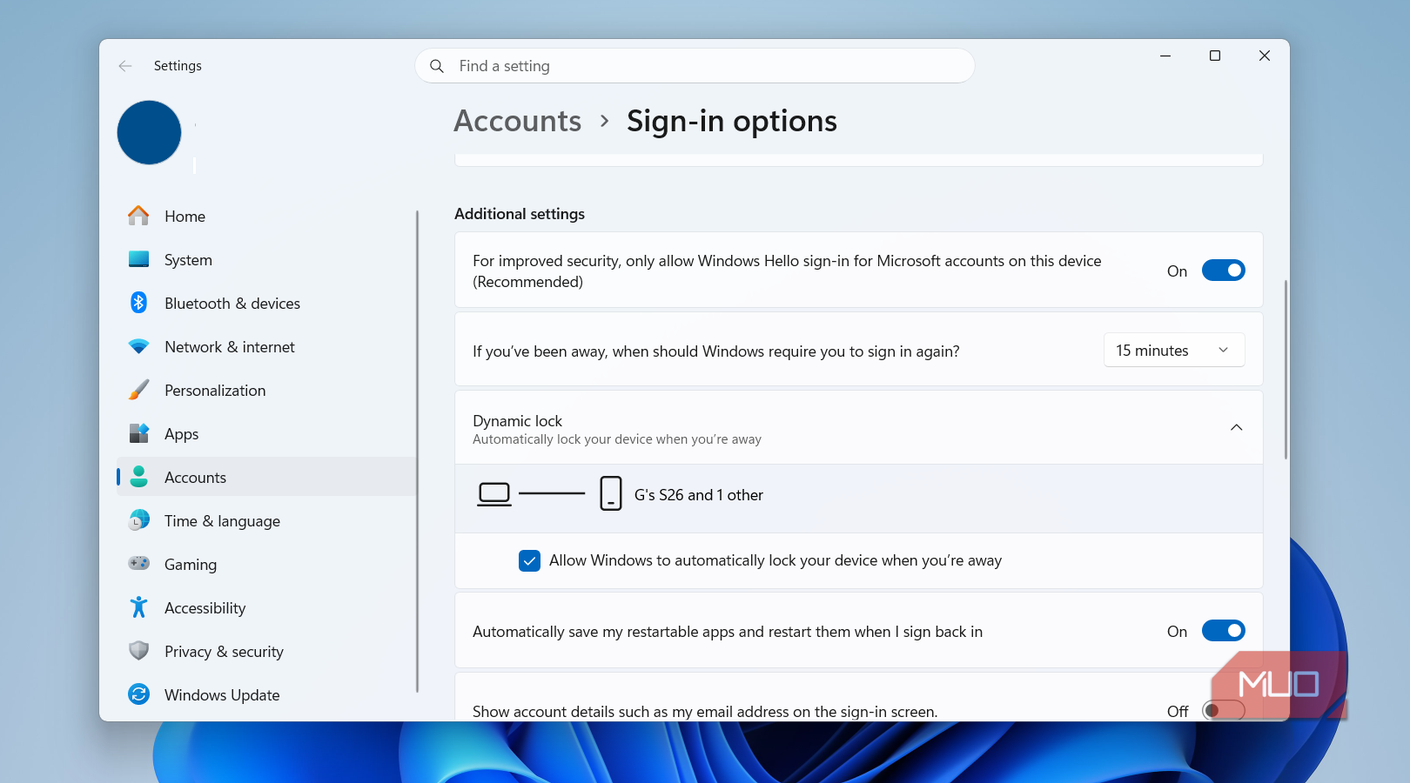
Инструмент под названием Dynamic Lock превращает сопряженный по Bluetooth смартфон в импровизированный датчик присутствия. Если владелец отходит от компьютера вместе с телефоном, система спустя некоторое время самостоятельно блокирует экран.
Идея звучит отлично для тех, кто вечно забывает заблокировать ПК перед уходом от рабочего стола. На практике же задержка в срабатывании, занимающая около минуты, показала себя не слишком надежной. К тому же за годы работы у меня выработался устойчивый рефлекс использовать комбинацию клавиш Win + L, которая блокирует систему мгновенно.
