
Мой блог
Тестирую новое контекстное меню Windows 11 против любимого стороннего приложения

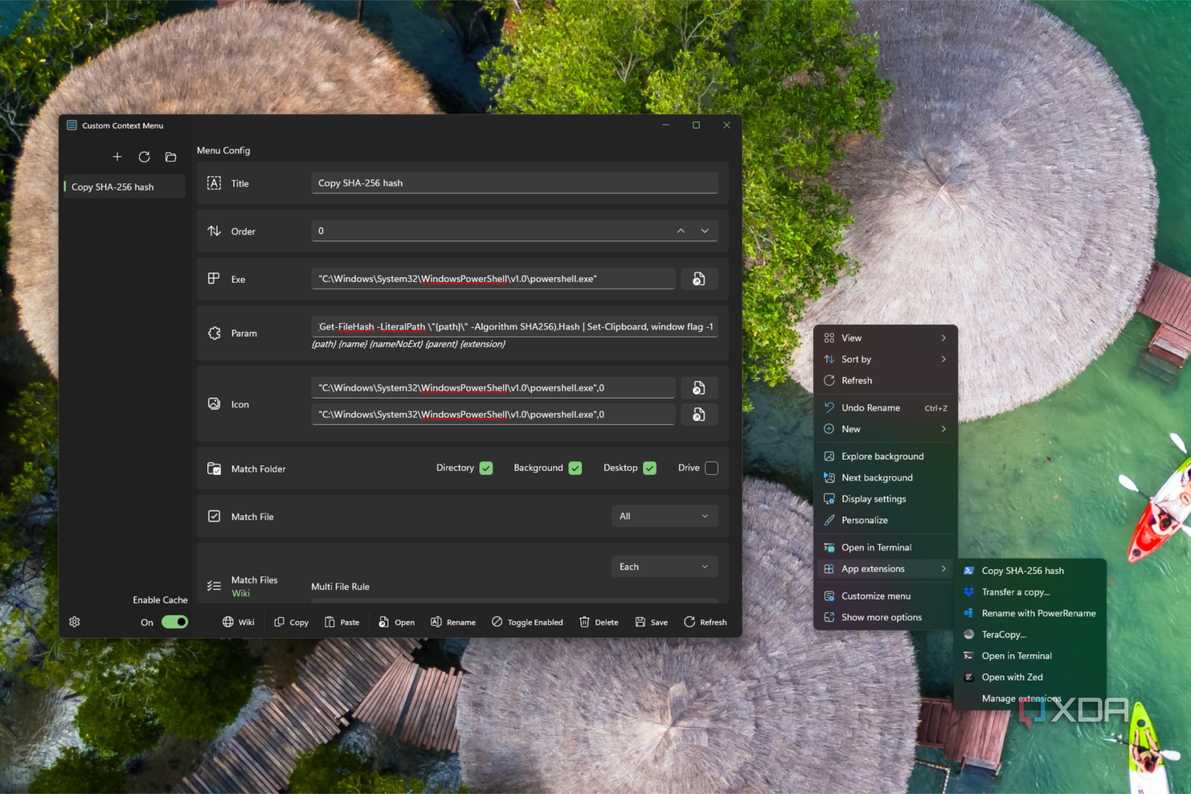
Когда пользователи начинают жаловаться на перегруженное и неудобное контекстное меню в Windows 11, я неизменно советую им одну и ту же бесплатную утилиту. Однако с выходом свежих предварительных сборки операционной системы корпорация Microsoft решила самостоятельно навести порядок в правой кнопке мыши, поэтому я решил лично проверить, не потеряло ли свое значение мое любимое стороннее решение. Я протестировал встроенный функционал и привычную программу на своем рабочем ПК в экспериментальном канале обновлений, чтобы выяснить, кто справляется с задачей эффективнее.
Сам я регулярно использую Custom Context Menu для настройки быстрых команд, поэтому сравнение обещало быть максимально практичным. Изменения затронули не только визуальное оформление, но и логику работы с расширениями, что напрямую влияет на скорость ежедневной работы за компьютером.
Что именно изменилось в контекстном меню Windows 11
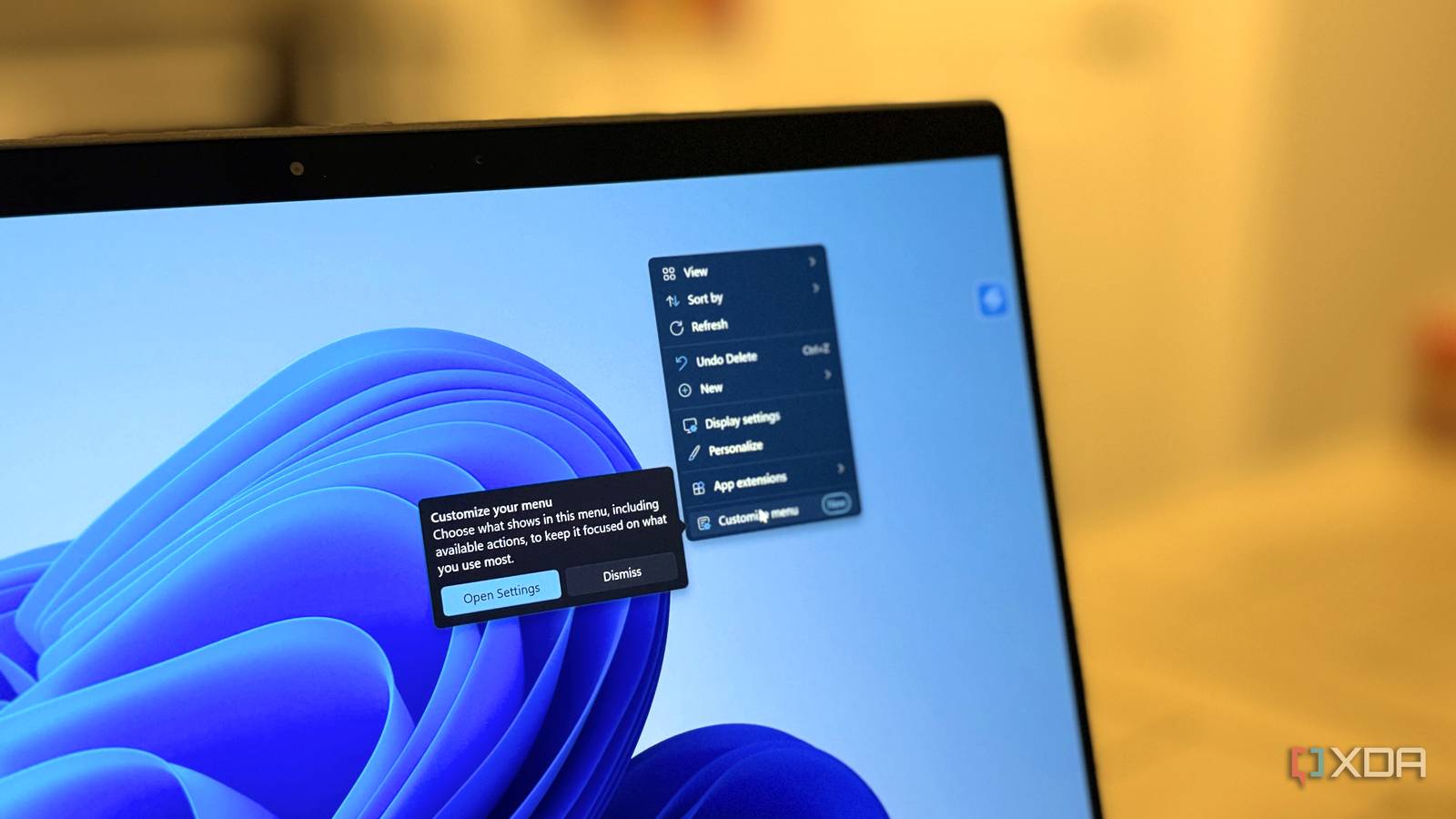
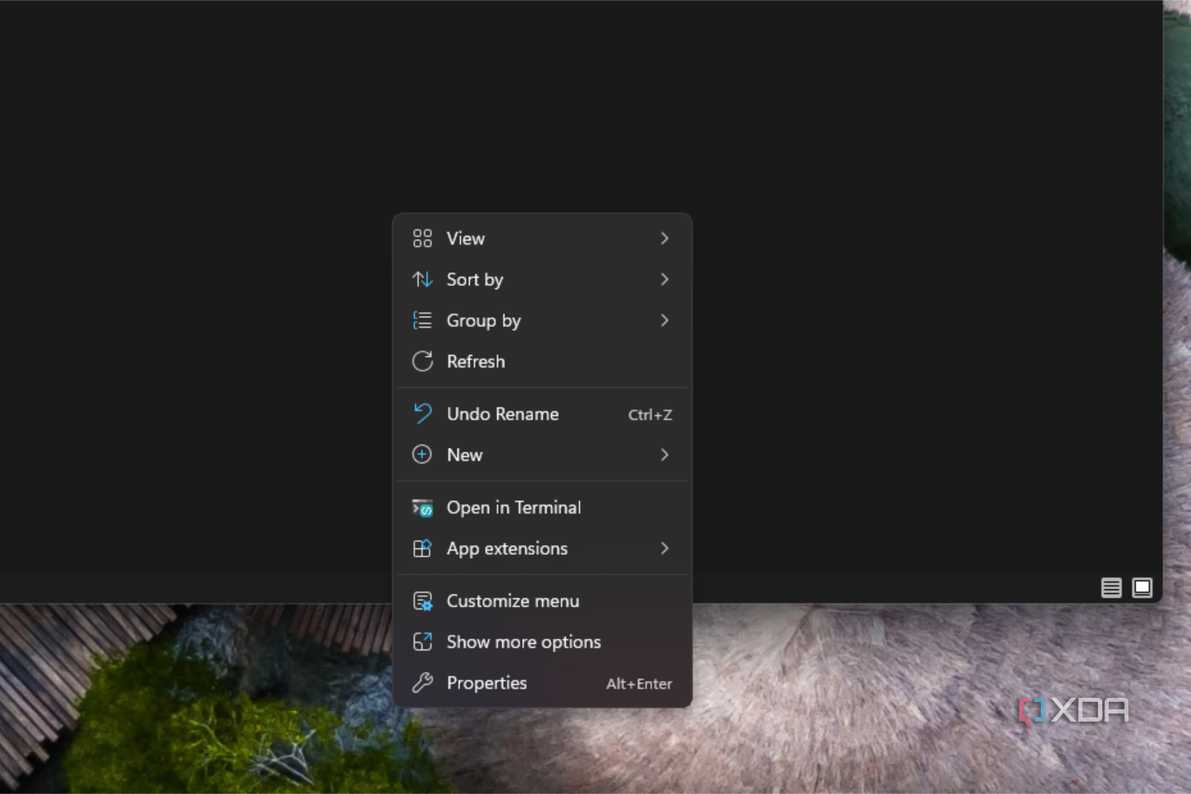
Главным нововведением стал отдельный подраздел в параметрах операционной системы, который призван сделать интерфейс более быстрым, аккуратным и настраиваемым. После установки обновления на ноутбуке появился специальный значок с подсказкой, предлагающей оставить в быстром доступе только самые востребованные действия.
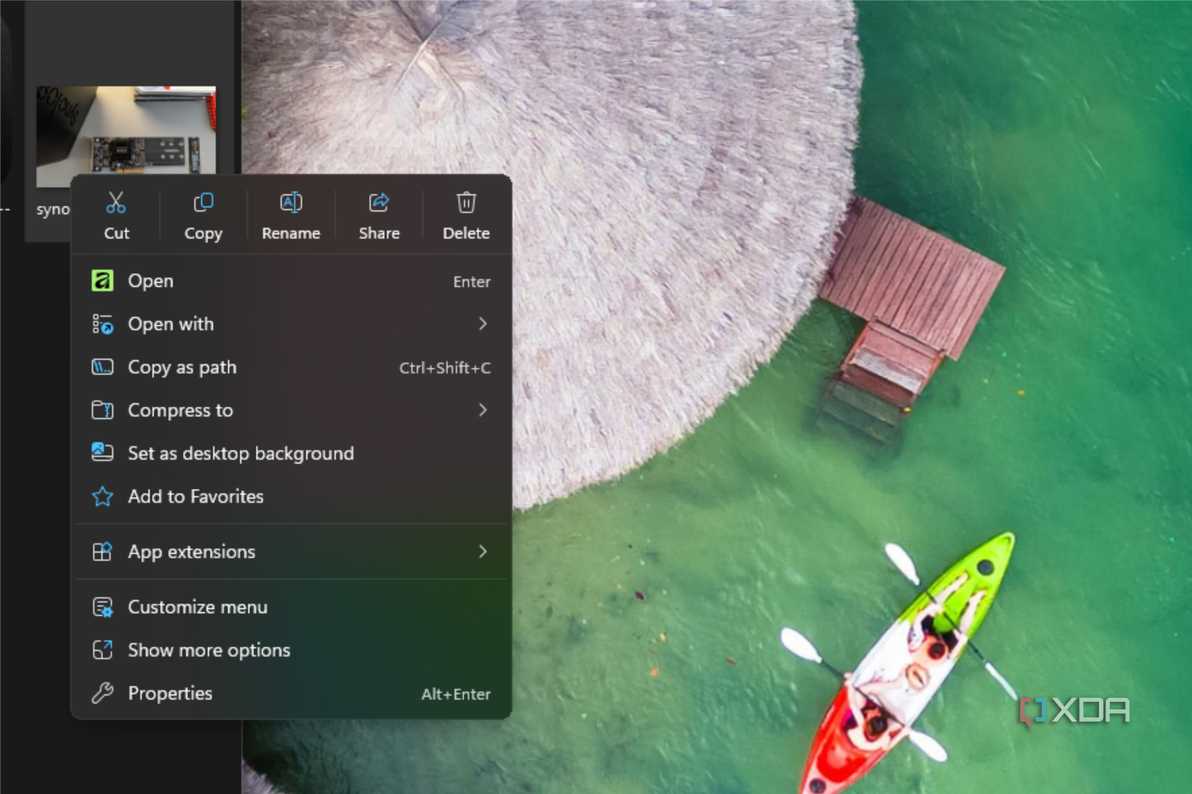
Внутри этого меню находится ровно одиннадцать элементов управления. Базовые файловые операции, включая отправку, печать, создание ярлыков, копирование путей и поворот изображений, получили персональные переключатели. Также предусмотрена опция выравнивания стандартных команд вырезки, копирования, переименования и удаления в одну строку, напоминающую классический макет из «десятки». Функция копирования пути изначально выключена, что кажется странным решением для разработчиков, поэтому я сразу активировал ее.
Какие ограничения остались во встроенных настройках
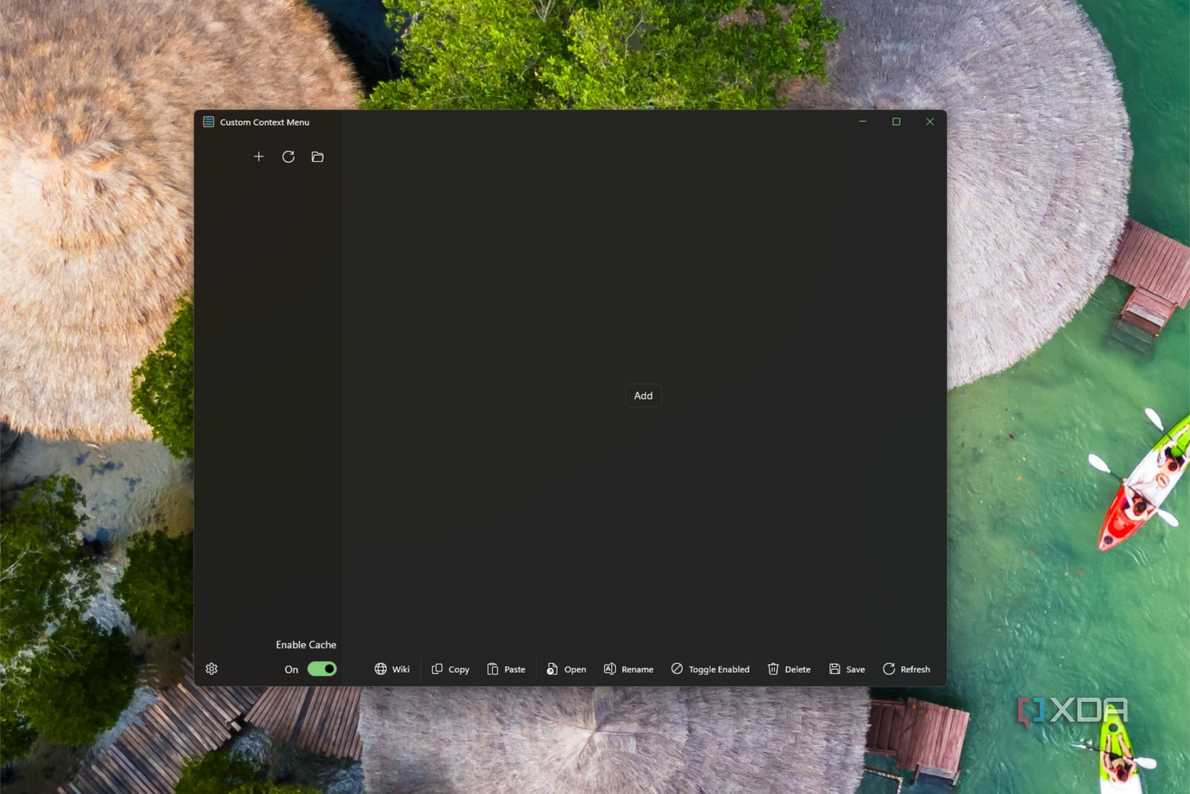
Несмотря на полезные нововведения, добавить собственную уникальную команду через штатные параметры по-прежнему нельзя. Система позволяет переупорядочивать или скрывать существующие элементы, но если нужного действия нет в арсенале Windows или установленных приложений, создать его самостоятельно не получится.
Бесплатная утилита, добавляющая то, чего не хватает Microsoft
По умолчанию все сторонние приложения попадают в отдельный подраздел расширений. Интересно, что в этом списке изначально отключены абсолютно все элементы, включая собственные программы корпорации, такие как блокнот, графический редактор и облачное хранилище. Подобное поведение означает, что привычные инструменты редактирования изображений оказываются спрятаны на один уровень глубже необходимых пунктов.
Пять полей и одно капризное поле Param
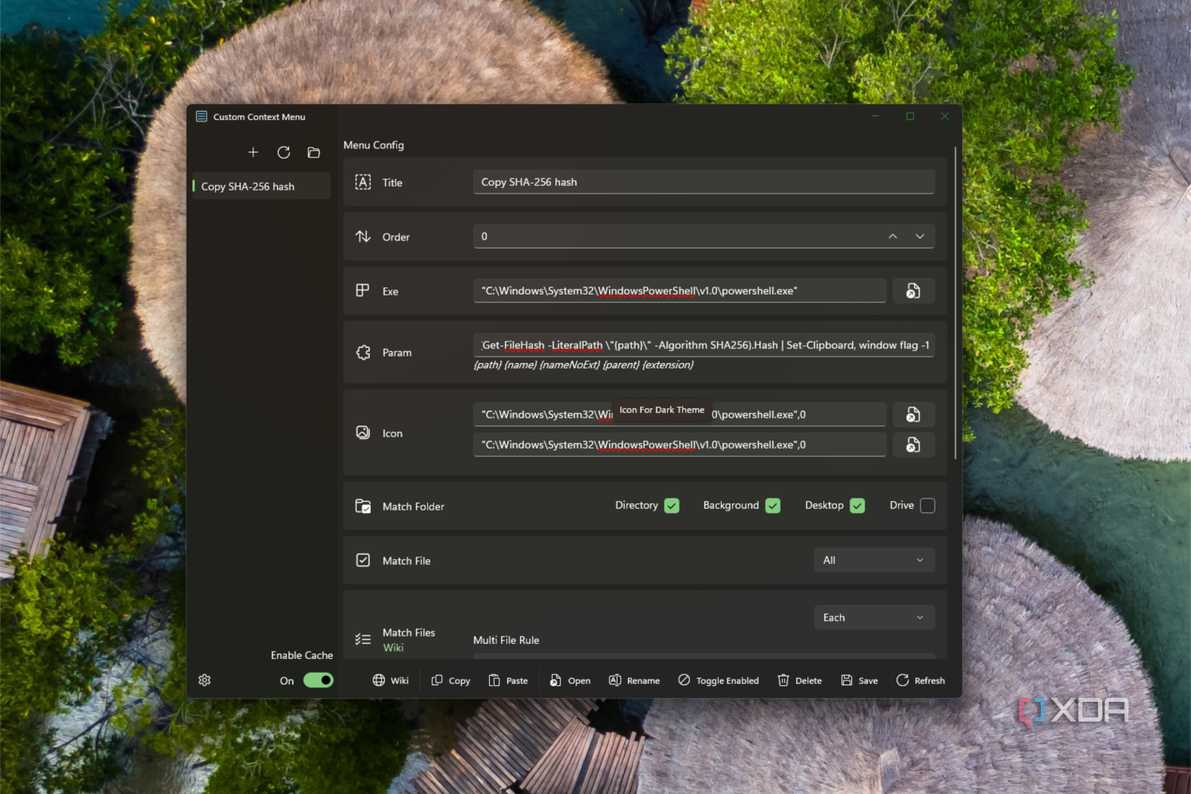
Чтобы наглядно продемонстрировать превосходство утилиты над встроенными средствами, я создал команду для мгновенного копирования хеша SHA-256 выбранного файла в буфер обмена. В редакторе приложения для этого требуется заполнить всего пять полей, причем единственным нюансом является строка параметров.
В качестве исполняемого файла я указал стандартный PowerShell, а в поле параметров добавил специальную команду для вычисления хеш-суммы без лишних окон. Важно следить за тем, чтобы в начале строки не оставалось случайных пробелов или путей, иначе система попытается запустить сам файл изображения вместо обработки скрипта. Сама утилита остается в проверенной версии и не получает частых обновлений, но продолжает безупречно выполнять свои функции.
Меньше кликов при грамотной сортировке
Скорость работы с контекстным меню всегда имела критическое значение, особенно при активном использовании десятков специализированных программ. Анализ кликов показывает простую закономерность: продвинутые в корень меню действия требуют двух нажатий, пункты из подраздела расширений обходятся в три клика, а устаревшие обработчики заставляют совершать до четырех переходов.
Именно поэтому появление нового раздела в параметрах важнее простого косметического обновления. Потратив пару минут на включение действительно нужных приложений, пользователь избавляется от лишней рутины и ускоряет взаимодействие с файловой системой.
Итоги тестирования
Если единственной целью использования стороннего софта было наведение порядка в правой кнопке мыши, с появлением официальных обновлений от этой необходимости можно отказаться. Штатные инструменты отлично справляются с маскировкой лишних элементов, а нативная поддержка архивов закрывает большинство повседневных потребностей.
Тем не менее, я оставляю проверенную утилиту в своем арсенале по более узкой причине. Операционная система научилась скрывать и перемещать готовые пункты, но она по-прежнему не умеет создавать принципиально новые сценарии, а генерация хеша в один клик стоит того, чтобы сохранить надежный инструмент у себя на компьютере.
