
Мой блог
Как мгновенно показать все формулы в Excel без кликов по каждой ячейке

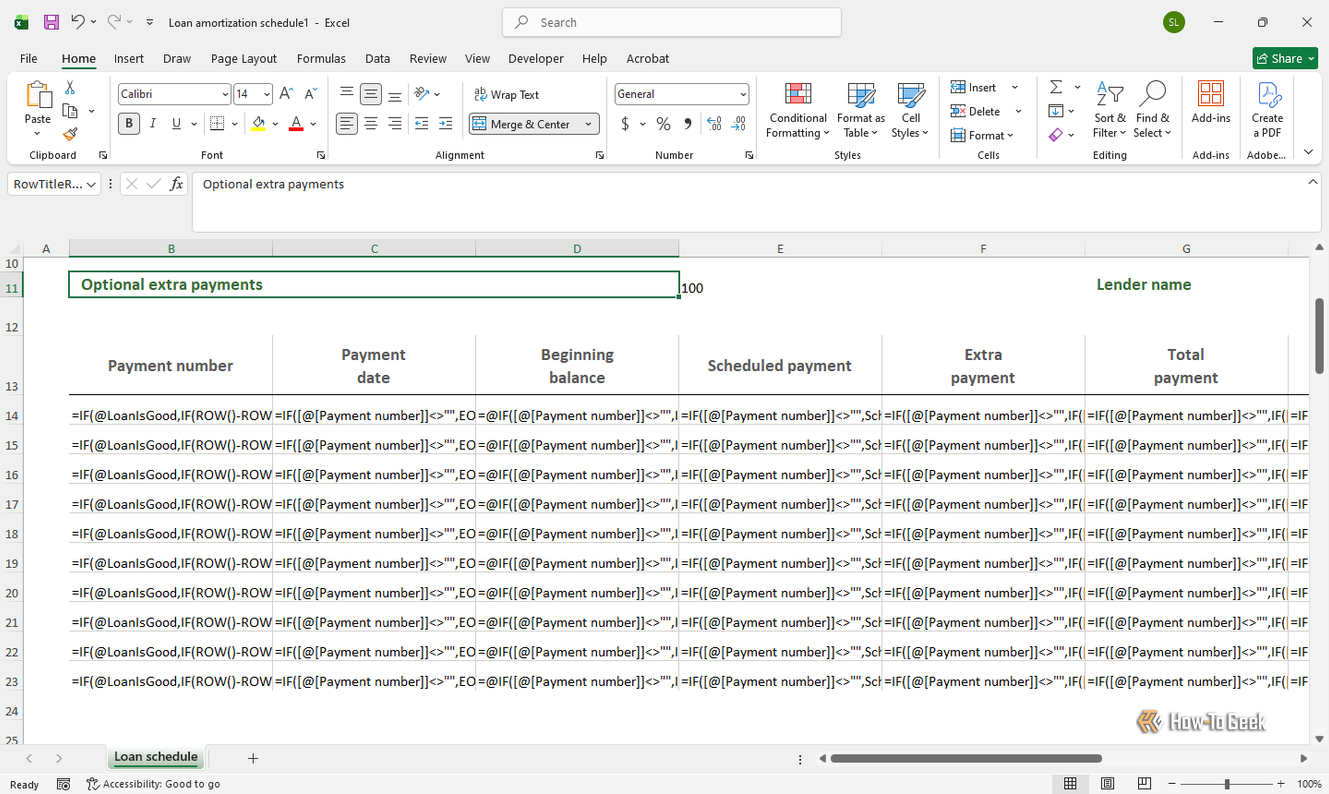
Устали проверять каждую ячейку с расчетами вручную? Я подготовил для вас разбор полезного и незаслуженно забытого шортката, который кардинально упрощает аудит таблиц. Всего одна комбинация клавиш в Excel позволяет мгновенно показать все формулы на листе, сэкономив массу рабочего времени.
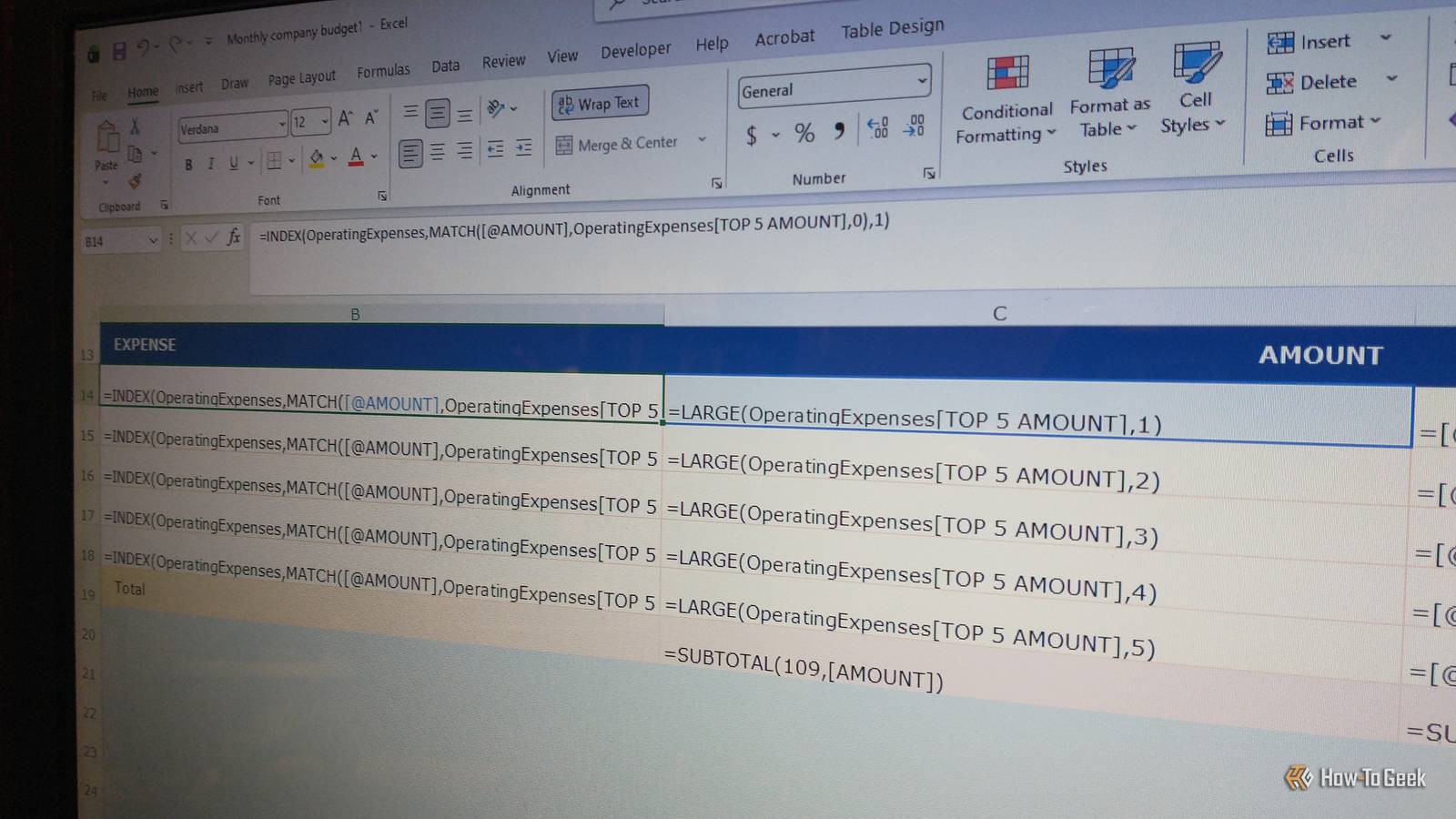
Проверка расчетов и формул в один клик
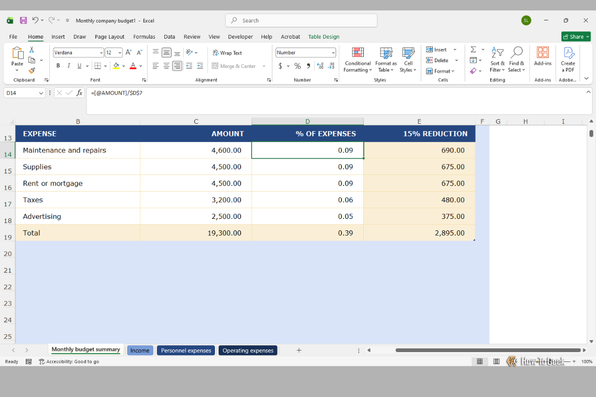
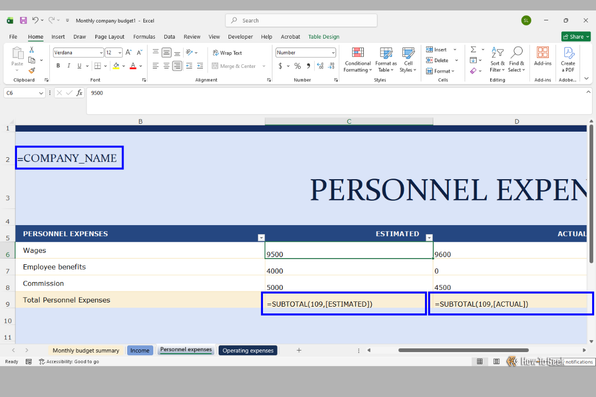
Когда я работаю с массивными таблицами, где задействованы десятки вкладок и сложных вычислений, проверять каждую ячейку индивидуально становится настоящей мукой. К счастью, этого утомительного процесса можно легко избежать, если нажать комбинацию клавиш Ctrl + ` (обратный апостроф, расположенный на клавиатуре рядом с буквой Ё или единицей). После этого активации режима все формулы отображаются непосредственно в ячейках, позволяя провести комплексный аудит без необходимости кликать по каждому элементу.
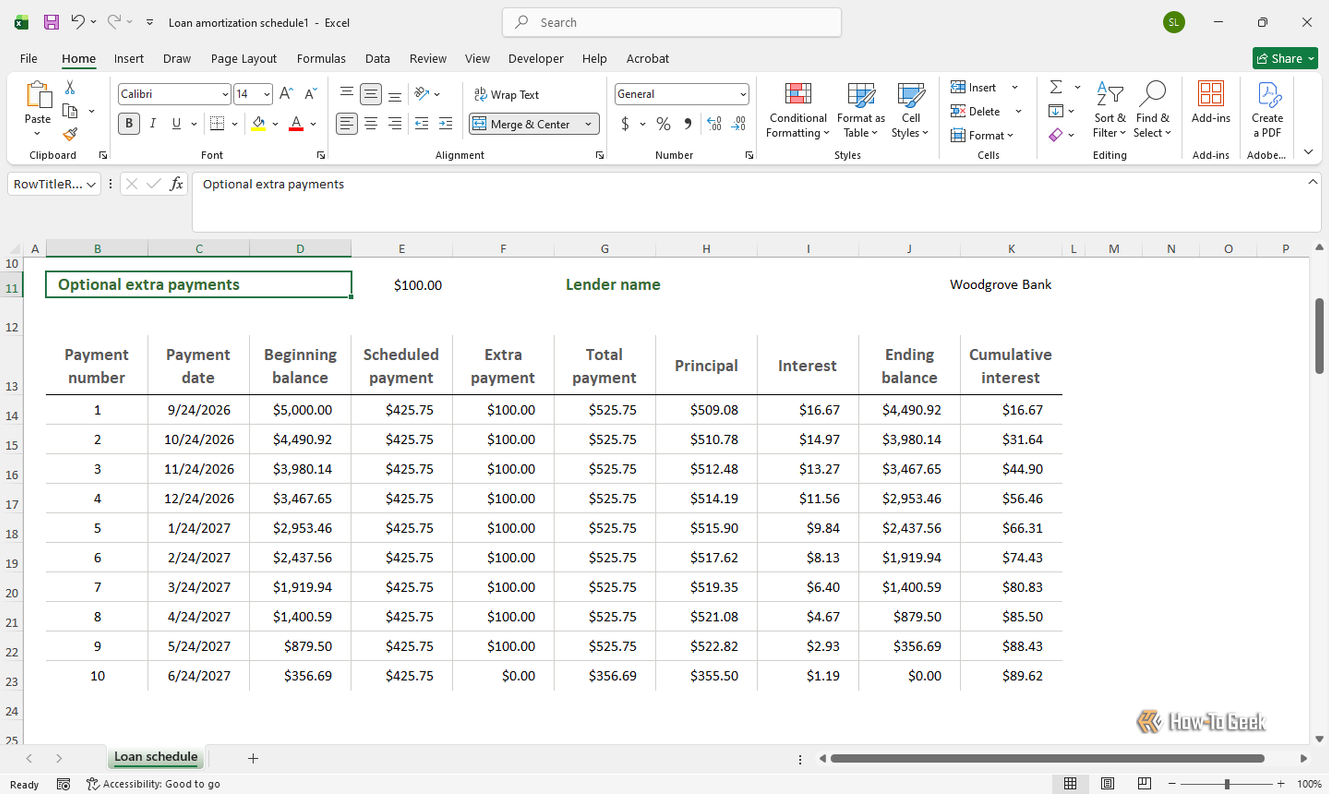
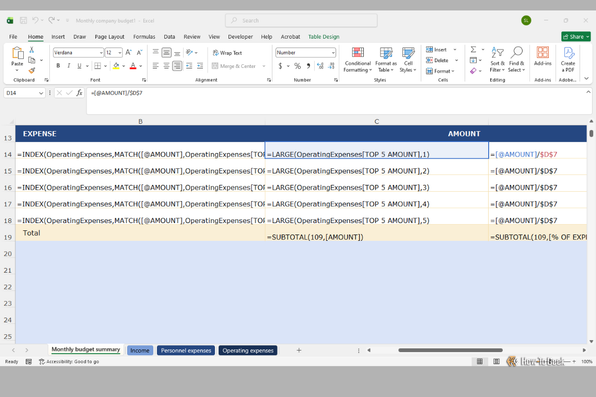
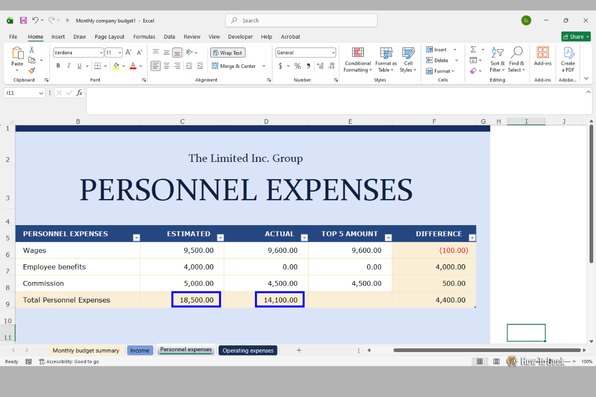
Представьте ситуацию, когда вам нужно убедиться, что функция SUM или AVERAGE охватывает абсолютно все необходимые ячейки диапазона. Пропуск хотя бы одной ячейки способен исказить итоговый результат всей модели. Данный горячий ключ позволяет моментально оценить корректность логики. Как только проверка и правка завершены, я просто нажимаю эту же комбинацию повторно, и таблица возвращается к привычному отображению результатов вычислений.
Контроль ссылок и функций поиска на листе
Помимо проверки математических операций, горячая клавиша Ctrl + ` отлично выручает при аудите перекрестных ссылок на другие книги, ячейки и вкладки листов. Нередко в ячейке не требуется производить арифметические расчеты — вместо этого нужно подтянуть актуальные данные из совершенно другого источника. Нажатие этой комбинации выводит на экран все функции поиска и ссылки, задействованные в структуре документа.
Применение ссылок на внешние вкладки
Такой подход гарантирует, что ваша таблица корректно забирает информацию из нужного места. Если вы используете классические функции INDEX и MATCH либо современную функцию XLOOKUP, мгновенное отображение формул помогает быстро убедиться в правильности вывода.
В моих рабочих таблицах часто используются базовые конструкции вроде =NOTES!$E$15 для дублирования данных из ячейки E15 на листе «Notes». Если в названии листа присутствуют пробелы, система требует заключать его в одинарные кавычки, например ='3032 Acct Bal'!$E$14. Комбинация клавиш позволяет сразу увидеть, не закралась ли ошибка в синтаксис этих путей.
Особенности работы со сложными формулами
Иногда мне приходится иметь дело с многоуровневыми конструкциями, использующими функцию SUMIF для агрегации данных из конкретных колонок таблиц на основе категорий вроде «Checking» или «Savings». Пример такой логики выглядит как =SUMIF('CashSpending'[Account],"=" &[@Account],CashSpending[Amount]). Эта формула находит строки с заданным именем счета и суммирует их значения, выводя итог в выбранную ячейку текущего листа.
Что делать, если формула обрезается при отображении
Разумеется, реальные рабочие формулы бывают гораздо длиннее и сложнее. При активации режима просмотра всех формул через Alt + ` (в некоторых раскладках также задействуется клавиша Alt) длинные строки могут визуально обрезаться в границах ячейки.
Для решения этой проблемы я выделяю нужные ячейки и использую дополнительную цепочку горячих клавиш Alt + H + O + I, которая расширяет столбцы для комфортного чтения. Перед тем как вносить любые изменения в саму формулу, обязательно нажмите Ctrl + Z для отмены расширения сетки, иначе вы рискуете нарушить форматирование.
Полезные шорткаты для комплексной оптимизации
Эффективная работа в Excel редко ограничивается одной функцией. Для максимальной производительности я комбинирую описанный выше трюк с другими удобными сочетаниями клавиш:
- Ctrl + Backspace — позволяет мгновенно вернуться к предыдущей ячейке с формулой, если вы переключились в другой раздел таблицы.
- Alt + W + N — открывает текущий файл во втором окне. Это незаменимо, когда нужно расположить два фрагмента таблицы рядом для сверки связанных данных.
- Ctrl + G — помогает быстро перейти к влияющей ячейке (precedent cell), на которую ссылается текущая формула.
Кроме того, если в пустых ячейках формул у вас часто появляются раздражающие нули, можно добавить точку после каждого двоеточия в диапазоне. Например, запись вида =SUM(F2:.F12)+(G2:.G12) убирает нули из итоговой ячейки H12, если строки F12 и G12 остаются пустыми, сохраняя визуальную чистоту и аккуратность всей отчетности.
