
Мой блог
Секреты аудио кейфреймов в Adobe Premiere Pro: сведение звука без мыши


Зачем отказываться от мыши при работе со звуком в Premiere Pro
Большинство видеомонтажеров, работающих в Adobe Premiere Pro годами, привыкли управлять уровнем громкости аудиоклипов с помощью мыши. Мы открываем таймлайн, выискиваем тонкую линию уровня звука на клипе, выставляем точки пером или курсором с зажатым Ctrl (Cmd) и вручную перетаскиваем их вверх или вниз. Этот процесс кажется привычным и единственно верным, однако в программе уже более десяти лет существуют встроенные клавиатурные сочетания, которые позволяют полностью исключить мышь из этого процесса. Я хочу поделиться техникой, которая кардинально меняет подход к сведению звуковых дорожек и экономит массу времени.
Маленький трюк: выключаем видимость ключевых кадров
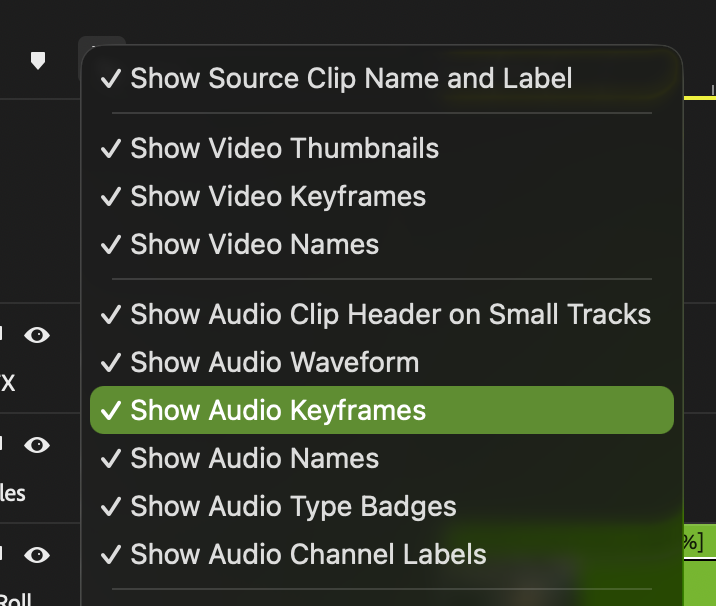
Каждый из нас наверняка попадал в ситуацию, когда при перемещении или подрезке аудиоклипа на таймлайне курсор случайно цеплял линию громкости (так называемую «резиновую нить»). В результате уровень звука случайным образом смещался, что всплывало только на этапе финального прослушивания. Чтобы обезопасить себя от таких случайных сдвигов, я рекомендую отключать видимость ключевых кадров, когда вы не занимаетесь прицельной точечной обработкой.
В верхней части панели таймлайна найдите иконку гаечного ключа (Timeline Display Settings). В открывшемся меню присутствуют пункты «Show Audio Keyframes» («Показывать ключевые кадры аудио») и «Show Video Keyframes» («Показывать ключевые кадры видео»). Когда я не работаю над анимацией параметров или детальным сведением звука, я просто снимаю эти галочки. В результате тонкая линия исчезает с клипов, и риск случайно сбить настроенный уровень громкости при выделении или сдвиге фрагментов сводится к нулю.
Регулировка громкости с помощью квадратных скобок
Центральным элементом работы с аудио с клавиатуры являются клавиши квадратных скобок — [ и ]. На стандартной раскладке они расположены прямо под клавишами «плюс» и «минус», отвечающими за масштабирование таймлайна, что невероятно удобно для пальцев.
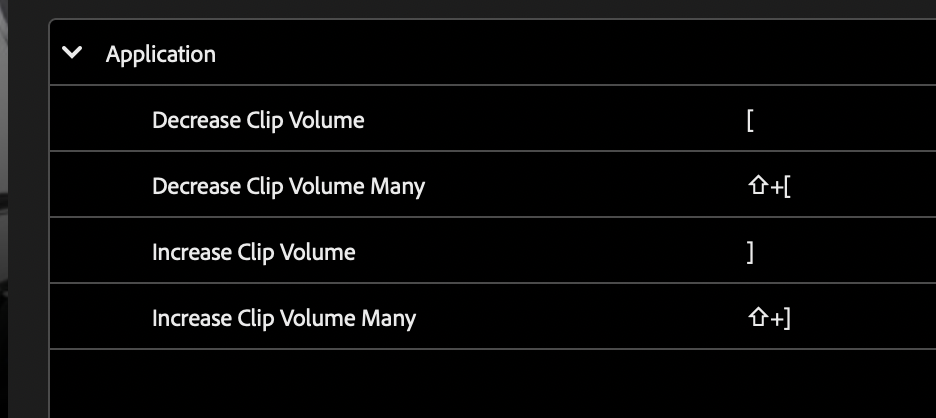
Нажатие на левую квадратную скобку [ понижает уровень громкости клипа, а на правую ] — повышает его. По умолчанию одно нажатие меняет уровень точно на 1 дБ. Если же зажать клавишу Shift вместе со скобкой, шаг изменения увеличится и составит сразу несколько децибел, что позволяет быстро вносить крупные корректировки.
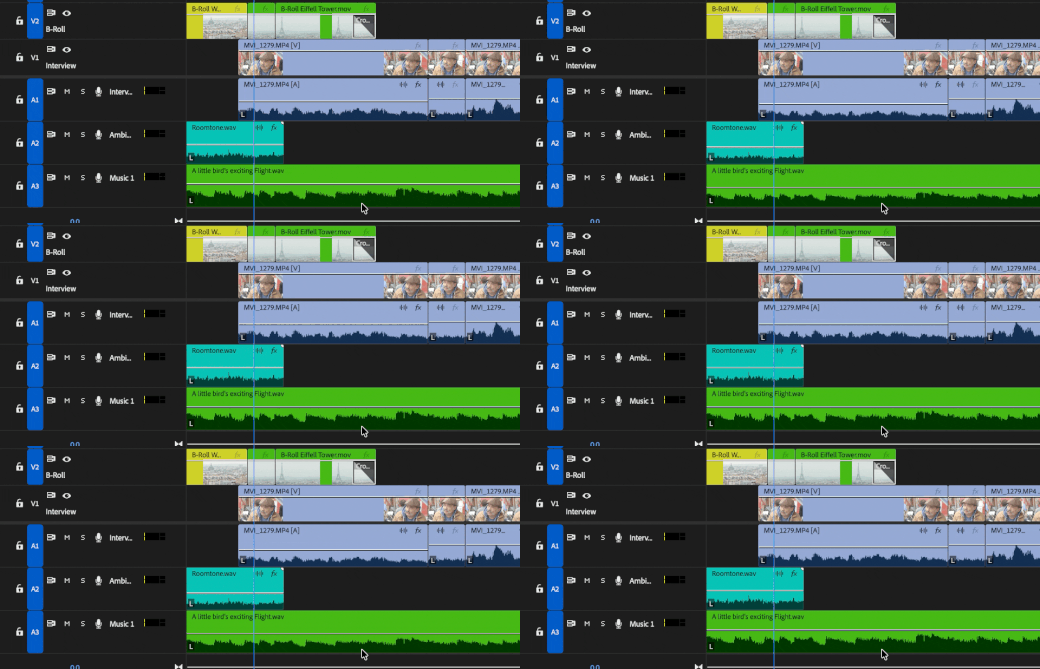
Этот инструмент отлично работает с выделением:
- Если на таймлайне выделен один аудиоклип, скобки меняют громкость именно этого фрагмента.
- Если выделить рамкой (лассо) или кликами с зажатым Shift сразу несколько клипов, то серии нажатий на скобки будет достаточно, чтобы синхронно поднять или опустить уровень звука на всех выбранных отрезках. Нажали пару раз правую скобку — и вся группа клипов стала громче.
Особенности работы целевых треков и функции Auto-Select
Самое интересное начинается тогда, когда на таймлайне не выделен ни один клип. В этом случае поведение скобок начинает зависеть от функции автоматического выбора дорожек (Auto-Select):
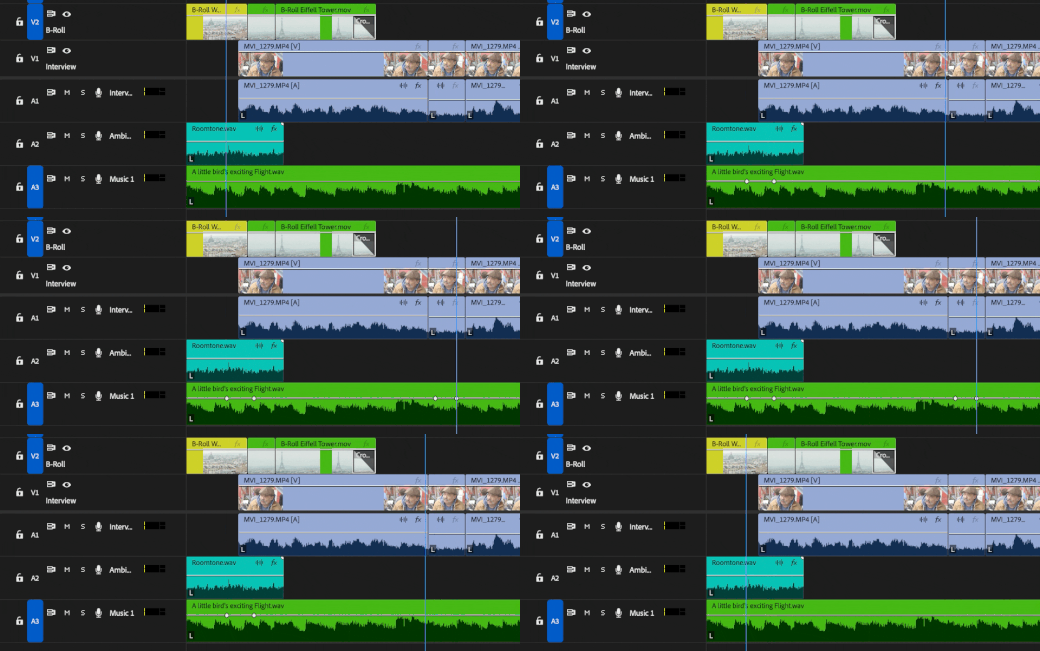
Если выделение с клипов снято полностью, нажатие на [ или ] изменит громкость абсолютно всех аудиоклипов на всех активных дорожках, находящихся прямо под курсором воспроизведения (плейхедом).
Чтобы применить изменение только к одной конкретной дорожке без выделения отдельных клипов, используйте приемы переключения целевых треков. Для этого зажмите клавишу Shift и кликните по значку Auto-Select (переключателю дорожки) любого аудиотрека — это отключит выбор сразу для всех дорожек. Затем без зажатия Shift кликните по нужной вам дорожке (например, A2), чтобы активировать только ее. Теперь скобки будут воздействовать исключительно на клип, расположенный под плейхедом на этой конкретной дорожке.
Настройка горячей клавиши для создания ключевых точек
Чтобы выстроить полноценный рабочий процесс без использования мыши, стандартной регулировки скобками недостаточно — нам необходимо научиться расставлять сами ключевые кадры громкости с клавиатуры. Для этого нужно зайти в настройки клавиатурных комбинаций (Keyboard Shortcuts в меню Edit).
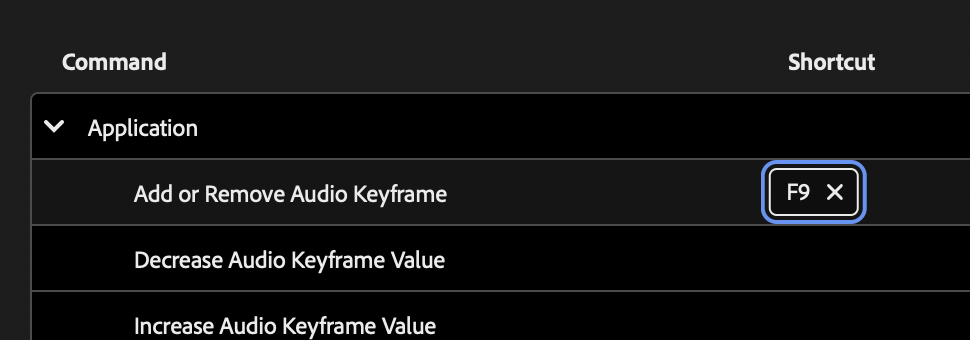
Через строку поиска найдите команду с названием Add or Remove Audio Keyframes («Добавить или удалить ключевые кадры аудио»). В базовой раскладке Premiere Pro у этой команды может не быть привязанной клавиши. В своей системе я назначил для этого действия клавишу F9, поскольку она располагается очень близко к квадратным скобкам. Также отличной альтернативой является перенос всей этой связки команд на внешний контроллер вроде Elgato Stream Deck, что позволяет управлять звуком за считанные секунды.
Переосмысленный пайплайн: приглушение музыки и сведение на лету
Когда необходимые клавиши настроены, вы получаете совершенно иной, переосмысленный пайплайн работы над звуковым сопровождением проекта. Главный плюс этой техники заключается в том, что комбинации клавиш работают даже во время активного воспроизведения таймлайна.
Представьте стандартную задачу: у нас идет дикторский голос или интервью, а на фоновой дорожке играет музыка, которую нужно автоматически приглушать (делать так называемый audio ducking) в моменты речи. Как выглядит эта операция пошагово без единого клика мышью:
- Запустите воспроизведение таймлайна клавишей пробела. Нам даже не нужно останавливать плейбэк или выделять клипы.
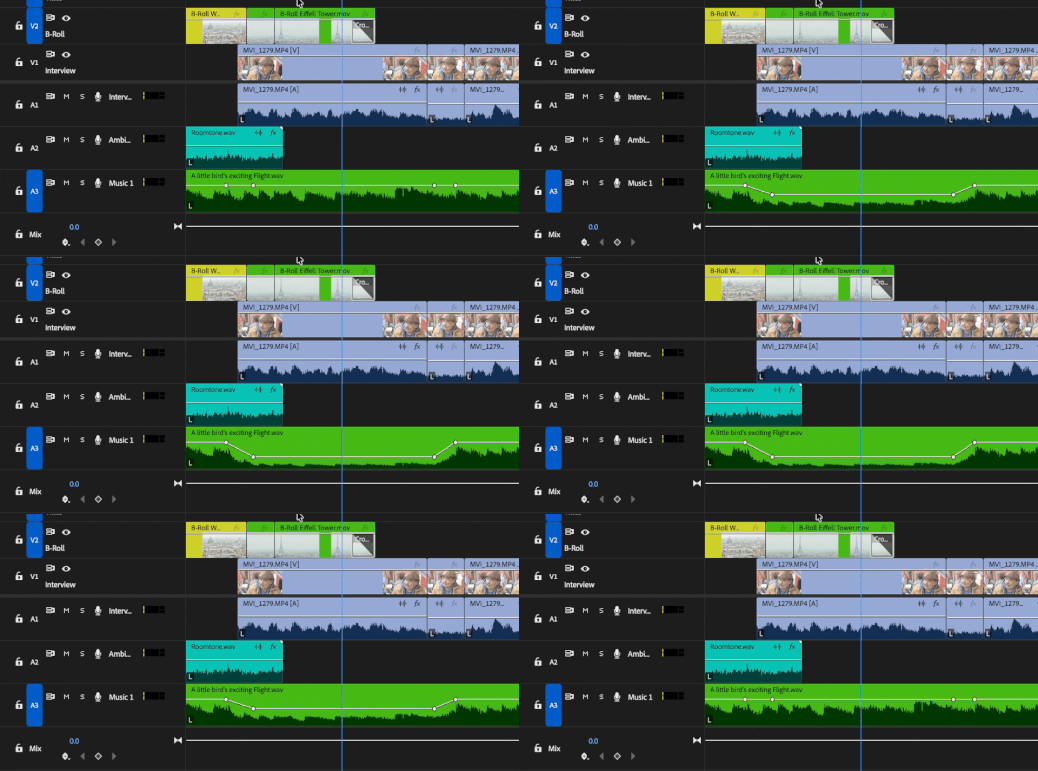
- В момент, когда начинается дикторская речь, нажмите
F9, чтобы поставить первый ключевой кадр. Чуть дальше, где громкость музыки должна снизиться до минимума, нажмитеF9второй раз. - В конце фразы диктора поставьте третий ключевой кадр (
F9), а в точке, где музыка должна вернуться к исходному уровню — четвертый (F9). - Остановите воспроизведение и поместите курсор (плейхед) между вторым и третьим ключевыми кадрами.
- Используйте клавиши
[и]. За счет работы внутренних алгоритмов Premiere Pro, находясь между двумя ключевыми кадрами, нажатие скобок будет смещать вниз или вверх весь этот центральный сегмент!
Обратите внимание на главное преимущество: за всё это время я ни разу не кликнул по конкретному ключевому кадру курсором мыши и не выделял сам аудиоклип. Регулировка «резиновой нити» происходит абсолютно точно, быстро и без риска случайно сдвинуть ключевую точку по оси времени.
Итоги: скорость и точность без лишних кликов
В Adobe Premiere Pro скрыто множество глубоких клавиатурных механизмов, многие из которых присутствуют в программе уже долгие годы, но остаются незамеченными. Освоение связки из клавиш [, ] и настраиваемой кнопки добавления аудиоточек позволяет поднять скорость сведения звука на качественно новый уровень. Отказ от ручного «выцеливания» точек мышью избавит вас от лишней рутины, повысит точность монтажа и сэкономит драгоценные часы при работе над любыми видеопроектами.
Источник: www.provideocoalition.com
